
Local / Edge実践ガイド
Open WebUIのユーザー・管理者・権限をどう設定する?最小権限から始める
目次
Open WebUIを自分一人で使っている間は、ユーザー管理をほとんど意識せず使える。
家族や小さなチームへ広げるなら、最初に決めたいのは公開URLよりも、誰が何を見て、何を変更できるかだ。
Open WebUIにはAdmin、User、Pendingという役割があるため、それぞれの違いを確認して必要最小限の権限から始める。
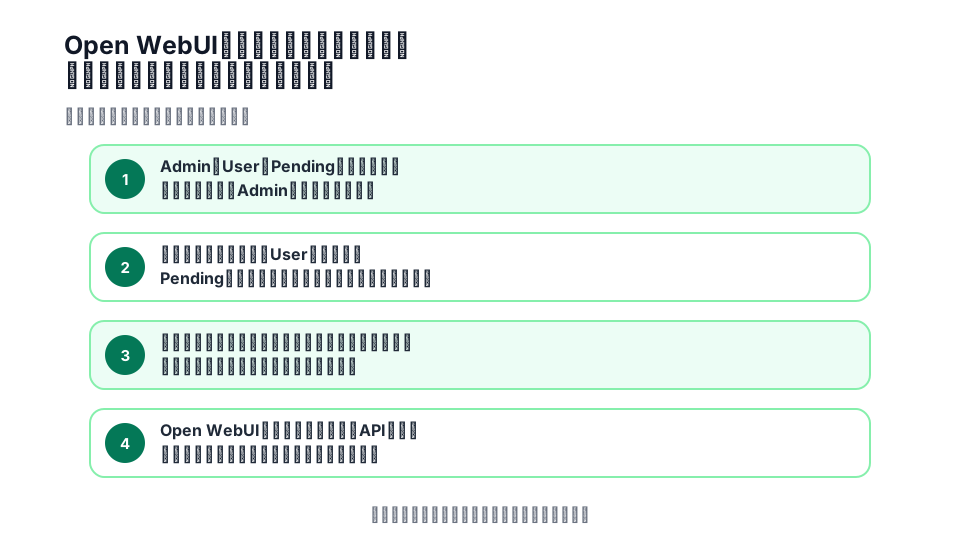
図: 容量・設定値・段階差の判断軸を1枚に整理。数値の条件は本文を優先する。
Admin・User・Pendingの違いを確認する
Open WebUIの公式資料では、主な役割が次のように分かれている。
| 表示名 | 大まかな役割 |
|---|---|
| Admin | 管理画面や利用者管理を行う管理者 |
| User | 通常利用するユーザー |
| Pending | 承認前の待機状態 |
役割名は製品上の識別に必要なので、そのまま確認する。
ただし、すべての利用者へAdminを与える必要はない。日常利用だけなら通常ユーザーで足りるかを先に考える。
最初の管理者アカウントを大切に扱う
新規導入時には、最初のアカウントがAdminになる構成が案内されている。
管理作業に使うアカウントと普段のチャット利用を分ければ、強い権限を使う場面を減らしやすい。
また、Open WebUI内でAdminになっていることと、接続先のAPIキー、リバースプロキシ、ネットワーク公開範囲が安全であることは別問題だ。
新規登録後の役割を確認する
複数人へ使わせる前に、新しく登録した利用者がすぐUserになるのか、Pendingとして承認を待つのかを確認する。
利用者を限定したい場合は、承認前の状態から始め、必要な人だけ許可する方が管理しやすい。
新規登録を誰でも行える状態にするかどうかも、公開範囲と合わせて別に決める。
グループ権限は「追加された結果」で見る
Open WebUIでは標準の権限とグループごとの権限を組み合わせる構成がある。
複数グループへ所属させた場合、意図した以上に使える機能が増えていないか確認する。
たとえば、
- チャットを使えるか
- どのモデルを使えるか
- 文書データを見られるか
- 共有された機能を使えるか
- 管理画面へ入れるか
を利用者側から実際に確認する。
テスト用ユーザーで画面を確認する
設定画面を見ただけで終わらせず、通常権限のテスト用ユーザーを一つ作る。
そのユーザーでログインし、「見えてよいものだけが見えるか」「変更してはいけないものを変更できないか」を確認する。
権限を変更した後にも同じ確認を繰り返せるよう、簡単な確認表を残しておくとよい。
Open WebUIの権限だけで外部公開の安全性は決まらない
Open WebUI内の役割設定ができても、インターネットへ公開してよいと自動的に決まるわけではない。
接続先APIの認証、通信経路、リバースプロキシ、ファイアウォールなどは別に確認する。
最初から広い権限を配るのではなく、通常ユーザーで必要な機能だけ使える状態を確認し、不足した権限だけ追加するのが分かりやすい。
まとめ
- Admin・User・Pendingは役割が異なるため、全員をAdminへする必要はない
- 新規登録した利用者がUserになるのかPendingで承認待ちになるのか、運用前に確認する
- 複数のグループへ所属させる場合、追加された権限が想定以上に広がっていないか確認する
- Open WebUI内の権限と、接続先APIの認証情報やネットワーク公開範囲は別に管理する