
開発実践ガイド
Open WebUIをLM Studioへ接続する方法|OpenAI互換APIでつなぐ
目次
公式サイトで次に進む
この記事で明示的に扱うソフトだけを表示します。配布・手順は各公式ページで確認してください。
LM Studio
local-gen.jpがファイルを配布するものではなく、互換性を保証するものでもありません。
Open WebUIをLM Studioへつなぐときは、両方を同時に設定するより、LM Studioのローカルサーバーが単体で動くことを確認してからOpen WebUIを追加する方が原因を切り分けやすい。
接続では、LM Studio側のサーバー、Open WebUI側の接続設定、両者がどこで動いているかを順番に確認する。
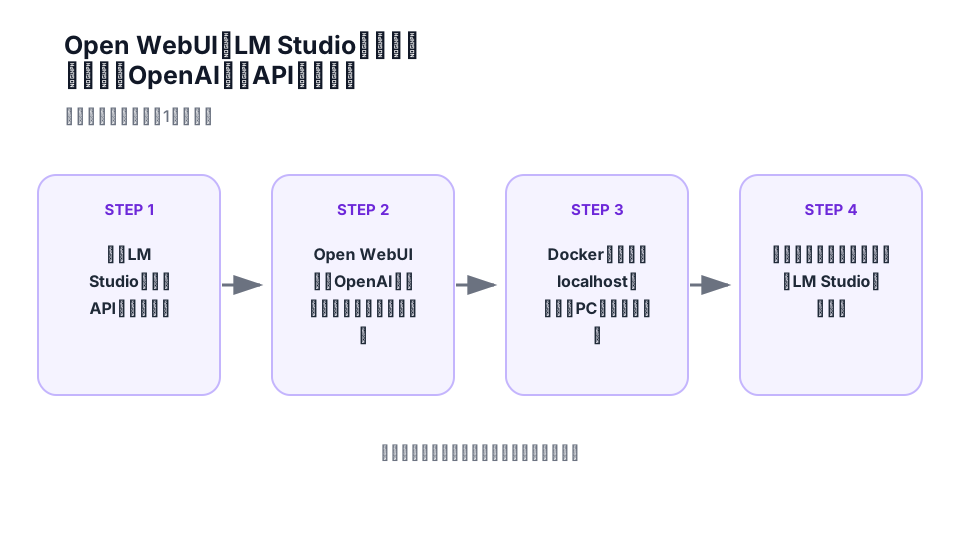
図: 処理や設定の流れを1枚に整理。実際の操作条件は本文で確認する。
まずLM StudioだけでAPIを確認する
LM Studioで使うモデルを読み込み、ローカルサーバーを起動する。この時点ではOpen WebUIの設定を変えない。
確認するのは次の四つだ。
- サーバーが起動している
- 使用するポートが分かる
- APIから見えるモデルIDを確認できる
- LM Studioへ直接リクエストを送り、応答を得られる
curlなどで一度応答を確認できれば、後でOpen WebUI側の問題と分けやすい。
Open WebUIではOpenAI互換の接続先として設定する
Open WebUIはOpenAI互換APIを接続先として扱える。LM StudioもOpenAI互換のAPIを提供しているため、Open WebUI側へLM Studioの接続先URLを設定する。
設定したら、次を順番に確認する。
| 項目 | 確認すること |
|---|---|
| 接続先URL | LM Studioへ実際に到達できるURLか |
| 認証 | LM Studio側で有効にした設定と一致するか |
| モデル一覧 | 読み込んだモデルが見えるか |
| チャット | 短い入力へ応答するか |
APIキー欄があっても、必ず同じ意味とは限らない。接続する側のライブラリが形式上キーを要求するだけの場合と、LM Studio側が実際に認証情報を検証する場合を分けて考える。
Dockerから見たlocalhostはホストPCとは限らない
Open WebUIをDockerで動かしている場合、コンテナ内のlocalhostは通常そのコンテナ自身を指す。
LM StudioがWindowsなどのホスト側で動いているなら、Open WebUIのコンテナからホストへ到達できる経路を使う必要がある。
反対に、Open WebUIとLM Studioを同じPC上で直接動かしているなら、接続のためだけにLANやインターネットへ公開範囲を広げる必要はない。
モデル一覧が出ないときはLM Studio側へ戻る
Open WebUIにモデルが表示されない場合、まずLM Studio側でモデルが読み込まれているか、APIのモデル一覧から確認できるかを見る。
LM Studio側でモデルが見えていなければ、Open WebUIを再インストールしても解決しない。
LM StudioのAPIでは見えているなら、Open WebUIの接続先URL、認証、保存済み設定を確認する。
再起動後も同じ条件でつながるか確認する
一度チャットできただけで終わらず、再起動後も確認する。
- Open WebUIとLM Studioを終了する
- LM Studioのサーバーを再起動する
- 同じモデルを読み込む
- Open WebUIを起動する
- 接続先とモデル選択を確認する
- 同じ短い入力を送る
これで再現できれば、次にRAGや複数モデルへ広げやすい。
最初の目標は、Open WebUIからLM Studioの一つのモデルへ一回応答させ、再起動後も同じ接続を再現できることだ。外部公開や複雑なプロキシは必要になってから別に検討する。
まとめ
- 先にLM Studio単体でローカルサーバーとモデルの応答を確認してからOpen WebUIを接続する
- Open WebUI側では接続先URL、認証、モデル一覧を別々に確認する
- Open WebUIをDockerで動かす場合、コンテナ内の`localhost`とホストPCは分けて考える
- 接続のためだけにLM StudioのAPIをインターネットへ公開しない
この記事で扱ったデータ
モデル・GPU・実行ソフトの確認済みデータを、記事とは別に確かめられます。