
Local / Edge実践ガイド
Open WebUIをllama-serverへ接続する方法|URL・モデルID・ログを確認する
目次
公式サイトで次に進む
この記事で明示的に扱うソフトだけを表示します。配布・手順は各公式ページで確認してください。
llama.cpp
local-gen.jpがファイルを配布するものではなく、互換性を保証するものでもありません。
llama-serverが単体で動いているなら、Open WebUIへ接続するときに確認したいのは、接続URL、モデルID、ネットワーク上の位置、コンテキスト設定の四つだ。
Open WebUI側の設定を何度も変える前に、まずllama-serverだけで応答できる状態を作る。
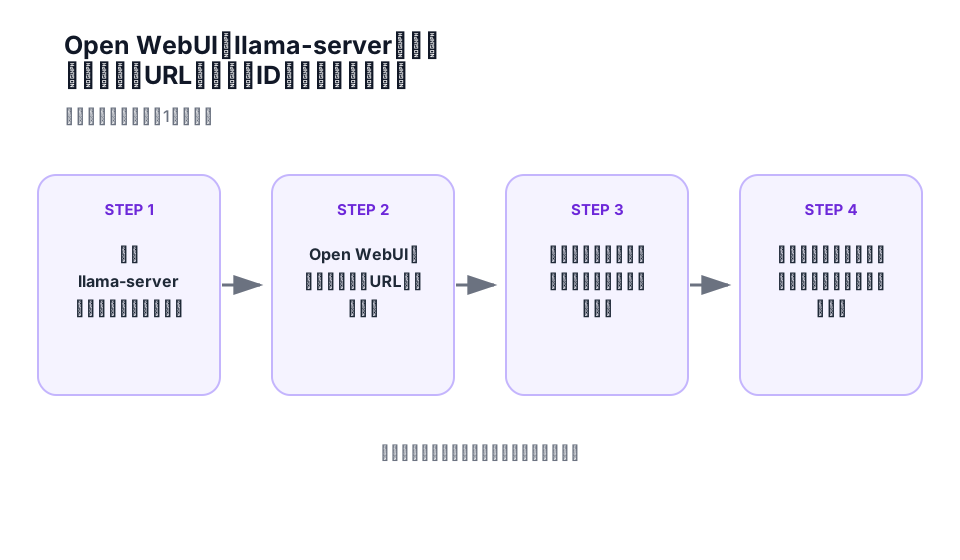
図: 処理や設定の流れを1枚に整理。実際の操作条件は本文で確認する。
先にllama-server単体で応答を確認する
Open WebUIをつなぐ前に、llama-serverのAPIへ直接リクエストを送り、サーバー自体が応答することを確認する。
ここで失敗しているなら、Open WebUIを追加しても原因の候補が増えるだけだ。
記録する項目は次のとおり。
起動コマンド:
待ち受けアドレス:
ポート:
読み込んだモデル:
モデルID:
コンテキスト設定:
ログの保存先:
以前使えた設定ではなく、今回実際に起動しているプロセスの値を確認する。
Open WebUIから到達できるURLを設定する
Open WebUIの公式資料では、llama.cppのOpenAI互換サーバーを接続先にする方法が案内されている。
重要なのは、ブラウザーから見えるURLではなく、Open WebUI自身が動いている場所からllama-serverへ届くURLを使うことだ。
Open WebUIをDockerで動かしている場合、コンテナ内のlocalhostは通常そのコンテナ自身を指す。llama-serverがWindowsなどのホスト側で動いているなら、コンテナからホストへ到達できる名前やアドレスが必要になる。
モデル一覧が見えないときは三段階で確認する
Open WebUIにモデルが表示されない場合は、次の順で見る。
- Open WebUIからllama-serverのアドレスへ到達できるか
- 設定したURLがOpenAI互換の経路を指しているか
- llama-server側がモデル情報を返せる状態か
画面を再インストールする前に、llama-serverのログへOpen WebUIからの通信が届いているかを見ると切り分けやすい。
チャットできてもコンテキスト設定は別に確認する
短いチャットが通ったことは、長文を期待どおり扱える証拠ではない。
llama-server側で設定したコンテキスト長と、Open WebUIから送られる設定を分けて確認する。
最初から最大値を使うのではなく、短い入力で接続を確認した後、必要な長さへ段階的に広げる。
一回のチャットをサーバーログと対応付ける
Open WebUIから短いメッセージを一回送り、その時刻のllama-serverログを確認する。
送信時刻:
モデルID:
接続先:
応答状態:
エラーの有無:
を対応付けられれば、その後の問題をOpen WebUI、ネットワーク、llama-serverのどこで起きているか分けやすい。
接続に成功しても、インターネットへ公開してよいという意味ではない。同じPCや閉じたLANだけで足りるなら、公開範囲を不用意に広げない。
llama-server自体の起動から確認したい場合は、llama-serverをローカルAPIとして起動する方法へ戻れる。
まとめ
- Open WebUIへ設定するURLは、Open WebUIが動いている場所からllama-serverへ到達できるものを使う
- モデルIDとコンテキスト設定は、画面表示だけでなくllama-server側の状態も確認する
- Open WebUIをDockerで動かす場合、コンテナ内の`localhost`はホストPCを指すとは限らない
- 最後に短いチャットを一回送り、同じ時刻のllama-serverログへ届いていることを確認する
この記事で扱ったデータ
モデル・GPU・実行ソフトの確認済みデータを、記事とは別に確かめられます。