
クリエイティブ実践ガイド
ローカルAIのモデル・キャッシュ・生成物をSSDへどう分ける?
目次
公式サイトで次に進む
この記事で明示的に扱うソフトだけを表示します。配布・手順は各公式ページで確認してください。
LM Studio
Ollama
local-gen.jpがファイルを配布するものではなく、互換性を保証するものでもありません。
ローカルAIを使い続けると、SSDにはモデルだけでなく、キャッシュ、ワークフロー、生成画像・動画、文書の索引なども増えていく。
全部を「AIデータ」として一つのフォルダーへ入れるより、消えても再取得・再生成できるものと、失うと困るものを分ける方が管理しやすい。
SSDを何台に分けるかは、その後に考えればよい。
まず保存物を5種類に分ける
| 種類 | 例 | 消えたとき |
|---|---|---|
| モデル | GGUF、checkpoint、encoder | 配布元から再取得できる場合がある |
| キャッシュ | 取得途中のファイル、一時データ、再生成できる索引 | 作り直せる場合がある |
| 設定・ワークフロー | 設定ファイル、ワークフローJSON | 環境の再現に影響する |
| 生成物・プロジェクト | 画像、動画、文字起こし、入力素材 | 同じものを戻せない場合がある |
| バックアップ | 重要な設定・生成物の複製 | 復旧に使う |
この違いを決めずにSSDだけ分けても、何を守るべきか分からない。
ソフトごとのモデル保存先を確認する
Ollamaの公式FAQでは、OSごとの既定のモデル保存場所と、OLLAMA_MODELSで別の場所へ変更する方法が案内されている。
LM Studioもモデルディレクトリを変更できる。ComfyUIはmodels/以下のフォルダーに加え、extra_model_paths.yamlを使って追加のモデル保存先を指定できる。
つまり、大容量のモデルをOS用SSDから別SSDへ移すこと自体は、各ソフトの公式設定で対応できる場合がある。
ただし、設定方法はソフトごとに違う。
複数ソフトで同じモデルを共有できるとは限らない
複数の実行環境から同じモデルを使いたい場合、すぐ一つの共通フォルダーへ統合せず、ファイル形式と保存先の対応を確認する。
たとえばComfyUIのcheckpointとOllamaが管理するモデルは、役割・形式・管理方法が同じではない。
同じ配布ファイルを複数ソフトが正式に参照できる場合には共有する価値があるが、名前が同じモデルというだけで一つのファイルを共用できるとは限らない。
シンボリックリンクやジャンクションで無理に統合する方法もあるが、すべての環境で安全に使える標準手順とは扱わない。
生成物はモデルよりバックアップ優先度が高い場合がある
モデルの重みは配布元から再取得できても、自分で作ったワークフローや生成画像・動画は同じ状態を取り戻せない場合がある。
そのため、容量の大きさだけでバックアップ優先度を決めない。
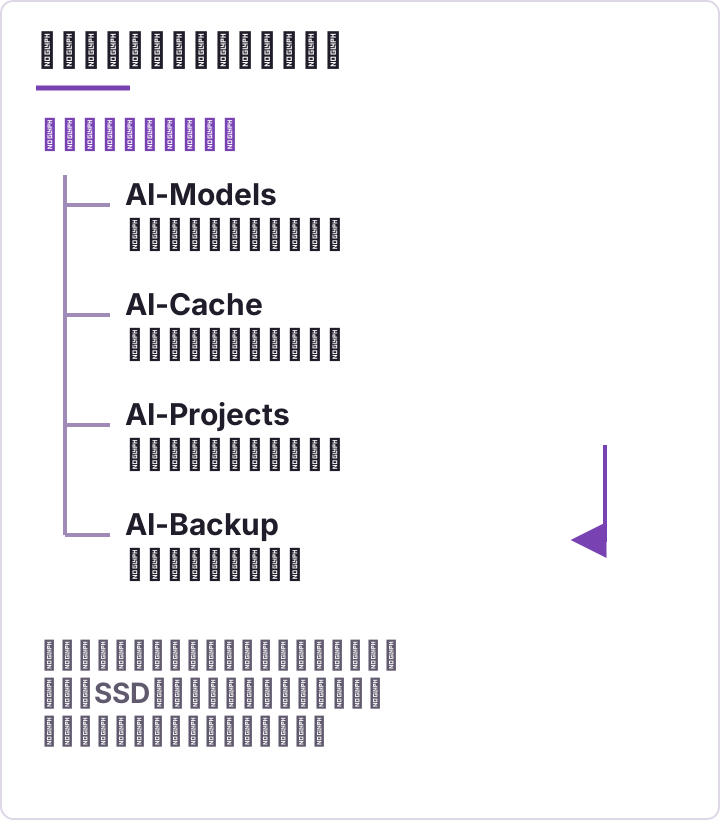
一例として、
AI-Models\       再取得できるモデル中心
AI-Projects\     ワークフロー・入力・生成物
AI-Cache\        再生成できる一時データ
AI-Backup\       Projectsの重要部分の複製
のように役割を分けられる。フォルダー名そのものは自由だ。
モデルを別SSDへ移してもOS用SSDの空きは残す
モデル保存先を別ドライブへ移しても、OSやアプリの一時ファイル・キャッシュがシステムドライブへ書かれる場合がある。
「モデルはD:へ移したからC:はほぼ空きがなくてもよい」とは考えない。実際の処理中にどのドライブへデータが書かれるかを見る。
特に動画生成や大きな文書処理では、一時ファイルや生成物が急に増えることがある。
最初は一つのワークフローだけ一覧にする
すべてのAIソフトを一度に移動する必要はない。
普段使う処理を一つ選び、次を埋める。
使うソフト・実行環境:
モデルの読み込み先:
キャッシュ・一時ファイルの保存先:
入力ファイルの場所:
生成物の保存先:
設定・ワークフローの保存先:
バックアップ対象:
この一覧を作ってから、容量を大きく使うモデルだけ別SSDへ移すなど、小さく変更する。
「モデル用2TB、生成物用2TB」のような固定の正解はない。再取得できるか、失いたくないか、どこへ読み書きしているかで分ける。
OS用SSDとモデル用SSDを分けるべきか自体を考えたい場合は、ローカルAIのモデル用SSDはOSと分けるべき?へ進める。
保存先の設定と、既存モデルの移行確認を分ける
モデル保存先を変えるときは、「新しい場所を指定した」「必要なファイルを保持した」「モデルを読み込めた」を別々に確かめる。設定画面を閉じただけで移行完了にすると、旧場所を消した後に不足へ気づくことがある。
| 実行環境 | 公式の設定経路 | 変更後に確かめること |
|---|---|---|
| LM Studio | My Modelsからモデルディレクトリを変更する | 移行したいモデルが一覧にあり、選んで読み込めるか確認する。外部取得GGUFは配布者/モデル/ファイルの構造にも注意する |
| Windows版Ollama | ユーザー環境変数OLLAMA_MODELSにモデル保存先を指定し、起動中のアプリを終了して再起動する | ollama lsでモデルを確認し、一件を読み込んで短い応答まで確認する。設定変更だけで既存ファイルが移ったとは考えない |
LM Studioの公式import資料では、モデルディレクトリの下に配布者、その下にモデル、その下にGGUFファイルを置く構造を案内している。すべてのGGUFを新しい場所の直下へばらして置く、といった変更は避ける。外部取得ファイルの登録はHugging FaceのGGUFをLM Studioへ取り込む手順で確認できる。
変更前には使用中の生成や取得を終え、現在の設定値と残すモデルを記録する。元ファイルと重要な設定の控えを保持したうえで、実行環境の案内に従って新しい保存先を指定する。新しい場所に置くファイルは、アプリが期待する構造を保つ。
変更後は、一つのモデルを読み込んで短い要求を試す。一覧に出るだけでなく応答まで確認し、次にアプリを再起動しても同じモデルを選べるかを見る。この記事の制作時に、コピー後の自動認識や旧ファイル削除までを実機検証したわけではない。認識できなければ旧場所を残し、設定値・フォルダー構造・登録手順へ戻って確認する。
Ollamaで不要モデルを整理する場合は、保存先の移行と一括で行わず、一件ずつモデルを削除する手順へ分ける。移行後の取得に失敗した場合も、pull失敗時の確認順でエラーと保存先を照合してから次の操作を決めたい。
まとめ
- モデル、キャッシュ、設定・ワークフロー、生成物、バックアップは、消えたときの影響が違うため同じ扱いにしない
- Ollama、LM Studio、ComfyUIには、モデルの保存場所を変更・追加できる公式の方法がある
- SSDを何台に分けるかを先に決めず、再取得できるものと失いたくないものから保存先とバックアップ方針を決める
- 最初は普段使うワークフローを一つだけ選び、どこから読み、どこへ書くのかを一覧にしてから移動する
購入先で商品・構成を確認する
必要な構成が決まったら、価格・在庫・保証を販売店で確認できます。以下は購入先の一例で、おすすめ順位ではありません。

Amazon.co.jp
価格・在庫・構成・保証は移動先で確認してください。
TSUKUMO
価格・在庫・構成・保証は移動先で確認してください。
広告・アフィリエイトリンクを含みます。報酬の有無や金額で記事の結論や掲載順を変更しません。掲載順は名称順です。広告・アフィリエイト方針
この記事で扱ったデータ
モデル・GPU・実行ソフトの確認済みデータを、記事とは別に確かめられます。