
Local / Edge実践ガイド
WindowsでGPU・VRAM・RAMを確認する方法|ローカルAI前のPC確認
目次
ローカルAIを始める前に確認したいのは、PCの商品名だけではない。
まず、GPUの正確な製品名、専用GPUメモリ、搭載RAM、モデルを保存する場所の空き容量を確認する。
Windowsなら、追加ソフトを入れなくても基本情報を確認できる。
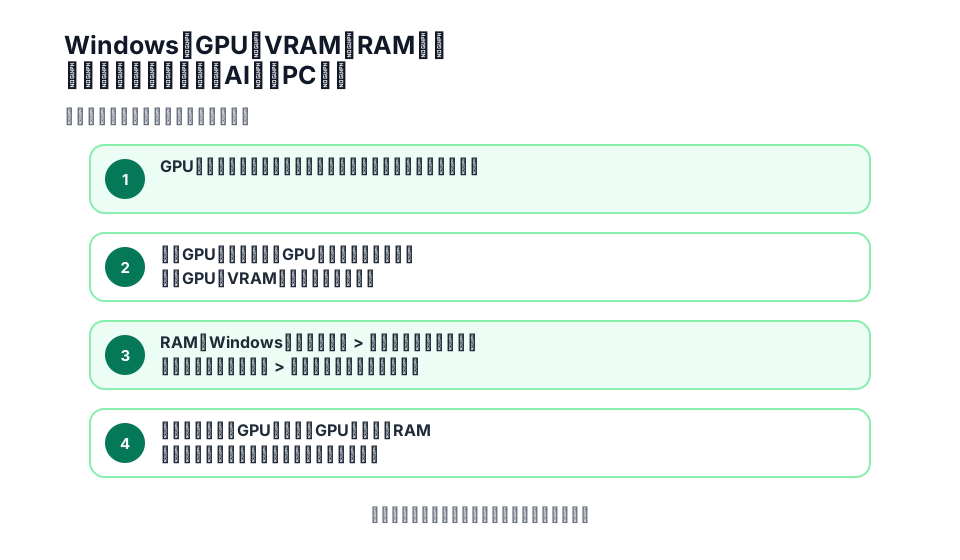
図: 容量・設定値・段階差の判断軸を1枚に整理。数値の条件は本文を優先する。
GPU名はタスクマネージャーで確認する
Ctrl + Shift + Escでタスクマネージャーを開き、パフォーマンスを選ぶ。
左側にGPU 0、GPU 1などが表示されていれば、それぞれを開いて製品名を確認する。
ノートPCなどでは、CPU内蔵GPUと単体GPUの両方が表示される場合がある。
GPU 0だから高性能側、GPU 1だから内蔵側、と番号だけで判断せず、表示された製品名をそのまま記録する。
GPU 0: (表示された製品名)
GPU 1: (表示された製品名)
ここではCUDA、ROCm、DirectMLなどへ対応しているかまでは決めない。先にGPU名を確定し、使いたい実行環境の公式情報と照合する。
「専用GPUメモリ」と「共有GPUメモリ」を分ける
Windowsでは、GPUに関するメモリとして専用GPUメモリと共有GPUメモリが表示されることがある。
単体GPUのVRAM容量を確認したい場合は、この二つを足した合計値ではなく、専用GPUメモリを分けて見る。
専用GPUメモリ: ___ GB
共有GPUメモリ: ___ GB
共有GPUメモリはシステムRAM側の資源をGPUが利用できる仕組みで、専用VRAMと同じ条件の容量ではない。
たとえば、
専用 8GB + 共有 16GB = VRAM 24GBとは考えない。
一部の内蔵GPUでは専用側の表示が小さい、または0になる場合もある。それだけを見て「GPUが使えない」とは判断しない。
RAMは「バージョン情報」で確認する
Windowsの設定 > システム > バージョン情報を開くと、搭載RAMを確認できる。
RAM: ___ GBローカルLLMでCPU側へ一部を逃がす場合や、大きなモデルを扱う場合には、VRAMだけでなくシステムRAMも条件になる。
ストレージは空き容量を見る
次に設定 > システム > ストレージを開く。
ローカルAIではモデルファイルが大きくなることがあるため、ドライブの総容量よりも、実際にモデルを置く予定の場所にどれだけ空きがあるかを確認する。
モデル保存先: C: / D: など
空き容量: ___ GB
複数ドライブがあるなら、どこへ保存する予定かも一緒に記録する。
最後に4項目をまとめる
| 項目 | 記録する内容 |
|---|---|
| GPU | 正確な製品名。複数あるならすべて |
| 専用GPUメモリ | タスクマネージャーなどで確認した専用値 |
| RAM | Windowsに表示される搭載量 |
| ストレージ | モデル保存先の空き容量 |
この4項目が分かれば、モデルや実行環境を選ぶための基本条件がそろう。
ただし、この数字だけで「どのモデルが快適に動くか」まで確定するわけではない。モデル形式、量子化、コンテキスト長、実行環境、オフロードなども関係する。
次はVRAM容量をどうモデル選びへ使うかを確認するか、LM Studio・Ollama・llama.cppの違いから実行環境を絞ると進めやすい。
まとめ
- GPU名はタスクマネージャーの「パフォーマンス」で確認する
- 専用GPUメモリと共有GPUメモリは別なので、単体GPUのVRAMは専用側を確認する
- RAMはWindowsの「システム > バージョン情報」、ストレージは「システム > ストレージ」で確認できる
- モデル選びにはGPU名・専用GPUメモリ・RAM・モデル保存先の空き容量を分けて記録する