
LM Studio・Ollama・llama.cppの違いは? ローカルLLM実行環境を比較
目次
LM Studio、Ollama、llama.cppはいずれもローカルLLMを動かすために使われるが、役割は完全には同じではない。
LM StudioはGUIを持つデスクトップアプリとしてモデル検索、設定、チャットなどをまとめやすい。Ollamaはモデル管理と実行をコマンドやAPIから扱いやすい。llama.cppはGGUFを直接読み込み、実行設定へ細かく触れやすい。
| 実行環境 | 向いている使い方 | GGUFの扱い |
|---|---|---|
| LM Studio | GUIでモデルを探し、設定して使いたい | 対応ランタイム経由 |
| Ollama | モデル管理やコマンド・API中心で使いたい | Modelfileなどからimport |
| llama.cpp | GGUFやGPU配置などを直接制御したい | native |
この違いから選ぶのが基本で、「初心者用」「上級者用」という固定した序列にする必要はない。
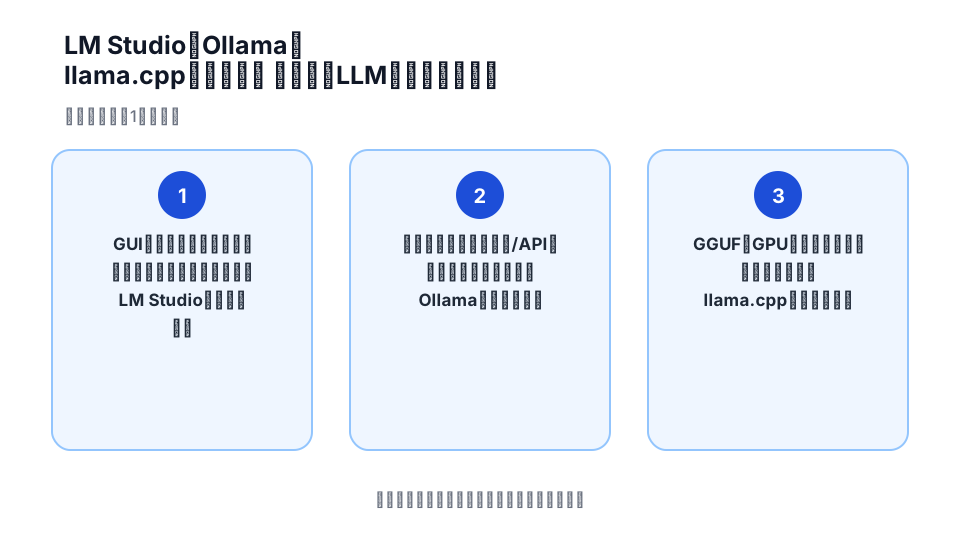
図: 主な比較軸を1枚に整理。細かな条件は本文と表で確認する。
LM StudioはGUIで一通り扱いやすい
LM StudioはWindows、Apple Silicon搭載Mac、Linuxに対応するデスクトップアプリだ。現在のシステム要件では、MacはmacOS 14以降のApple Siliconが対象で、Intel Macは対象外となっている。
モデルの検索、ダウンロード、読み込み、コンテキストやGPU offloadなどの設定、チャットをGUIから操作できるのが大きな特徴になる。
GGUFは対応ランタイムを通して利用する。実行エンジンとしてllama.cppが使われる経路があり、Apple SiliconではMLXも条件付きで利用できる。
ただし、LM Studioがllama.cppを実行エンジンとして利用できることから、raw llama.cppとすべてのモデル・設定・性能が同じになるとは言えない。LM Studio側のランタイムとモデル対応を確認する必要がある。
モデルを探すところからチャットまでGUIで完結させたい場合は、LM Studioが選びやすい。
Ollamaはモデル管理と連携に向く
OllamaはWindows、macOS、Linuxで利用できるモデル実行環境だ。モデルを名前で管理し、CLIやローカルAPIから呼び出す使い方と相性がよい。
GGUFはModelfileのパスを使ってimportする公式手順がある。つまり、llama.cppのように単純にGGUFファイルを直接指定する使い方とは経路が異なる。
GPU実行にはCUDA、ROCm、Metal、Vulkanなどの対応経路があるが、OSやGPUによる条件はそれぞれ異なる。特にAMDについては、対応表をOSごとに確認する必要がある。
複数モデルをOllamaの管理下へ置き、コマンドやアプリから呼び出したい場合に候補になりやすい。
llama.cppはGGUFと実行設定を直接扱える
llama.cppはGGUFをnativeで扱う実行環境だ。Windows、macOS、Linuxなど幅広いプラットフォーム向けの配布やビルド経路があり、CUDA、Metal、Vulkanなどのバックエンドが案内されている。
GPUへ載せる層数、コンテキスト、サーバー起動などをコマンドラインで直接指定できるため、モデルの配置や実行条件を細かく確認したいときに扱いやすい。
一方、GGUFを直接扱えることから、すべてのGGUFモデルを任意のバージョンで利用できるとは言えない。新しいアーキテクチャやマルチモーダル機能は、その時点の対応状況を確認する必要がある。
GGUFそのものと実行条件を細かく管理したい場合は、llama.cppが候補になる。
engineとGPU backendは別のもの
LM Studio、Ollama、llama.cppを比べるときは、アプリ・実行エンジン・GPUバックエンドを同じものとして並べない方が分かりやすい。
たとえばLM Studioからllama.cppを実行エンジンとして使う場合でも、その下ではWindows上のCUDAなど別の実行経路が関係する。
- LM Studio:ユーザーが触るデスクトップアプリ
- llama.cpp:モデルを実行するエンジンとして使われることがある
- CUDA / ROCm / Metal / Vulkan:GPUなどへ処理を渡す実行バックエンド
この階層を分けると、「LM StudioとCUDAはどちらを選ぶのか」といった比較にならずに済む。
GGUFの対応方法も3者で違う
3者ともGGUFに関係する機能を持つが、対応方法は異なる。
- llama.cpp:GGUFをnativeで読み込む
- LM Studio:対応ランタイム経由でGGUFを使う
- Ollama:GGUFをimportしてOllamaのモデルとして扱う
さらに、GGUF形式へ対応していることと、個別モデルのアーキテクチャへ対応していることも別だ。詳しくはGGUFはLM Studio・Ollama・llama.cppでどこまで互換?で確認できる。
どれを選ぶか
| やりたいこと | 候補 |
|---|---|
| GUIでモデル検索・設定・チャットまでまとめたい | LM Studio |
| モデルを管理し、CLIやローカルAPIから使いたい | Ollama |
| GGUFやGPU配置などを細かく指定したい | llama.cpp |
| GUIとAPIの両方を使いたい | 必要なAPI機能まで見てLM Studio/Ollamaを比較 |
| 最新モデルの細かな実行条件を追いたい | llama.cppを含め対応バージョンを確認 |
この表は性能順位ではない。特定モデルのtokens/s、メモリ使用量、起動時間を比較するには、同じモデル、量子化、コンテキスト、ハードウェア、ランタイムバージョンをそろえた測定が必要になる。
また、どの実行環境でも個別モデルの互換性は別に確認する必要がある。GGUFをまだ選んでいない場合は、GGUFモデルをダウンロードする前に確認したい5項目から確認できる。
LM Studio・Ollama・llama.cppは、優劣よりどの操作層を自分で持ちたいかで選ぶと分かりやすい。GUIを中心にするか、モデル管理と連携を中心にするか、実行条件を直接触るかを決めれば、最初に試す候補を絞りやすくなる。
まとめ
- GUIでモデル検索・設定・チャットまでまとめたいならLM Studioが候補になる
- モデル管理やコマンド/API中心の運用をしたいならOllamaが候補になる
- GGUFとGPU配置などを直接制御したいならllama.cppが候補になる
- 3者の速度や個別モデル互換性は、同じモデル・設定・ハードウェアで確認しない限り順位付けできない
公式サイトで次に進む
この記事で明示的に扱うソフトだけを表示します。配布・手順は各公式ページで確認してください。
LM Studio
Ollama
llama.cpp
local-gen.jpがファイルを配布するものではなく、互換性を保証するものでもありません。
この記事で扱ったデータ
モデル・GPU・実行ソフトの確認済みデータを、記事とは別に確かめられます。