
クリエイティブ実践ガイド
Stability Matrixの導入方法|Forge Neo・ComfyUIをインストールするまで
目次

ダウンロードのページまで来たけど、安定版にプレビュー版……どれを押せばいいのよぉ!

まずWindowsの安定版を選ぼう。本体を開けたら、使いたい生成ソフトを一つ追加するんだよ。
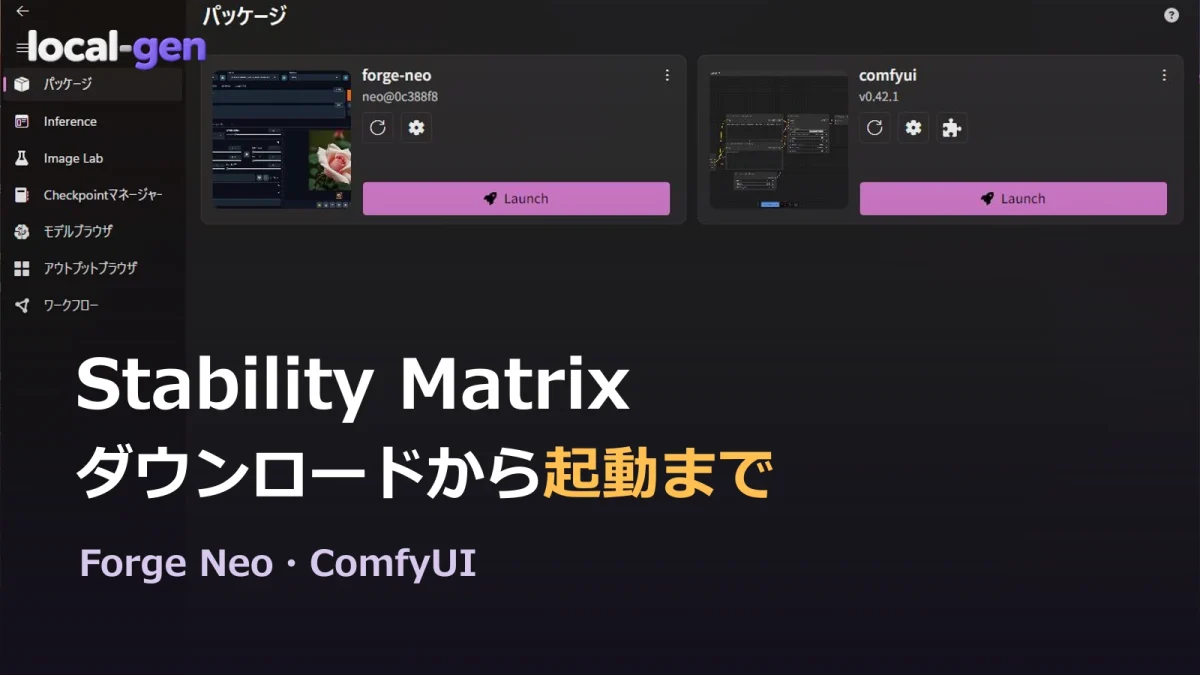
この記事では、Stability Matrix本体をダウンロードし、Forge NeoまたはComfyUIの操作画面を開くところまで進めます。どちらもStability Matrixから入れるので、別にPythonやGitのインストーラーを探す必要はありません。
Forge Neoは文章やサイズを入力欄で指定するソフト、ComfyUIは処理の部品をつないで使うソフトです。両方を入れる必要はありません。 共通の初回設定を終えたら、使いたい方の手順だけ開いてください。モデルを入れて画像を生成する操作は、起動後のリンク先で続けられます。
始める前にPCと保存先を確認する
今回の実画面は、Windows 11 x64・NVIDIA GeForce RTX 5090・RAM 64GBのPCで確認しています。以下のCuda設定で進めるのは、NVIDIAのTuring以降のGPU(GeForce RTX 20・30・40・50シリーズなど)を使う場合です。CUDA 13系ではTuringより前のGPUは対象外なので、GTX 10シリーズなどはこの構成で進めないでください。AMD・Intel GPUやWindows on Armでは、この設定をそのまま使わず、公式の対応パッケージ一覧で対応を確かめてください。
| 確認すること | 今回の手順で見るところ |
|---|---|
| 本体の公式配布 | Windows x64用。配布形式はZIP |
| OS・RAM | Windowsの「設定 → システム → バージョン情報」で確認 |
| GPU | Ctrl+Shift+Esc →「パフォーマンス → GPU」でNVIDIAの型番を確認 |
| 保存先 | 空きのあるローカルのNTFSドライブ。OneDriveの同期フォルダーは避ける |
公式の導入案内では、必要なPython・Gitなどをアプリ側で用意すると説明しています。WindowsではVisual C++のx64ランタイムも必要で、パッケージ導入時に自動で確認・準備する案内になっています。画像生成に必要なRAM・VRAMは使うソフトとモデルで変わるため、検証機の64GB・32GBを最低条件にはしません。今回のNVIDIA向け実行環境はCUDA 13系を使うため、GPUドライバーは580系以降が必要です。古い場合はNVIDIAの公式配布ページで型番とOSに合う版を確認してください。
保存先は、たとえば空きのあるドライブに作った D:\AI\StabilityMatrixです。Dドライブがなければ、別のドライブで同じ用途のフォルダーを用意しましょう。既存の生成環境とは別の場所にします。
Windows版ZIPは今回のv2.16.5で約141MB(GitHub表示は135MB)、展開した本体は約378MBでした。追加する生成ソフトの容量は別です。今回、両方を追加した本体+Dataは、モデルを入れない状態で約22.9GB(21.3GiB)でした。これは実測のファイルサイズ合計で、公式の最低空き容量ではありません。モデルや取得途中のファイルには、さらに空きが必要です。
過去のForge Neo+SDXL Baseの確認では、本体とDataを合わせて約13.0GBでしたが、これはモデルを含む2026年10月14日の実測で、最低必要容量ではありません。取得元のモデルのコピーや一時キャッシュも別に使うため、ぎりぎりの空き容量では始めないでください。
1. 公式サイトでWindows安定版をダウンロードする
Stability Matrixの公式ダウンロードページを開きます。下へ進み、「Select your platform:」でWindowsが選ばれていることを確認してください。上側のカードに「Windows」と出ていれば、そのOS向けの表示です。
「安定版リリース」の「ダウンロード」を押します。英語表示なら「Stable Release」「Download」です。隣の「プレビュー版」「開発ビルド」は選びません。2026年10月26日の確認では、安定版はv2.16.5、取得するファイル名は StabilityMatrix-win-x64.zip です。この安定版のダウンロードにLykosへのログインや有料登録は不要です。
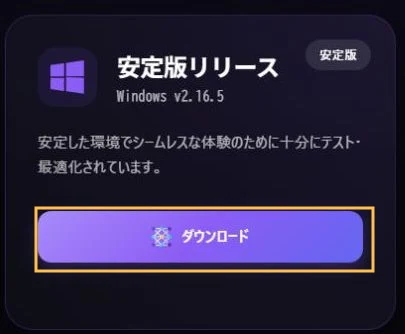
GitHubから取得する場合は、v2.16.5の公式リリースページの下部にあるAssetsを開きます。複数のファイルが並ぶので、名前を次のように見分けてください。
| Assetsに出る名前 | 今回の選択 |
|---|---|
| StabilityMatrix-win-x64.zip | Windows用の本体。これを取得 |
| StabilityMatrix-linux-x64.zip | Linux用 |
| StabilityMatrix-macos-arm64.dmg | Apple Silicon Mac用 |
| Source code (zip) / Source code (tar.gz) | 開発用ソース。起動する本体とは別 |
ダウンロードが終わるまで待ちます。ブラウザーでCtrl+Jを押すとダウンロード履歴を開けるので、StabilityMatrix-win-x64.zipの横のフォルダーアイコン、または「フォルダーに表示」を押してください。通常はWindowsの「ダウンロード」にあります。保存先を自分で変更した場合も、この履歴からたどれます。
2. ZIPを展開してStabilityMatrix.exeを開く
エクスプローラーでStabilityMatrix-win-x64.zipを選び、次の順に操作します。
- 上の操作列にある「すべて展開」を押します。ZIPを開いた画面にも同じボタンがあります。見つからなければZIPを右クリックし、「すべて展開」を選びます。
- 「ファイルを下のフォルダーに展開する」に、用意した
D:\AI\StabilityMatrixなどを指定します。 - 「完了時に展開されたファイルを表示する」にチェックを入れ、「展開」を押します。
- 開いた展開先で StabilityMatrix.exe をダブルクリックします。拡張子を非表示にしている場合は「StabilityMatrix」と見えることもあります。

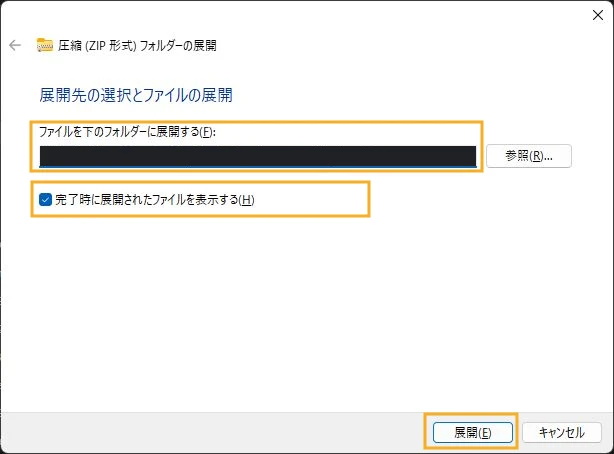
ZIPを開いた中から直接起動せず、展開後のフォルダーから開きましょう。今回の配布はZIPなので、「次へ」を押して進む形式のセットアップ用EXEはありません。
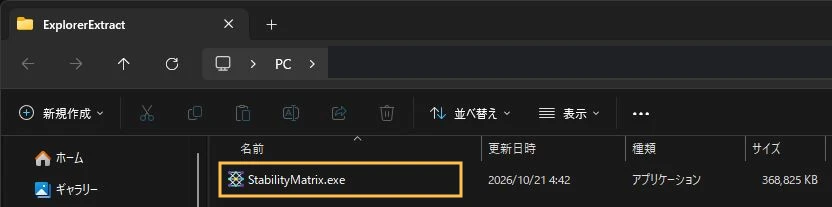
Windowsの警告で止まった場合は、表示内容と取得元を確認します。公式配布以外のファイルを実行したり、ウイルス対策を無効にしたりして進めないでください。
3. 初回設定でData保存先を決める
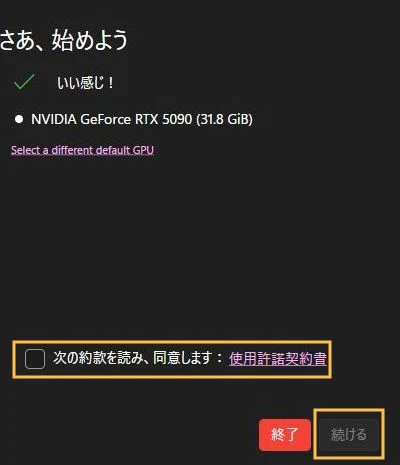
最初の「さあ、始めよう」には、検出したGPUと使用許諾が表示されます。GPUの型番を確認し、「使用許諾契約書」を開いて読みます。同意する場合だけ「次の約款を読み、同意します」にチェックを入れ、「続ける」を押してください。同意しない場合は「終了」で閉じます。
次の「Stability Matrixへようこそ!」では、「Portableモード」にチェックが入った状態でデータフォルダを確認します。今回の例なら D:\AI\StabilityMatrix\Dataです。StabilityMatrix.exeと同じフォルダー内のDataになっていれば、「続ける」を押します。
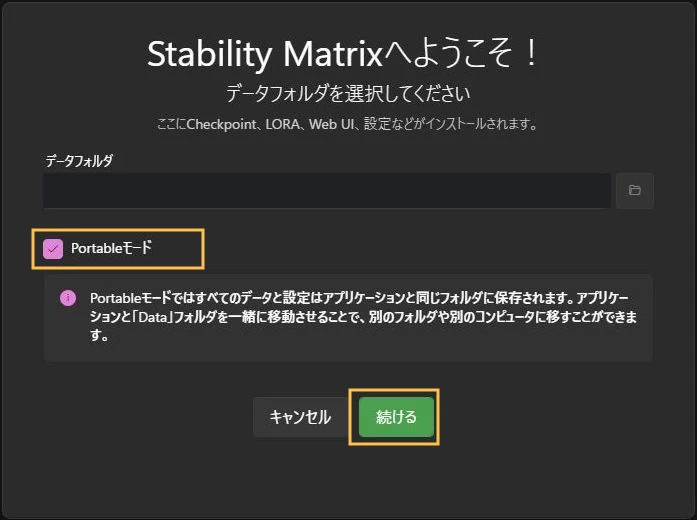
Dataには、これから入れるソフトのPackages、モデルのModelsなどが作られます。大きなファイルを置く場所になるので、容量を確認したフォルダーと一致しているかをここで見ておきましょう。
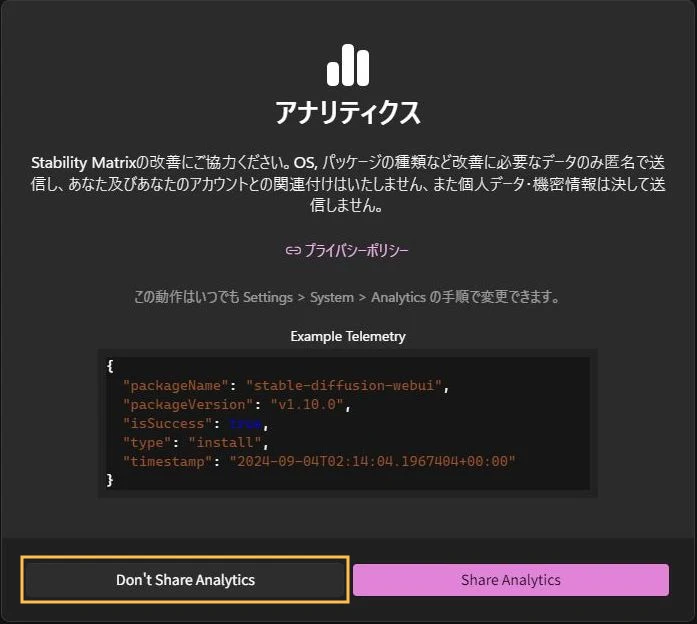
「アナリティクス」は、利用状況を送信するかの選択です。この手順では「Don't Share Analytics」を選び、送信せず進めます。
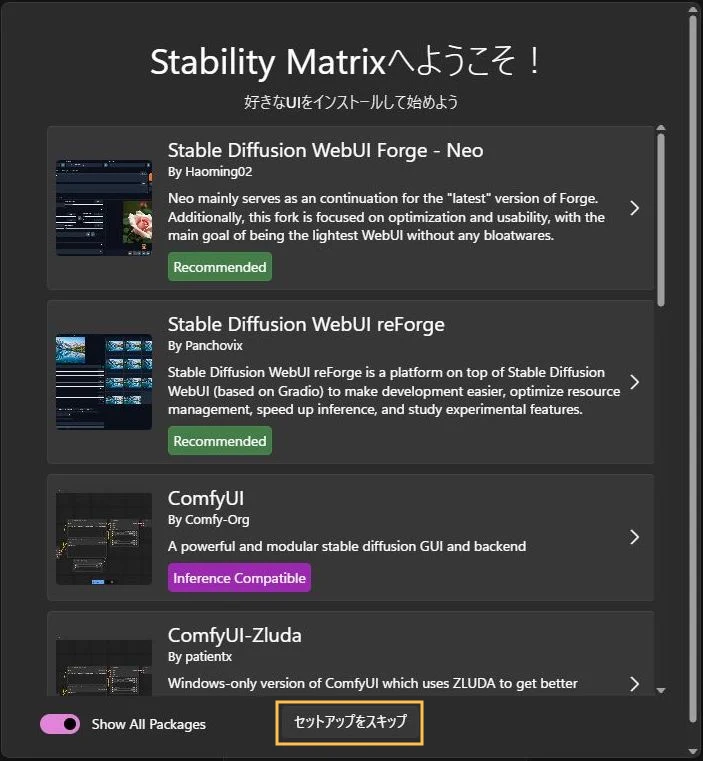
続いて「好きなUIをインストールして始めよう」が出たら、一覧の下の「セットアップをスキップ」を押します。このあとの手順で、自分で追加するソフトと設定を選ぶためです。ここで何も入れなくても、後から追加できます。
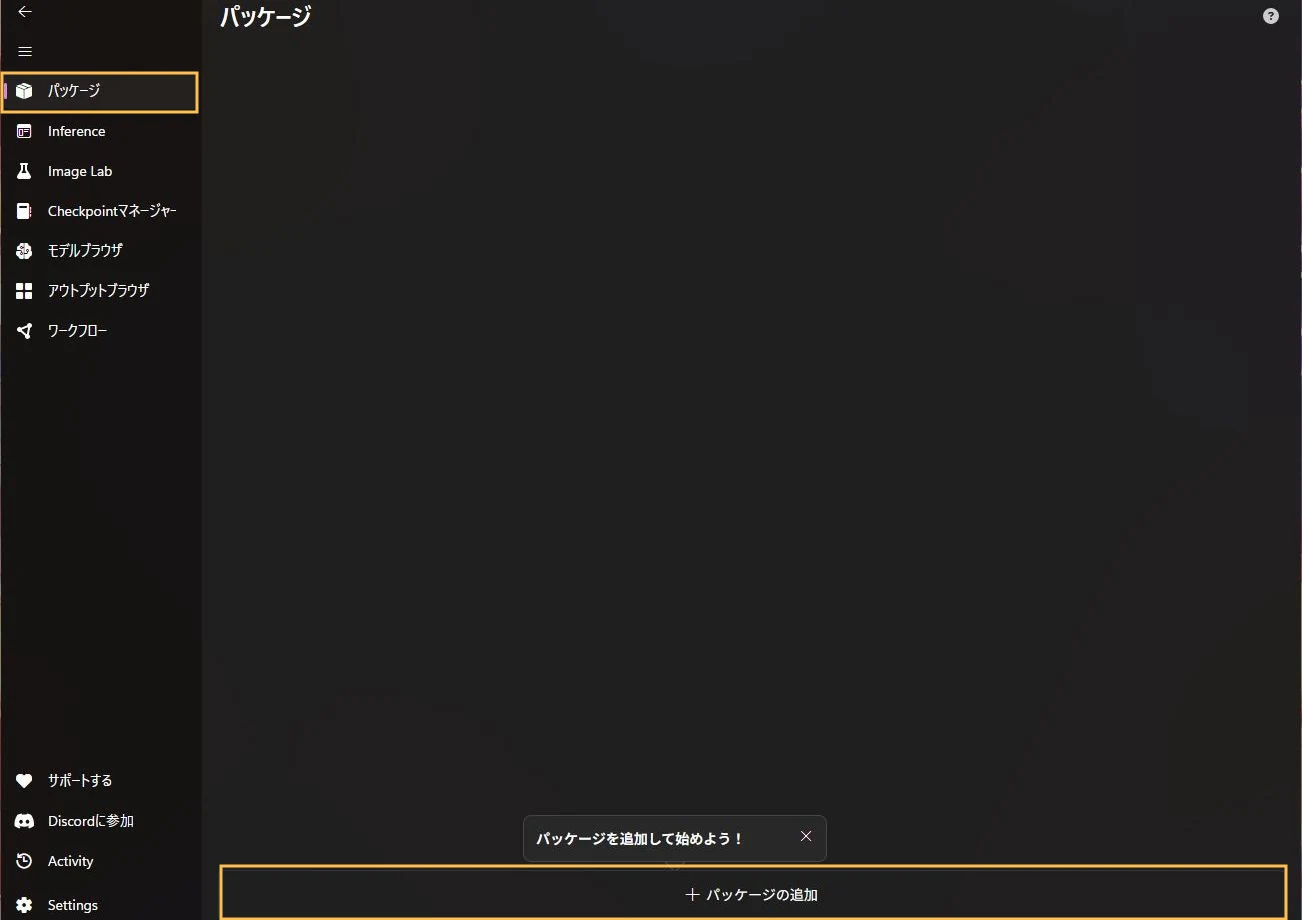
メイン画面の「パッケージ」が開き、下に「パッケージの追加」が見えたら、本体の導入はできています。左がアイコンだけの表示なら、左上の三本線ボタンでメニュー名を開けます。

Forge Neoをインストールする
Forge Neoの手順を開く・閉じる
Forge Neoの追加画面を開く
- Stability Matrix左側の「パッケージ」を選びます。
- 画面下の「パッケージの追加」を押します。
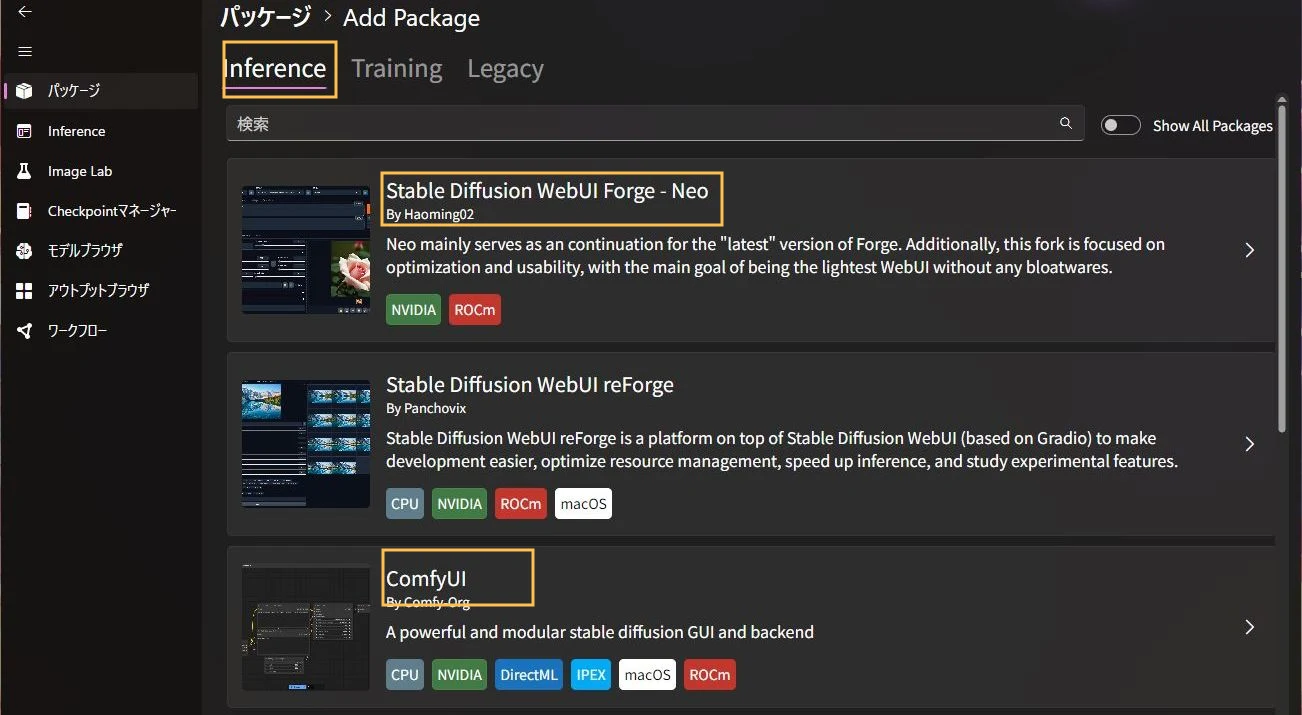
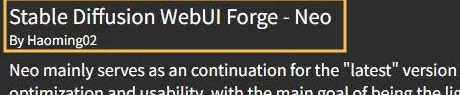
- 「Add Package」→「Inference」で 「Stable Diffusion WebUI Forge - Neo」を選びます。「reForge」やLegacyの旧Forgeではなく、最後の「Neo」まで確かめましょう。
Forge Neoの設定とインストール
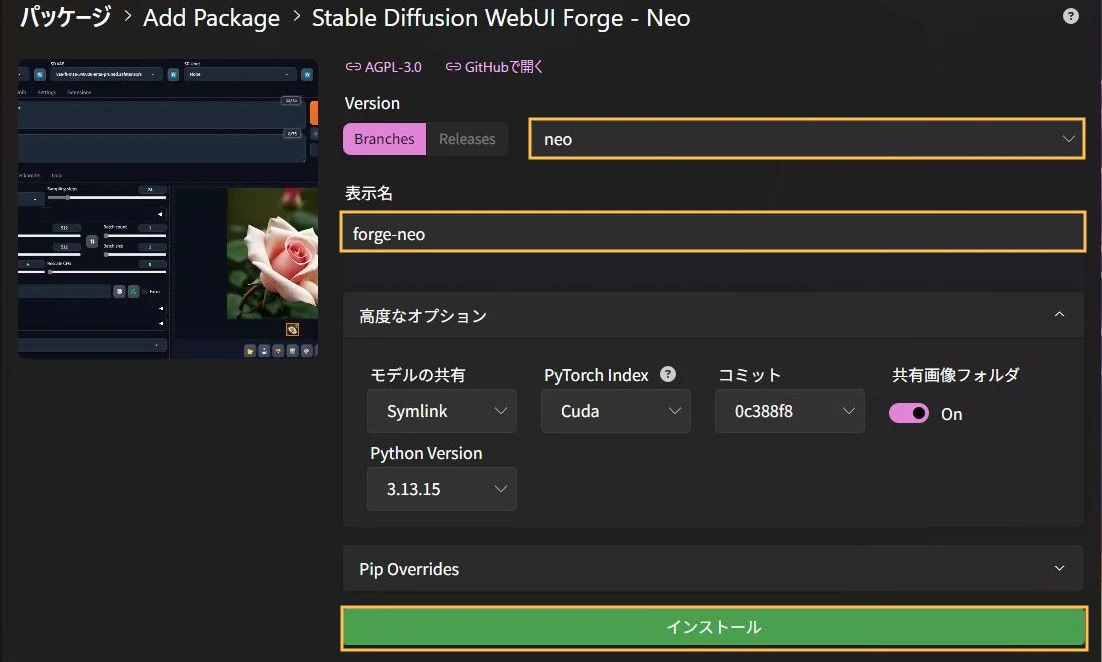
表示名をforge-neoにします。Versionは「Branches」→「neo」を選びます。右側の一覧が読み込み中なら、neoが表示されるまで待ってください。
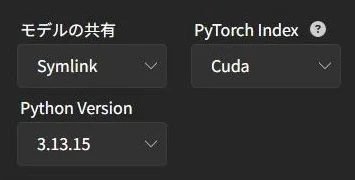
「高度なオプション」を開き、次を確認します。
| 項目 | 今回の値 |
|---|---|
| モデルの共有 | Symlink |
| PyTorch Index | Cuda |
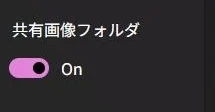
| 共有画像フォルダ | On |
| Python Version | 表示された既定値(撮影時3.13.15) |
| コミット | neoを選んだときの既定値 |
Symlinkは、Stability Matrixの共通モデルフォルダーをForge Neoから参照する設定です。共有画像フォルダは生成画像の保存先を共通にします。まだモデルを入れる作業はしません。「Pip Overrides」は変更せず、緑の「インストール」を押してください。
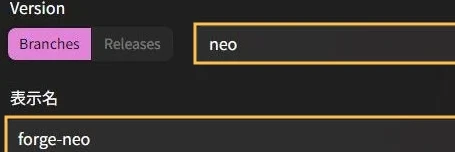
必要なファイルの取得と準備が始まります。ログが動いている間は待ち、途中でウィンドウを閉じないようにしましょう。終わると「パッケージ」にforge-neoのカードが増え、Launchが出ます。インストールのログが閉じただけで判断せず、このカードまで確認します。
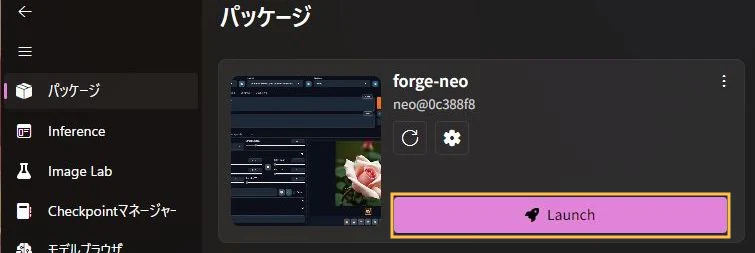
Forge Neoを起動して操作画面を開く
forge-neoの「Launch」を押します。初回の起動にも準備時間がかかります。起動ログに次の行が出たら、ブラウザーでそのURLを開けます。自動で開いた場合は、その画面を使ってください。
Running on local URL: http://127.0.0.1:7860自動で開かなければ、Stability Matrixの「Web UIを開く」を押します。ポート番号は環境で変わることがあるので、ログに出た自分のURLを使いましょう。
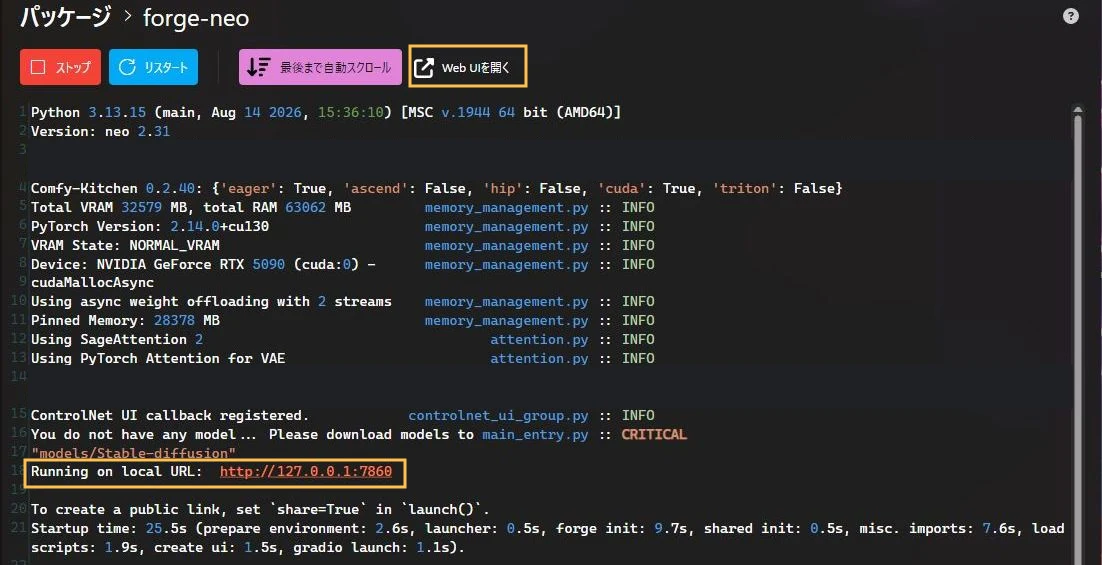


モデルをまだ置いていないため、ログに「You do not have any model」と出ることがあります。今回もその表示の後にURLが出て、操作画面を開けました。モデルの追加は次の記事で行います。
ブラウザーに「txt2img」、Promptの入力欄、Generateボタンが並ぶForge Neoの画面が表示されたら、このページでの導入は完了です。
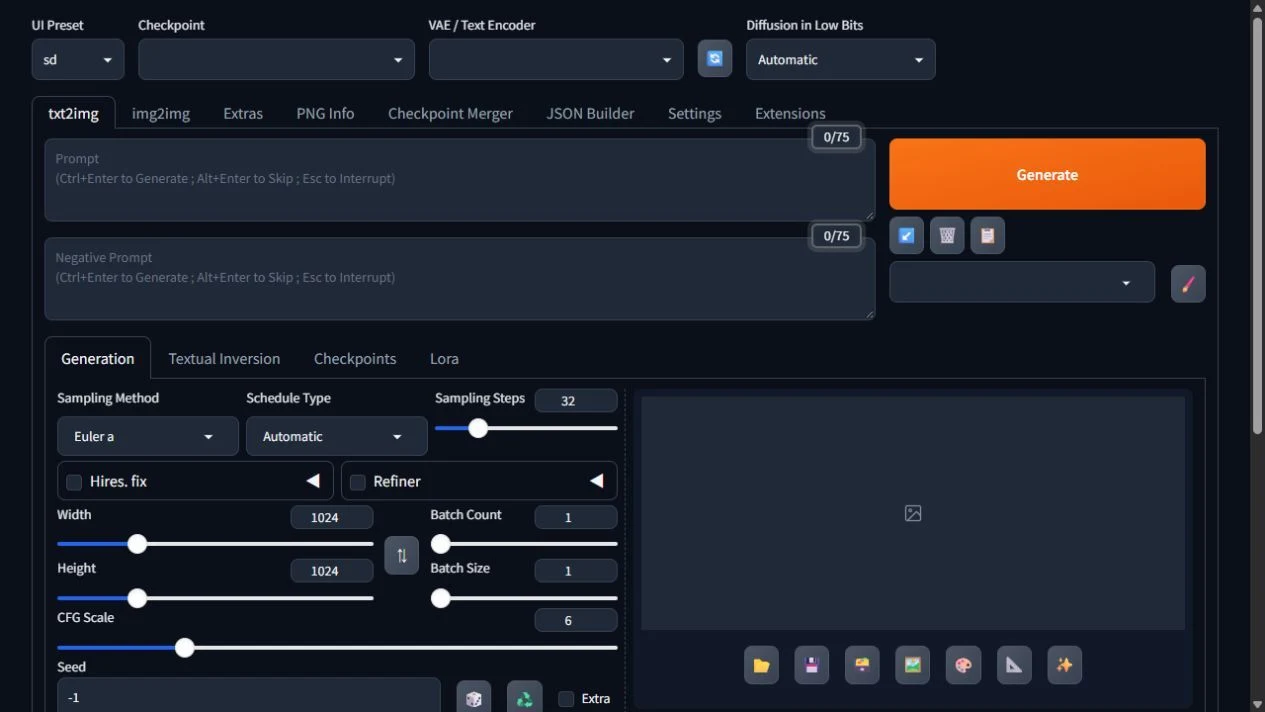
続いて、Forge NeoへSDXL Baseを入れ、最初の一枚を生成する手順へ進んでください。モデルを置く場所から、一枚を作ってPNGを開くところまで進めます。
ComfyUIをインストールする
ComfyUIの手順を開く・閉じる
ComfyUIの追加画面を開く
- Stability Matrixの「パッケージ」→「パッケージの追加」を開きます。Forge Neoを入れていなくても、同じ操作で進めます。
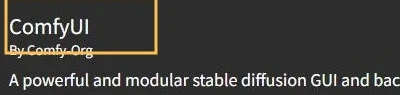
- 「Add Package」→「Inference」から 「ComfyUI」を選びます。開発元はComfy-Orgと表示されています。ComfyUI-Zludaなど、別名のパッケージは選びません。
ComfyUIの設定とインストール
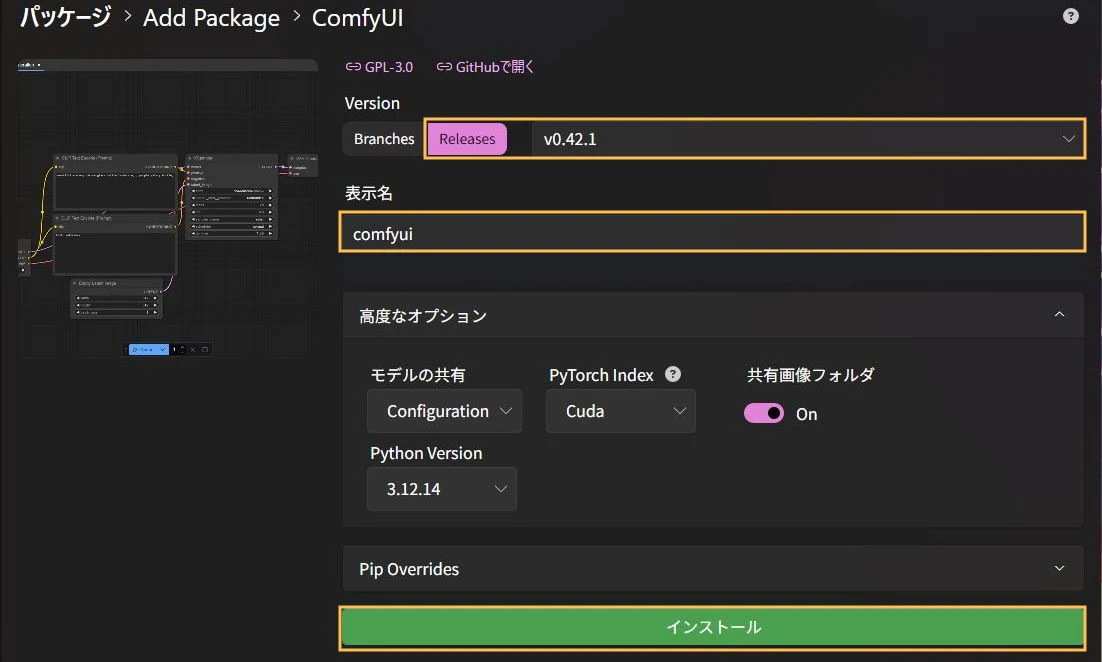
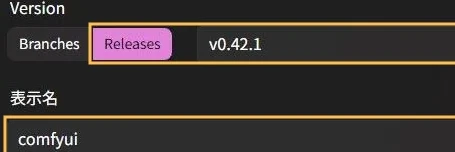
表示名をcomfyuiにします。Versionの「Releases」を押し、右側の一覧からv0.42.1を選びます。これは2026年10月26日の確認で表示されたリリース版です。
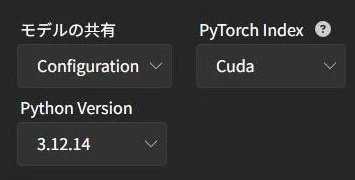
「高度なオプション」を開き、次の設定を確認してください。
| 項目 | 今回の値 |
|---|---|
| モデルの共有 | Configuration |
| PyTorch Index | Cuda |
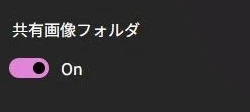
| 共有画像フォルダ | On |
| Python Version | 表示された既定値(撮影時3.12.14) |
Configurationは、Stability Matrixの共有モデル保存先をComfyUIの設定ファイルで参照する方式です。Forge NeoのSymlinkへ変更せず、この表示のまま使います。「Pip Overrides」は変更せず、緑の「インストール」を押しましょう。
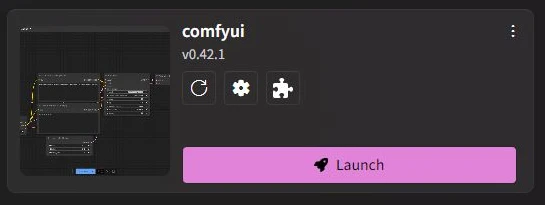
必要なファイルの取得が終わり、「パッケージ」の一覧にcomfyuiのカードとLaunchが出たら、追加できています。途中のログでエラーが出て終わった場合は、その内容を確認してから進めます。
ComfyUIを起動して操作画面を開く
comfyuiの「Launch」を押し、起動ログにURLが出るまで待ちます。ブラウザーが自動で開かなければ、「Web UIを開く」を押してください。検証時のURLは次のものでした。自分のログで違うポートが出ていたら、そちらを開きます。
http://127.0.0.1:8188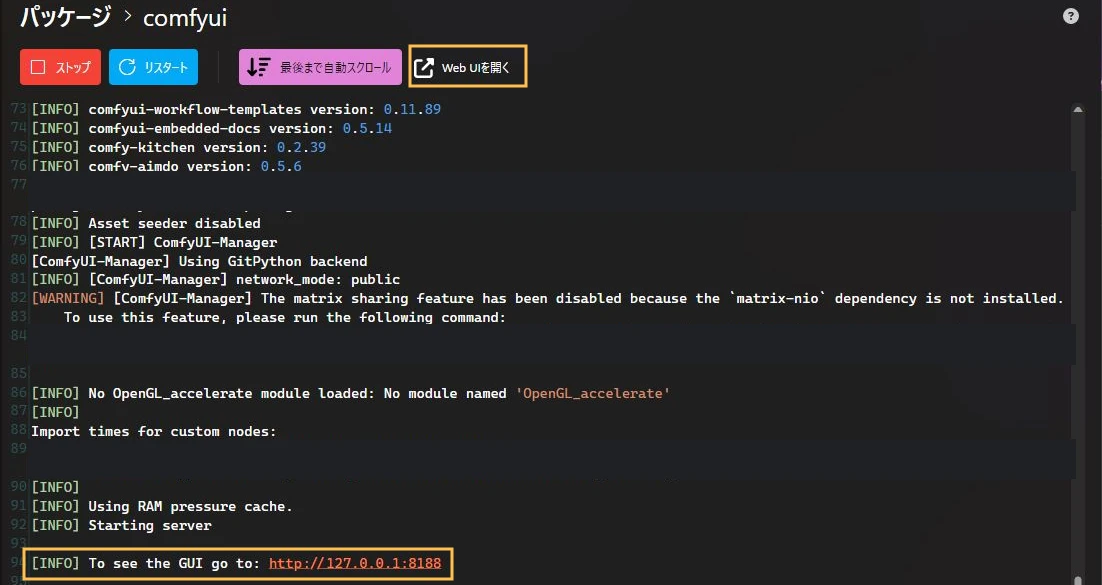


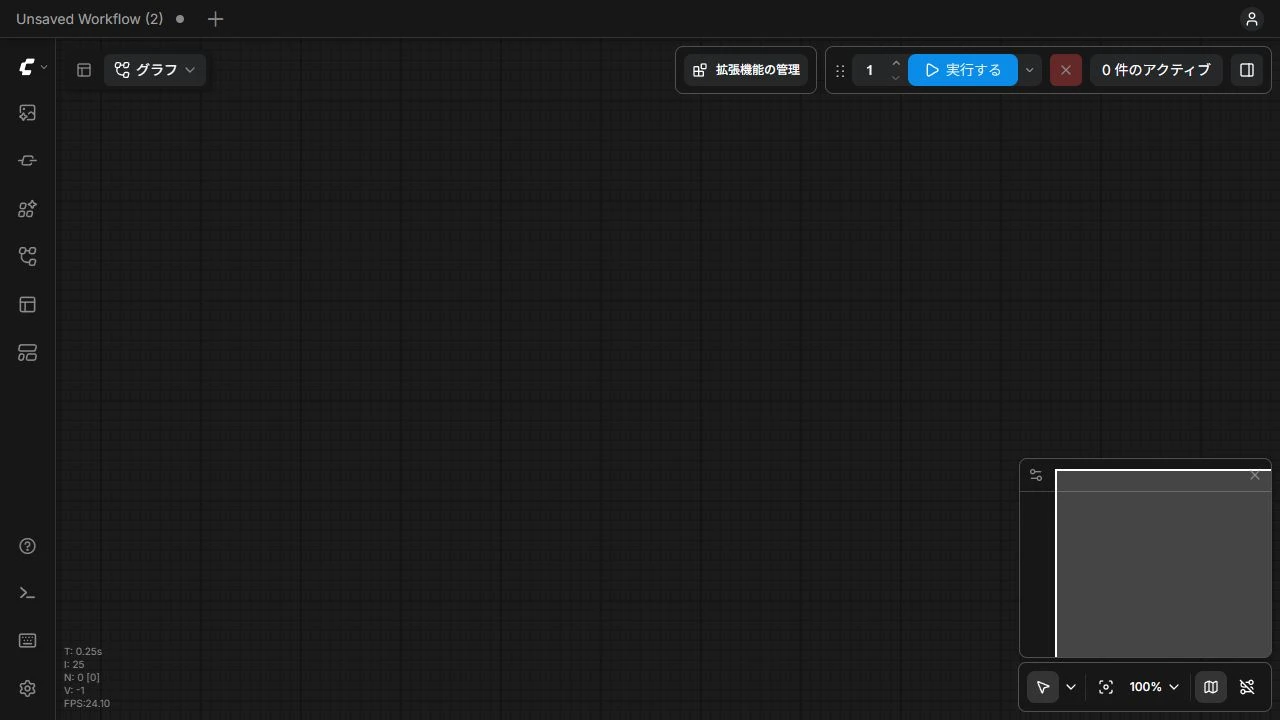
ブラウザーでComfyUIの画面が開き、左側のメニュー、上の「グラフ」と青い「実行する」が表示されたら、このページでの導入は完了です。
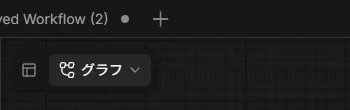
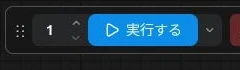
このままComfyUIでモデルを入れて、最初の一枚を生成する手順へ進んでください。Stability Matrixの共有モデルフォルダーへSDXL Baseを置き、用意したワークフローから生成できます。ComfyUI Desktopを別に入れる操作はありません。
起動できないときに確認すること
| 止まった場所 | 次に見るところ |
|---|---|
| ZIPが見つからない | ブラウザーでCtrl+Jを押し、ダウンロード履歴からフォルダーを開く |
| 本体が開かない | ZIP内ではなく、展開先のStabilityMatrix.exeを開いているか |
| インストールボタンが押せない | Versionの一覧が読み込まれ、neoやComfyUIの版を選べているか |
| パッケージのカードが増えない | インストールログの最初のエラー、末尾、保存先の空き容量 |
| Launch後にブラウザーが開かない | 起動ログにURLが出たか。出ていれば「Web UIを開く」かログのURLへ |
| 接続できない | Stability Matrix側でソフトが起動中か。終了していたらエラーを先に確認 |
再インストールの前に、止まった画面とエラーメッセージを残します。保存先の名前に個人名が入ることもあるので、ログを共有するときはパスやトークンを伏せてください。権限やセキュリティ設定を変更して解決しようとせず、公式のトラブル対処で該当する症状を調べます。
操作画面が開いたら、モデルを入れて一枚作る
- Forge Neo: モデル導入・生成・PNG保存へ
- ComfyUI: 基本ワークフローとモデルを入れて最初の一枚へ
ここから先は、選んだソフトの画面を開いたまま続けられます。ComfyUIもStability Matrixの共有フォルダーを使う説明があるので、別のDesktop版を入れ直す必要はありません。
この手順を確認した環境
2026年10月26日に、公式サイトのWindows安定版v2.16.5を取得し、新しいフォルダーへ展開して初回設定を確認しました。既存の環境やモデルは削除・初期化していません。
| 項目 | 今回の確認 |
|---|---|
| PC | Windows 11 x64、RTX 5090(VRAM 32GB)、RAM 64GB |
| GPUドライバー | 617.42 |
| Forge Neo | neo-2.31、コミット0c388f8、Python 3.13.15、PyTorch 2.14.0+cu130 |
| ComfyUI | v0.42.1、Python 3.12.14、PyTorch 2.14.1+cu130 |
| 起動確認 | 両方をStability MatrixからLaunchし、それぞれの操作画面をブラウザーで表示 |
両ソフトを追加した今回の本体+Dataは約22.9GB(21.3GiB)でした。モデルは入れていません。ファイルのサイズを足した値で、ダウンロードZIP、アプリ外のキャッシュ、展開確認用のコピーは含めていません。片方だけ導入したときの共通ファイル量や、取得途中の空き容量の最低値とは区別してください。
Windowsの警告や追加の権限要求は今回出ていないため、その画面の操作は確認していません。AMD・Intel GPU、Windows on Armでの実行も未確認です。リンク先のモデル配置・生成の作例と実測は、2026年10月14日・17日の記録です。今回はモデル導入と生成を再実行していません。
まとめ
- 公式サイトのWindows安定版を選び、StabilityMatrix-win-x64.zipを展開する
- 展開先のStabilityMatrix.exeを開き、Data保存先と初回設定を決める
- Forge NeoかComfyUIの手順だけ開き、パッケージ追加から起動まで進める
- 操作画面が開いたら、既存のモデル導入・初回生成記事へ進む
参照した情報源(14件)
- Stability Matrix v2.16.5 ↗LykosAI
- Stability Matrix公式ダウンロード ↗LykosAI
- Stability Matrix First Launch(v2.16.5) ↗LykosAI
- Stability Matrix Installation ↗LykosAI / GitHub
- Stability Matrix Data Directory ↗LykosAI / GitHub
- Stability Matrix Installing Packages ↗LykosAI / GitHub
- Stability Matrix Managing Packages ↗LykosAI / GitHub
- Stability Matrix Shared Folders ↗LykosAI / GitHub
- Stability Matrix Common Issues ↗LykosAI / GitHub
- Stable Diffusion WebUI Forge - Neo ↗Haoming02 / GitHub
- ComfyUI ↗Comfy-Org / GitHub
- Stability Matrix v2.16.4 ↗LykosAI
- CUDA Toolkit 13.0 Release Notes ↗NVIDIA
- Windows のシステム構成ツール ↗Microsoft
公式サイト
Stability Matrix
各リンクから、配布元のファイルや説明を開けます。