
クリエイティブ分析
ComfyUI Desktop・Portable・手動インストールはどれを選ぶ?
目次
WindowsでComfyUIを始めようとすると、Desktop版、Windows Portable版、手動インストールという複数の方法が出てくる。
どれが「一番高画質」「一番速い」という選び方ではない。大きな違いは、Python環境や更新、フォルダ構成を誰がどこまで管理するかだ。
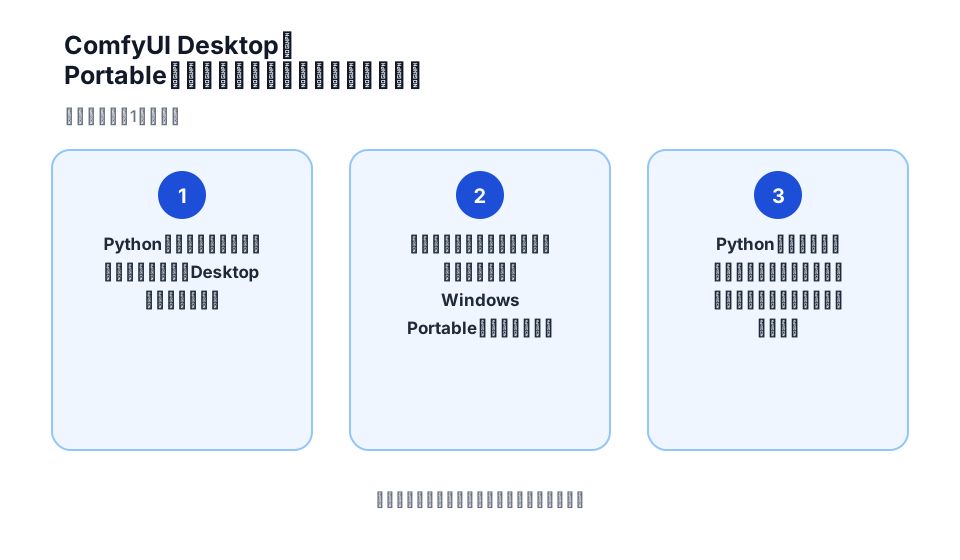
図: 主な比較軸を1枚に整理。細かな条件は本文と表で確認する。
手軽に始めたいならDesktop版
ComfyUI Desktopは、一般的なWindowsアプリに近い形で導入する方法だ。Python環境や主要な依存関係を自分で一から組み立てる作業を減らしたい場合に向いている。
たとえば次のような人は候補にしやすい。
- 初めてComfyUIを使う
- Python環境を個別に管理したくない
- まず公式の導線で最初の1枚を生成したい
- 開発環境としてではなく、普段使うアプリとして利用したい
ただし、Desktop版の対応OSやGPU、現在の提供状況は公式案内を確認する。Desktop版で使える構成が、そのままPortable版や手動インストールにも当てはまるとは限らない。
フォルダごと環境を分けたいならPortable版
Windows Portable版は、ComfyUI本体と専用のPython環境をまとめた構成として扱える。
フォルダ単位で環境を残しやすいため、たとえば「今の環境をそのまま保管して、別のバージョンを試したい」といった使い方がしやすい。
一方で、Portable版なら依存関係の問題が起きないわけではない。カスタムノードを追加すれば追加パッケージも増え、更新後には互換性の確認が必要になる。
モデルを別ドライブへまとめたい場合は、ファイルを何重にもコピーする前に、公式が案内している追加モデルパスの設定を確認すると管理しやすい。
環境を細かく管理したいなら手動インストール
手動インストールでは、Python環境、ComfyUIのリポジトリ、追加パッケージなどを利用者が管理する。
次のような目的がある場合に向く。
venvなどでPython環境を明示的に分けたい- ComfyUI本体の特定リビジョンを自分で管理したい
- 開発やデバッグのために環境を細かく確認したい
- Windows以外も含め、公式の手動導入手順を使いたい
自由度が高い一方で、更新や依存関係の解決も自分で行う場面が増える。
迷ったら「管理のしやすさ」で選ぶ
| 使い方 | 最初の候補 |
|---|---|
| 普通のアプリに近い感覚で始めたい | Desktop |
| フォルダ単位で独立した環境を残したい | Portable |
| Pythonやリポジトリまで自分で管理したい | 手動インストール |
最初から3方式を全部入れる必要はない。まず一つ選び、標準ワークフローで画像を1枚生成できるところまで進める方が、問題が起きたときにも原因を追いやすい。
本体とモデル、ワークフローは分けて考える
将来別の方式へ移行する可能性があるなら、ComfyUI本体、モデル、ワークフロー、出力画像、カスタムノードを同じものとして扱わない方がよい。
どのデータを残せば環境を再現できるか整理しておけば、DesktopからPortableへ移る場合も、Portableから手動環境へ移る場合も楽になる。
最初の1台では、細かな自由度を最大化するより、今後どこまで自分で環境を管理したいかで選ぶのが分かりやすい。方式を決めたら、公式の導入手順で空の環境を一つ作り、そこから始める。
まとめ
- Python環境の管理をなるべく減らしたいならDesktop版が候補になる
- フォルダ単位で独立した環境を残したいならWindows Portable版が扱いやすい
- Python環境やリポジトリの状態まで自分で管理したいなら手動インストールが向く
- 3方式を画質や速度で順位付けせず、管理のしやすさと自由度で選ぶ