
クリエイティブ実践ガイド
ComfyUIで最初の1枚を生成するまで|基本ワークフローの使い方

目次
今回はSDXL Baseを使って、湖のほとりに立つ木の家を一枚作ってみましょう。

うわぁぁん! 箱と線ばっかりで、最初の一枚はどこから始めるのよぉ!

大丈夫。つないである設定を開いて、まず一枚を生成してみよう。
この記事では、モデルと文章を選んで実行し、できた画像をPCで開くところまで進めます。設定もファイルで残せるので、次に続きを作りたいときも、配線からやり直さずに済みます。下は、今回使う設定で生成した画像です。
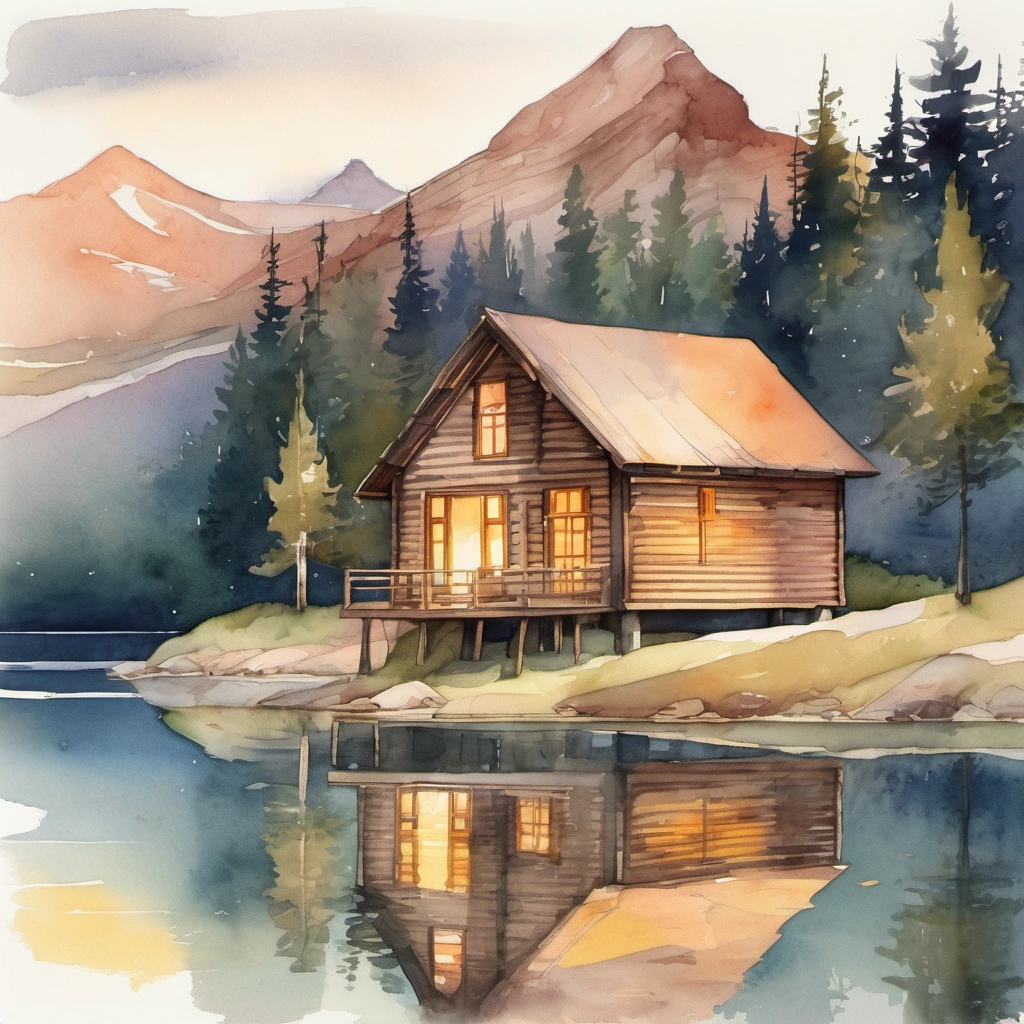
ComfyUIがまだ入っていない場合は、公式のWindows版導入案内から始めてください。WindowsのNVIDIA環境でStability Matrixを使う場合は、Stability MatrixでComfyUIを導入する手順も使えます。ここからはComfyUIを起動できたところから進めます。画面は2026年10月17日の記録にあるComfyUI 0.41.0、フロントエンド1.55.17の日本語表示です。版によってメニューの位置や名前が違う場合があります。
1. SDXL用のワークフローを開く
まずはこの記事で使うSDXL用JSONをPCへ保存してください。ComfyUIで Ctrl+O を押し、そのJSONを開きます。JSONに入っているのが、画像を作る処理と設定をまとめた「ワークフロー」です。
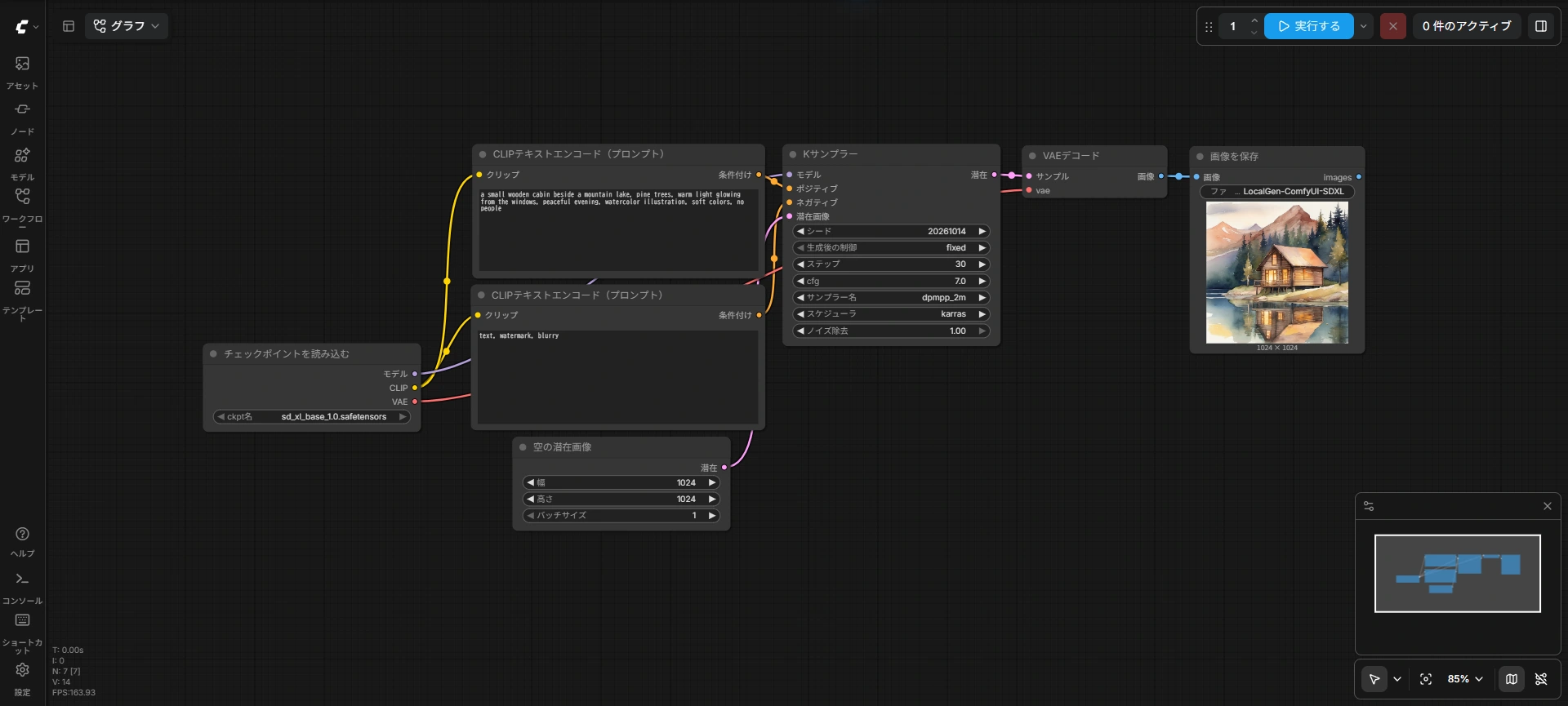
開くと、下の画面のように箱が線でつながります。一つひとつの箱を「ノード」と呼び、モデルを読み込む、文章を受け取る、画像を保存するといった役割を分担しています。線はつながったままにして、まず左下のモデル欄から見ていきましょう。
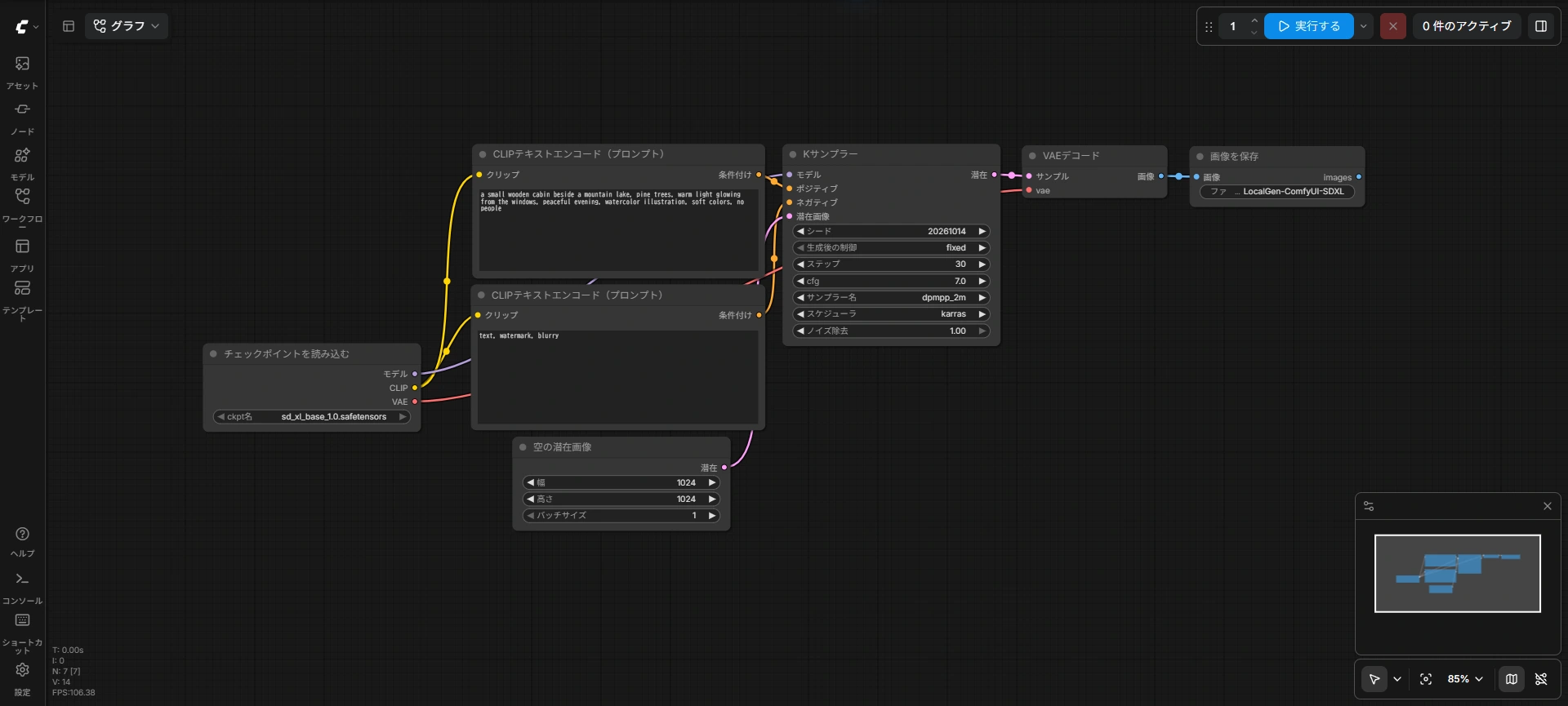
JSONを開けても、まだモデル本体は入っていません。作り方のメモを開いたところなので、続いて画像を描くためのSDXL Baseを用意します。
2. SDXL Baseを入れて選ぶ

JSONを開けば、モデルも一緒についてくるのかと思っていたわ。

モデルは別のファイルなんだよ。今回は、画面と同じSDXL Baseを用意しよう。
Stability AIの配布ページで利用条件を確認し、sd_xl_base_1.0.safetensorsをダウンロードします。約6.94GBあるので、保存先の空き容量とダウンロードの完了を確認してください。別のモデルで始めると必要な設定も変わることがあるため、最初はこのファイルにそろえるのがおすすめです。
ダウンロードできたら、いま起動しているComfyUIからモデルの保存先をたどります。複数のComfyUIが入っている場合は、別の環境へ置かないよう、普段の起動方法と見比べてください。
現行Comfy Desktopを使う場合は、環境一覧で使う環境の「⋮ → Manage → Storage」を開きます。共有フォルダーを含める設定と、その環境だけに追加したモデル保存先を確認し、フォルダーボタンからcheckpointsを開いてください。そこへsd_xl_base_1.0.safetensorsを入れます。この保存先の案内は現行Desktop向けで、掲載した生成画面の撮影環境とは異なります。
Windows Portableを使う場合は、普段起動するbatがある展開先をエクスプローラーで開きます。ComfyUI_windows_portableの中のComfyUI → models → checkpointsへ進み、sd_xl_base_1.0.safetensorsを入れてください。
Stability Matrixで管理している場合は、Stability Matrixの「Checkpointマネージャー」で「… → モデルフォルダ」を開き、Models → StableDiffusionへ進みます。ここが共有モデルのData/Models/StableDiffusionです。sd_xl_base_1.0.safetensorsを入れ、ComfyUIパッケージのモデル共有がConfigurationになっていることも確かめます。すでに同じファイルがあるなら、重ねてダウンロードする前に共有先を確認しましょう。
現行Comfy DesktopのStorageの場所は公式の管理画面の説明でも確認できます。旧Desktop Legacyを使っている場合はメニューが異なるため、環境別の保存先の確認でLegacy向けの設定を見てください。
ファイルを置いたらComfyUIへ戻り、Rキーで一覧を更新します。画面左下の「チェックポイントを読み込む」(Load Checkpoint)を開き、ckpt名から先ほどのファイルを選んでください。
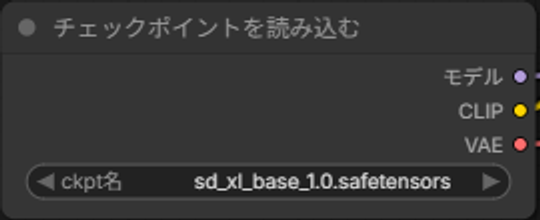
名前が出なければ、まずファイルを置いた先と、いま起動しているComfyUIが同じかを確認しましょう。複数の環境を入れていると、別の方へ保存していることもあります。Rキーで反映されなければ再起動し、それでも選べない場合はモデルが一覧に出ないときの確認方法へ進んでください。プロンプトを変えるのは、モデル名を選べてからで大丈夫です。
3. 描いてほしい内容を確認する
モデルを選べたら、中央の「CLIPテキストエンコード(プロンプト)」を見ます。文章欄が二つあるのは、描いてほしい内容と、避けたい内容を分けて渡すためです。今回のワークフローでは、上が描いてほしい内容になっています。
上の欄から出る線をたどると、Kサンプラーの ポジティブ(positive)へつながっています。入力してあるのは、次の文章です。
a small wooden cabin beside a mountain lake, pine trees, warm light glowing from the windows, peaceful evening, watercolor illustration, soft colors, no peopleこの文章は、何を、どこに、どんな雰囲気で描いてほしいかを並べたものです。a small wooden cabinで小さな木の家、beside a mountain lakeで山の湖のそば、warm light glowing from the windowsで窓の暖かな明かりを指定しています。後半のwatercolor illustration, soft colorsが、水彩風の柔らかい色合いです。あとで一か所変えるときも、対応する言葉を探しやすくなります。
もう一つ、下の欄は ネガティブ(negative)へつながっています。ここでは、絵に入れたくない文字や透かし、ぼやけた描写を次の文章で指定しています。
text, watermark, blurry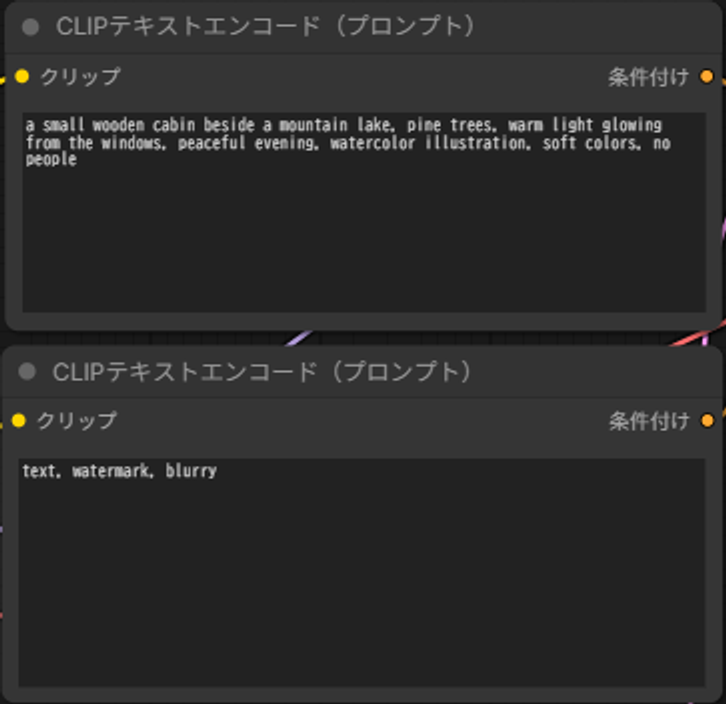
最初の一枚は、この二つの文章をそのまま使ってみましょう。まず動くところを確かめておくと、次に自分の言葉へ変えたとき、どこが変わったのかを見比べやすくなります。
4. サイズと生成設定を確認して実行する
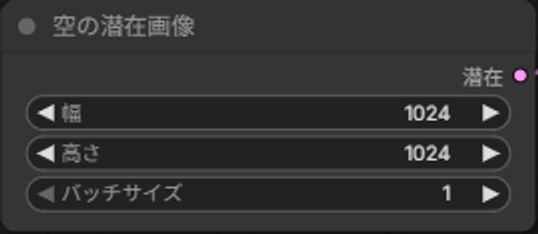
次は、文章欄の下にある「空の潜在画像」(Empty Latent Image)を見ます。ここで作る画像の大きさを決めるので、幅1024、高さ1024、バッチサイズ1になっているか確認してください。バッチサイズ1なら、一度に一枚を作ります。
その右にある「Kサンプラー」(KSampler)が、画像を生成する処理を担当します。今回はJSONに次の設定が入っているので、表と見比べ、違っていなければそのまま進めます。
| 画面の項目 | 値 |
|---|---|
| シード | 20261014 |
| 生成後の制御 | fixed |
| ステップ | 30 |
| cfg | 7.0 |
| サンプラー名 | dpmpp_2m |
| スケジューラー | karras |
| ノイズ除去 | 1.00 |
設定がそろったら、ComfyUIの生成画面の右上にある、青い 「実行する」を押してください。Ctrl+Enterでも実行できます。ここでは、一枚作ってから設定を覚えていきましょう。どの数字が何を変えるのかは、絵が一枚ある方が試しやすくなります。
実行は押せたわ。どこを見て待てばいいの?
右端の「画像を保存」を見てみよう。新しい絵が出たら保存へ、エラーで止まったら、そのノード名とメッセージを読むんだよ。
ワークフローの右端のノード名は「画像を保存」(Save Image)です。下の画面では、ここに湖畔の家が出ています。
CUDA out of memoryで止まった場合は、GPUメモリが足りない状態です。バッチサイズが1かを確認し、ほかのGPUアプリを閉じてからやり直してみてください。直前に画像サイズなどを増やした場合は元へ戻します。それでも止まるなら、サイズを小さくして一つずつ試しましょう。
モデル不足の通知なら、生成を押し直す前に手順2のモデル欄へ戻ります。画像は出たものの保存PNGまで黒いなら、黒画像とVAEの確認手順で切り分けましょう。エラー名が違うと、次に触る場所も変わります。
5. 画像とワークフローを保存する
右端に絵が出たら、その画像を右クリックしてPNGをPCへ保存します。保存先のファイルを開き、作った絵が表示されるかを見てください。ComfyUIの画面の中だけでなく、自分のPCに画像を残せたら、一枚目は成功です!
絵は保存できたわ! 次もこの設定から作りたいときは、何を残せばいいの?

ワークフローもJSONで保存しておこう。次に開けば、入力した設定から再開できるよ。
ComfyUIの画面左上で 「グラフ」横の▼ →「エクスポート」を選び、first-sdxl.jsonなどの名前で保存してください。ここで使うのは、通常の「エクスポート」です。隣の「エクスポート(API)」は別の用途なので、選ぶ項目を画面と見比べましょう。
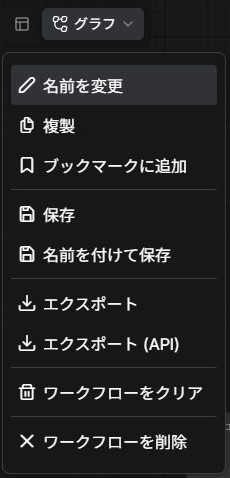
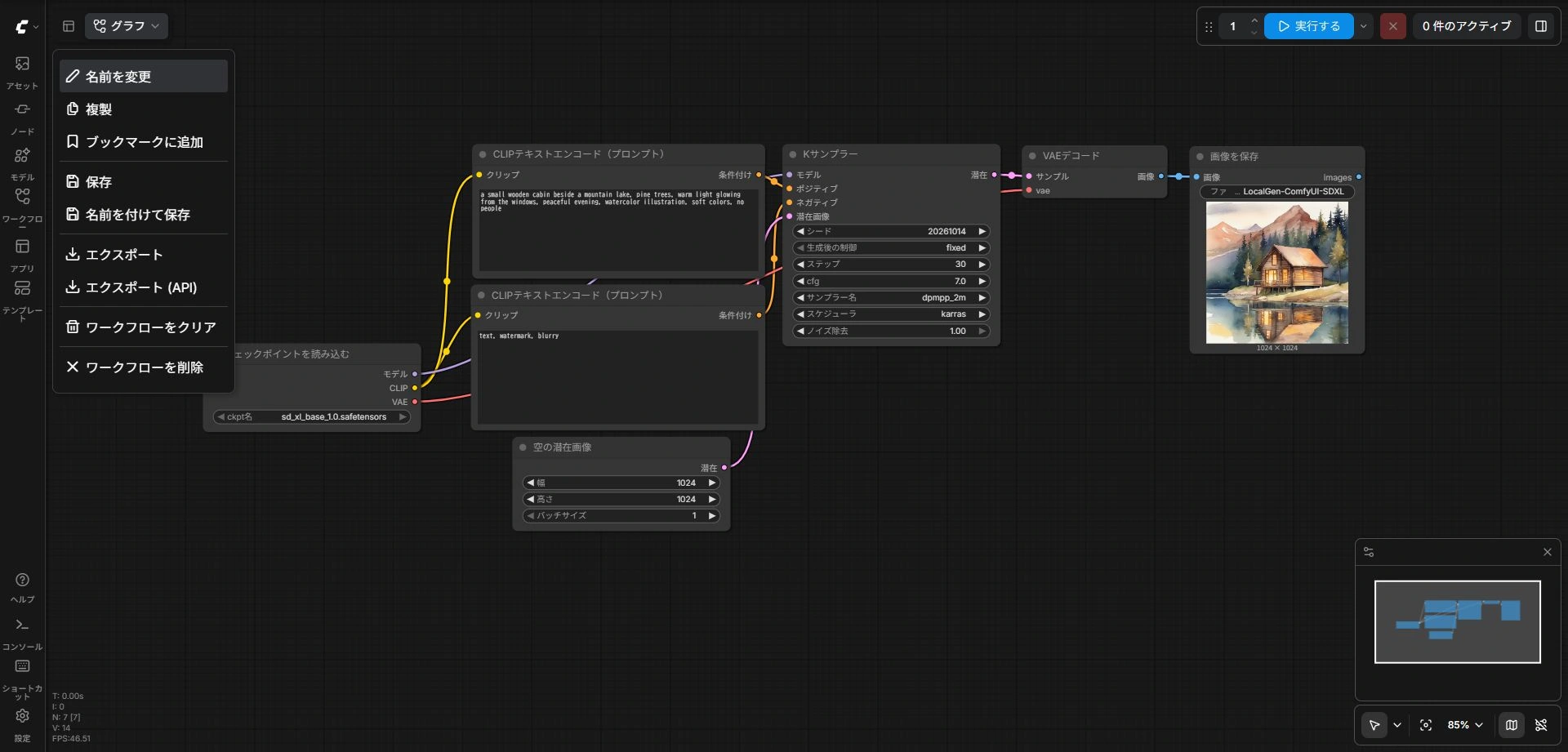
Ctrl+SはComfyUI側のワークフロー保存です。PCのフォルダーにもJSONを持っておきたい今回は、上のエクスポートを使ってください。PNGと同じ場所に置くと、あとでどの設定の絵だったかを探しやすくなります。
保存できたら、そのJSONを Ctrl+Oで開いてみましょう。モデル名、文章、サイズが先ほどの設定に戻っているかを見ます。画像欄が空でも、保存したPNGが消えたわけではないので、絵はPC側のファイルで確認してください。JSONから設定を戻せたら、次の一枚を作る準備もできています。
二枚目は、夕方を朝に変えてみる
同じ家で、明るい朝の絵にもできるのかしら?
まずは時間帯の言葉だけ変えてみよう。ほかをそろえると、違いを見つけやすいんだよ。
最初の画像とJSONを残したら、上のポジティブ欄でpeaceful eveningをsunny morningへ変えてみましょう。ほかの設定はそのままにして、もう一度実行します。
できた絵を一枚目と並べ、空の色や家の明かりを見てみてください。夕方らしいところが、朝の指定でどう変わったでしょうか。同じ家の形まで必ず残るわけではありませんが、言葉と絵のつながりを見つけるのが面白いところです。気に入った方のPNGとJSONも、別の名前で残しておきましょう。
違いを比べるときは、画像サイズやKサンプラーの設定をそろえます。メモリ不足を避けるためにサイズなどを変えた場合は、その変更も残してください。上の作例と同じ条件で比べた結果としては扱わず、自分のPCで動いた設定から二枚を作って見比べましょう。
文章を変える感覚がつかめてきたら、seed・steps・CFG・samplerの比較で、ほかの設定も試してみてください。作った家の絵を元に変化をつけたいときは、img2imgとdenoiseの使い方へ進めます。戻れる一枚が手元にあるので、そこから少しずつ遊んでみましょう。
CFGだけを変えた絵も見たい方は、CFG Scaleの実画像45枚比較へ。WAI Illustrious SDXL v17.0の人物アップ・全身・背景を含む場面を、同じSeedで並べて選べます。
まとめ
- SDXL用JSONを開き、sd_xl_base_1.0.safetensorsを選ぶ
- 1024×1024、バッチサイズ1で実行し、保存したPNGを開く
- 通常のエクスポートでJSONを保存し、次はプロンプトの一部を変えてみる
参照した情報源(6件)
- First Generation ↗ComfyUI
- Comfy Desktop — Windows installation ↗ComfyUI
- Comfy Desktop: Managing Installations and Storage ↗ComfyUI
- ComfyUI SDXL Examples ↗ComfyUI maintainer
- SD-XL 1.0-base Model Card ↗Stability AI / Hugging Face
- Local Gen:ComfyUI SDXL Baseの8条件・実生成画像と埋込設定(2026-10-17) ↗local-gen.jp