
クリエイティブ実践ガイド
ComfyUIでワークフローJSON・画像を読み込む方法|実行前に確認すること

目次
配布されたワークフローを使うと、ノードを一からつながずにComfyUIの作例を試せます。JSONファイルなら Ctrl+Oで開き、ワークフロー情報が入ったPNGならキャンバスへドラッグします。
読み込めるのはノードの接続と設定です。モデルや入力画像は別に用意します。ここでは、追加のカスタムノードを使わないSDXLのJSONと、設定入りのPNGを試せます。開いたあとに一枚生成し、自分の設定を保存してもう一度開くところまで進めましょう。

画像を開くだけで、この箱と線まで戻せるんですか?

設定が入った元のPNGなら戻せるんだよ。まずはJSONで開いて、どこを見るか覚えよう。
JSONがあるなら、JSONから開く
作者がJSONと完成画像の両方を配布している場合は、JSONを使うと迷いません。画像に設定が残っているか調べずに、ワークフローを開けるためです。
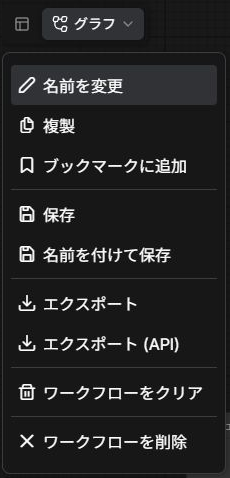
いま編集中のワークフローがある場合は、先に保存してください。PCへ残すには、左上の 「グラフ」横の▼ →「エクスポート」を使います。
準備ができたら Ctrl+Oを押し、ダウンロードしたJSONを選びます。キャンバスにノードと接続線が表示されたら、読み込みはできています。
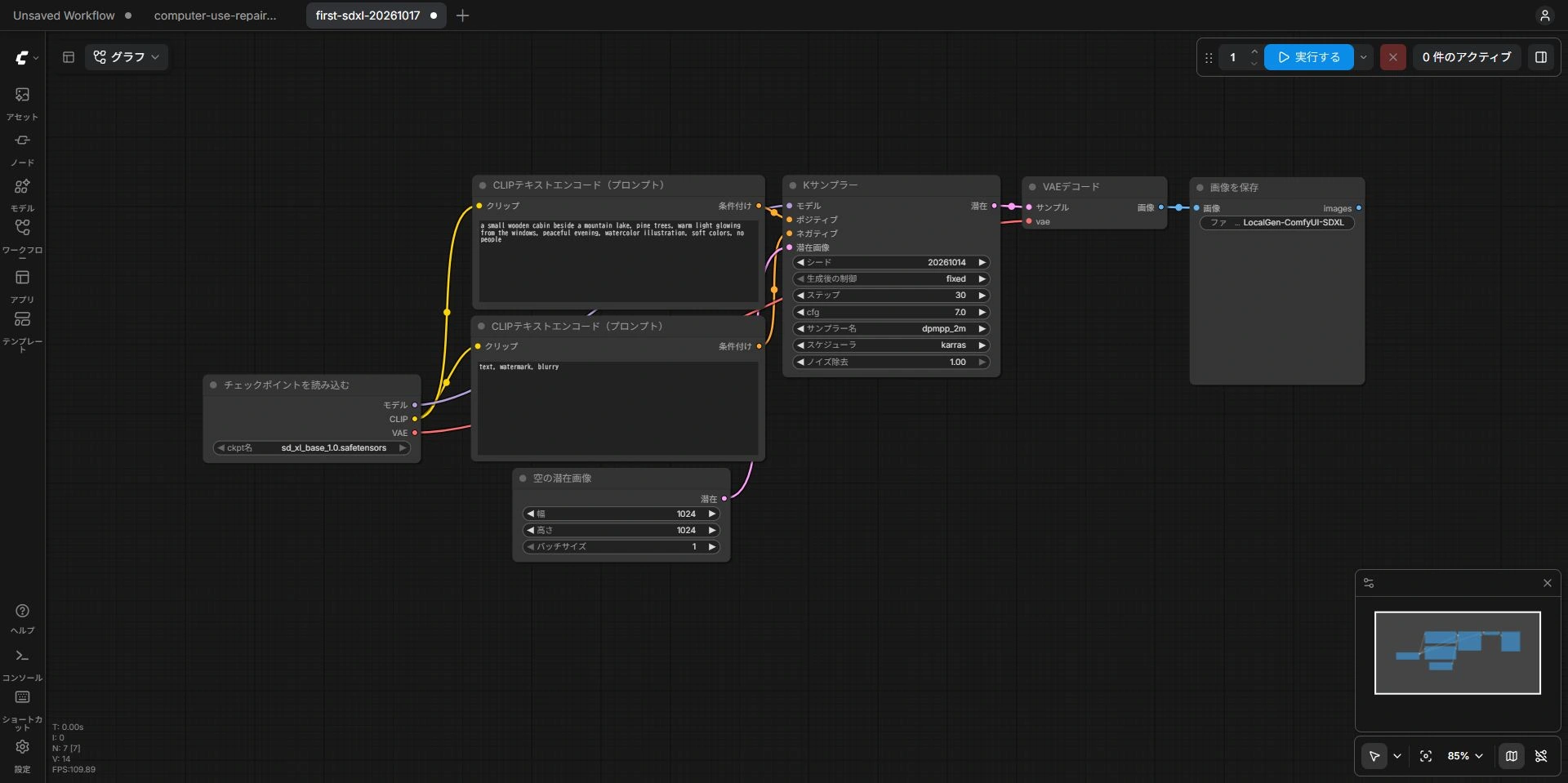
初めて試す場合は、SDXLの基本ワークフローJSONを保存して開いてください。リンク先にJSONの文字が表示されたら、ブラウザでファイルを保存します。標準ノード7個をつないだ、文章から画像を作る設定です。入力画像は使いません。
読み込んだら、次の3か所を見てみましょう。
| ノード | 配布JSONに入っている設定 | 確認すること |
|---|---|---|
| チェックポイントを読み込む(Load Checkpoint) | sd_xl_base_1.0.safetensors |
同じモデルを用意し、一覧から選べる |
| 空の潜在画像(Empty Latent Image) | 幅1024、高さ1024、バッチサイズ1 | 一回に一枚を作る設定になっている |
| Kサンプラー(KSampler) | シード20261014、生成後の制御fixed、30ステップ、CFG 7、dpmpp_2m、karras、ノイズ除去1 |
読み込んだ値が残っている |
モデルがまだない場合は、SDXL Baseの用意と保存先へ進んでください。モデルを入れたあとはComfyUIで Rを押して一覧を更新し、Load Checkpointで選び直します。
PNGから開く場合
ComfyUIで保存したPNGには、ワークフロー情報が入っている場合があります。画像ファイルをキャンバスへドラッグしてみてください。ノードが表示されれば、その設定を使えます。
試すためのワークフロー入り原本PNGも用意しています。リンク先の画像をPNGのまま保存して、ComfyUIのキャンバスへドラッグしてください。上のJSONと同じモデル・プロンプト・生成設定が入っているので、先ほどの3か所を見れば読み込みを確認できます。


ワークフローが戻らない場合は、次の順で確認します。
- ファイルを
Load Imageノードの画像欄へ渡していないか確認し、キャンバスの何もない場所へドロップします。 - この作例では、リンク先の原本PNGを使います。ページ表示用のWebPやスクリーンショットを保存していないか確認してください。SNSなどで変換された画像では設定が失われることがあります。
- 元のPNGでも戻らなければ、作者が配布するJSONを使います。PNGという拡張子でも、ワークフロー情報が入っていない画像はあります。
JSONには通常の保存形式とAPI形式がある
ComfyUIのJSONには、画面での再編集に使う通常の保存形式と、プログラムから送信するAPI形式があります。どちらも拡張子は.jsonです。
公式の形式説明では、次の違いがあります。
| 項目 | 通常の保存形式(Save Format) | API形式(API Format) |
|---|---|---|
| 主な使い道 | ComfyUIの画面で再編集 | プログラムからAPIへ送信 |
| ノードの位置 | 保存される | 保存されない |
| 色・グループ | 保存される | 保存されない |
| ノード内で選んだ値 | 保存される | 保存される |
| ComfyUIの画面で開く | できる | できるが、元のノード配置は戻らない |
| 拡張子 | .json |
.json |
API形式もComfyUIの画面で開けますが、ノードの位置やグループの情報は保存されていません。外部から受け取ったJSONを開いてノードが整理されていない場合は、ファイルをテキストエディターで開くと区別できます。配布JSONのようにnodesとlinksがあるのが通常の保存形式で、ノードごとにclass_typeとinputsがあるのがAPI形式です。
自分で編集を続けるためのJSONは、通常の **「エクスポート」**で残しましょう。プログラムからAPIへ送るときは **「エクスポート(API)」**を使います。
足りないものは、ノードとモデルに分けて直す
読み込み後に警告が出たら、何が不足しているかを確認します。
| 表示・症状 | 足りないもの | 対処 |
|---|---|---|
Missing Custom Node、名前の分からない赤いノード |
その処理を行うノード | 警告のノード名を控え、配布ページにある必要ノードと対応バージョンを確認する |
| モデル名が空欄、または一覧に選択中の名前がない | モデルファイル | 配布ページの指定を確認し、モデルの保存先へ |
Load Imageに画像がない、入力ファイルが見つからない |
元画像などの入力ファイル | ノードの「アップロードするファイルを選択」から、自分のファイルを選び直す |
カスタムノードが必要なら、配布ページから作者のリポジトリを開き、説明されている拡張機能を入れます。Managerを使う場合も、候補の名前と配布元が一致するかを見てからインストールしてください。導入後はComfyUIを再起動し、ブラウザの画面を更新します。まだ赤い場合は起動ログのimport failedを探すと、追加したノードが起動時に読み込めなかったかどうかが分かります。導入方法はComfyUI公式のカスタムノード手順でも確認できます。
新しい標準ノードが不足している場合は、配布ページが指定するComfyUI本体のバージョンへ合わせます。標準ノードなら本体の更新、カスタムノードなら拡張機能の導入で対応します。
たとえばSDXL用のワークフローを開いた場合、モデル欄にはSDXLに対応するモデルを選びます。一覧にあるという理由だけで別系列のモデルを選ぶと、読み込み後の処理でエラーになることがあります。
JSONが参照する入力画像は、別ファイルとして用意します。配布されている入力画像を取得し、Load Imageのプレビューに表示させてください。
実行前に、入力と保存先を見る
不足していたノードやモデルを用意できたら、画像がどこから入り、どこへ保存されるかを見ておきます。基本的な画像生成なら、モデルとプロンプトがKSamplerへ入り、VAE Decodeで画像に戻り、Save Imageへつながります。
自分の画像を渡すワークフローでは、Load Imageに目的の画像が表示されているか確認します。最後の出力がPreview Imageだけなら画面のプレビュー用なので、保存するにはSave Imageにつなぎます。
外部のAIサービスやアップロード用ノードを使う場合は、送信先と料金を配布元の説明で確認します。ファイル書き込みやシェル・スクリプト実行用のノードがある場合も、処理内容と保存先を確認してから動かしてください。カスタムノードは追加のプログラムなので、インストールする段階で配布元と用途を確かめます。
一枚作って、画像を保存する
入力がそろったら、まずバッチサイズを1にして実行します。右上の 「実行する」、または Ctrl+Enterを使います。
Save Imageに新しい画像が表示されたら、右クリックでPCへ保存してください。保存した画像を開き、作った絵が表示されるか確認します。あとでPNGから設定を戻したい場合は、画像編集ソフトなどで変換する前のファイルも残しておきましょう。
途中で止まった場合は、エラーに出たノード名から調べます。ノードの不足を直した次にモデル不足が表示されたら、今度はそのモデルを用意します。読み込んだワークフローを開いたまま、表示されたエラーを一つずつ直していきましょう。
自分の設定をJSONに残す
モデルや入力画像を選び直したら、動いた状態をJSONで保存しておきましょう。元の配布ファイルとは名前を分けると、後でどちらを開くか迷いません。
「グラフ」横の▼から通常の 「エクスポート」を選び、my-sdxl-workflow.jsonのような名前で保存します。
最後に、保存したJSONを Ctrl+Oでもう一度開いてみましょう。選んだモデル名、書き換えたプロンプト、幅・高さ、KSamplerの設定が戻っていれば、続きから使う準備ができています。入力画像を使った場合は、Load Imageのプレビューも確認してください。
JSONと、使った入力画像を同じ作業フォルダに置いておくと、続きを始めやすくなります。モデルを別のPCへ移す場合は、JSONとは別に同じモデルも用意してください。
まとめ
- JSONはCtrl+O、ワークフロー情報のあるPNGはキャンバスへのドラッグで開ける
- カスタムノード、モデル、入力画像の不足を分けて直す
- 実行後は画像と、自分の設定を反映したJSONを保存する
参照した情報源(4件)
- Workflow JSON ↗ComfyUI
- ComfyUI — load workflows from images and workflow.json ↗Comfy-Org/docs
- ComfyUI — workflow save format vs API format ↗Comfy-Org/docs
- Local Gen:ComfyUI SDXL Baseの8条件・実生成画像と埋込設定(2026-10-17) ↗local-gen.jp