
クリエイティブ実践ガイド
ComfyUIでモデルが一覧に出ないときの直し方|種類と保存先を確認

目次
モデルを保存したはずなのに、ComfyUIの一覧には出てこない。

なんでよぉぉ! モデルを保存したのに「不足」って出る! またダウンロードし直すの!?

まだ取り直さなくていいよ。エラーに出た名前と種類を控えて、起動中のComfyUIが探す場所を見よう。
別の環境へ置いていたり、ワークフローに以前の名前が残っていたりすることもあります。もう一度ダウンロードする前に、いま起動しているComfyUIの検索先を見てみましょう。
この記事では、足りないファイルの名前と種類を読み、保存先を合わせ、一覧から選び直すところまで進めます。最後は元のワークフローで画像を作り、PNGを開いて確かめましょう。途中には、候補が空だった環境からSDXL Baseを認識させた実画面も載せています。
不足しているのは、モデルの名前か、ノードそのものか
| 画面・エラーの状態 | 最初に進むところ |
|---|---|
モデル欄が空・null、またはnot in [] |
種類と検索先を確認する |
| 「不足しているモデル」に特定の名前が出る | そのファイルがあるか、互換の候補へ選び直せるか調べる |
名前を選べるがsize mismatchなどで止まる |
最後の「名前を選べても生成できない場合」へ |
Missing Custom Nodeと出ている場合は、ここで探すモデルファイルより先に、追加ノードの確認が必要です。エラーに出たノード名を控え、ワークフローの配布元が指定するノードを調べてください。モデルを置く場所を変えても、読み込み処理の部品そのものは追加されません。
不足の詳細から、ファイル名と種類を読む
ワークフローを開いた直後に不足の通知が出たら、「詳細を表示」を押してみてください。掲載した画面では、右の問題パネルに「不足しているモデル」が開きます。そこにあるファイル名と、checkpointsなどの種類を控えましょう。「キャンバス上でノードを表示」を押すと、どのモデル欄で止まっているかも探せます。
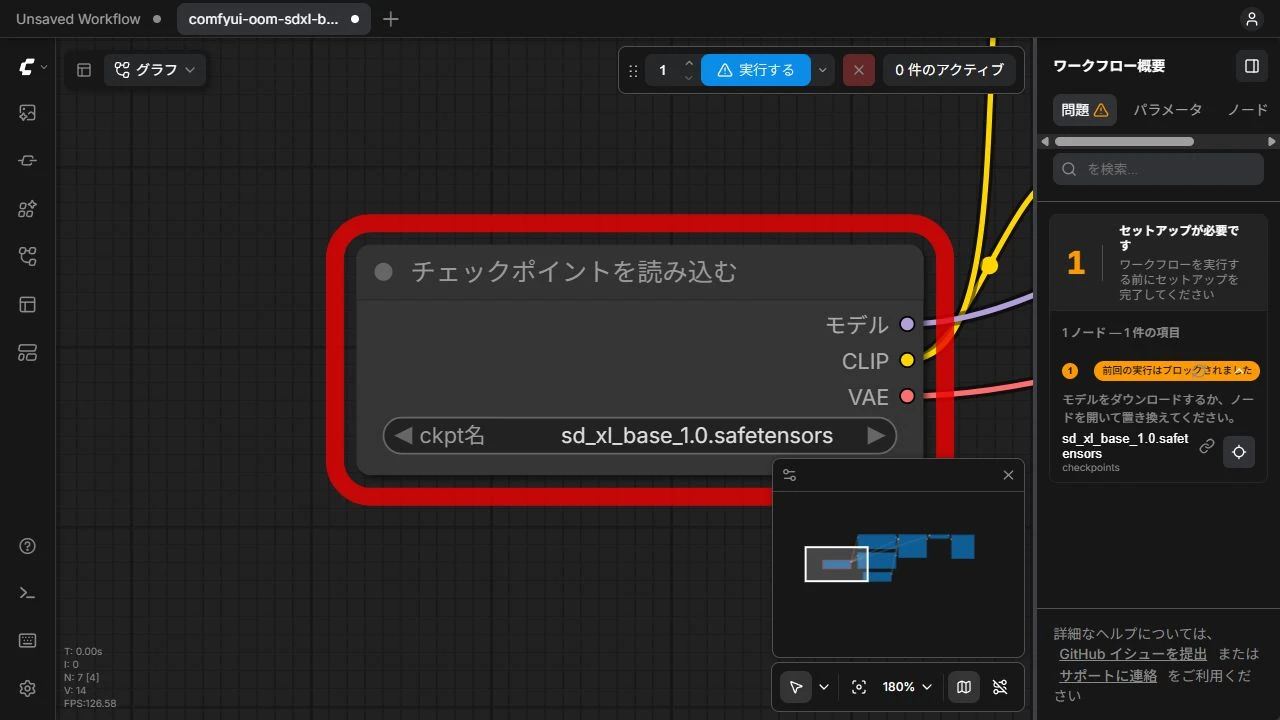

ノードにはsd_xl_base_1.0.safetensorsって書いてあるわ。名前が見えていても、不足しているの?
ワークフローに保存された名前は、ファイルがなくても残るんだよ。実際の選択候補も開いてみよう。
この例では、SDXL Baseの原本は別の場所にあり、起動中のComfyUIにはその場所を登録していませんでした。自分の画面では別のファイル名かもしれません。表示された名前をそのまま控え、まず種類に合うフォルダを確かめます。
種類が合うノードと棚を確認する
| 読み込みノード | 標準の検索先 |
|---|---|
| Load Checkpoint/CheckpointLoaderSimple | models/checkpoints |
| Load Diffusion Model/UNETLoader | models/diffusion_models、旧models/unet |
| Load VAE/VAELoader | models/vae |
| Load LoRA/LoraLoader | models/loras |
| Load ControlNet Model/ControlNetLoader | models/controlnet |
| Load Upscale Model/UpscaleModelLoader | models/upscale_models |
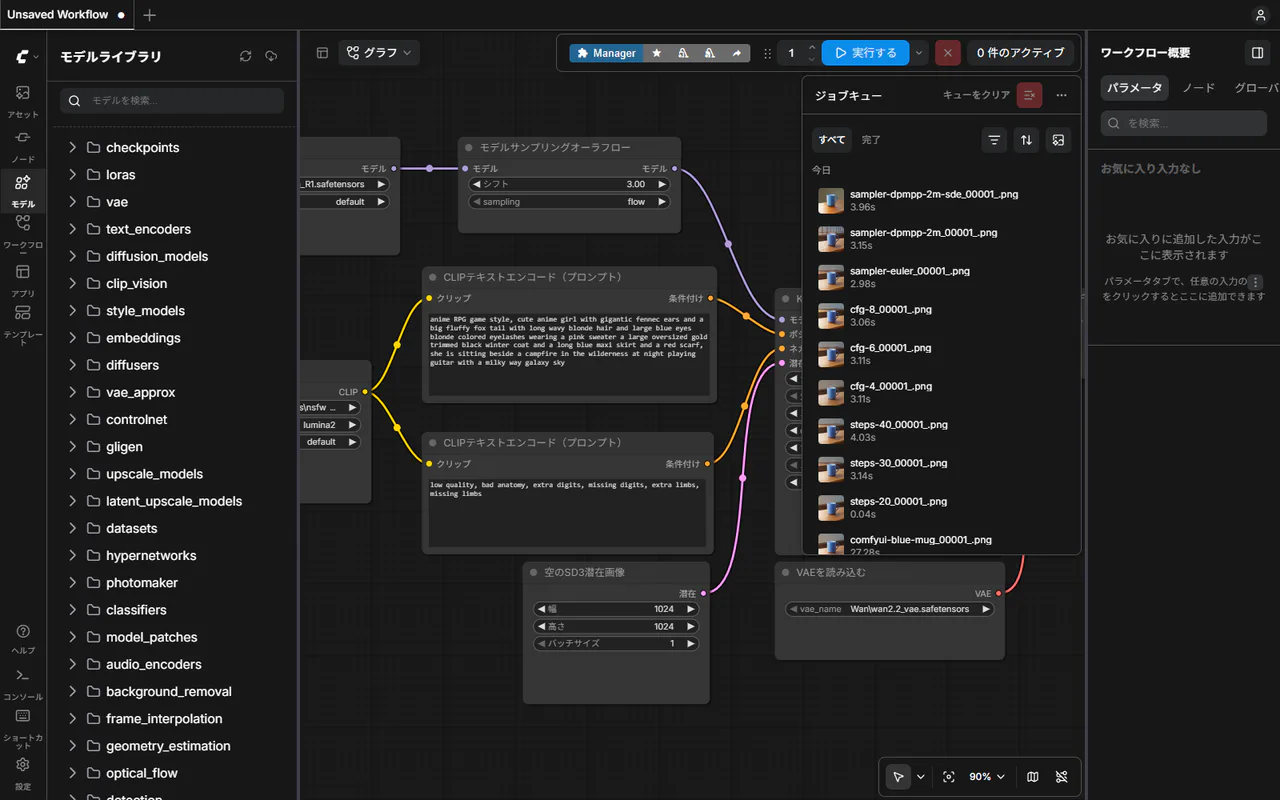
配布ページも開き、そのファイルがどの種類かを見比べてください。同じ.safetensorsでも、LoRAをcheckpointsへ入れるとLoad LoRAからは探せません。左のモデルライブラリで見つけた場合も、実際に使う読み込みノードの候補へ出るかまで確かめましょう。
以前のモデルライブラリの画面例
ファイルがある場所と、いまのComfyUIの場所を合わせる
複数のComfyUIを入れていると、古い環境へモデルを保存していることがあります。自分の起動方法に合う入口から、実際のフォルダを開きましょう。
ここでは、普段ComfyUIを開く入口を一つだけ選んで読み進めてください。Stability MatrixのLaunchで起動したならStability Matrix、PortableのbatならPortableの段落です。別の導入方法のフォルダにも同じモデルを配り始めると、どこを直した結果なのか分かりにくくなります。
現行Desktopでは、環境一覧で使う環境のカードの「⋮ → Manage → Storage」を開きます。共有フォルダーを含める設定と、その環境固有の追加ディレクトリを見て、フォルダーボタンから保存先を開いてください。不足の種類がcheckpointsなら、そのフォルダに要求されたCheckpoint本体があるかを確かめます。LoRAなど別の種類なら、上の表にある対応フォルダを開きます。
旧Desktop Legacyは同じ管理画面ではありません。Legacyの設定にあるbasePathで保存先を確認し、その場所のmodelsから、checkpointsやlorasなど不足の種類に合うフォルダへ進みます。
Portableでは、普段使うrun_nvidia_gpu.batのある場所をエクスプローラーで開きます。中のComfyUI → modelsへ進み、不足がCheckpointならcheckpoints、VAEならvaeを開いて、控えたファイル名を探してください。
手動導入では、起動に使うmain.pyのあるComfyUIフォルダを開きます。そこからmodelsへ進み、同じように種類に合うフォルダを確かめます。起動オプションで検索先を変えている場合は、その指定先も見てください。
Stability Matrixで共有モデルを使う場合は、使っているComfyUIパッケージのフォルダーを開きます。Config方式では、そこにあるextra_model_paths.yamlをテキストエディターで表示し、stability_matrix内の、不足しているモデルの種類を探します。Checkpointならcheckpoints、アップスケールモデルならupscale_modelsに書かれた保存先をエクスプローラーで開き、要求されたファイルを入れてください。base_pathがある相対パスは、その場所と組み合わせます。公式実装で共有先が登録される方式なので、手元の設定を読めば、別の環境の保存先と取り違えにくくなります。Symlink方式なら、そのパッケージのmodelsから種類別フォルダーを開き、実際につながる先を確認します。配置先を調べるために設定を書き換える必要はありません。
エクスプローラーでは拡張子を表示し、要求名と最後まで見比べます。.partなどダウンロード途中のファイルや、圧縮されたままのファイルなら、取得や展開を終えてから配置してください。既存の原本は残し、不足しているものを種類に合う場所へそろえます。
別のComfyUIで使っているファイルを見つけた場合は、移動せず共有先として登録する方法もあります。次の手順で、その場所をいまのComfyUIから探せるようにします。
別ドライブの共有先は、YAMLの一段下まで合わせる
手動導入とPortableでは、main.pyと同じフォルダにあるextra_model_paths.yaml.exampleが記入例です。これを参考にextra_model_paths.yamlを作ります。すでに同名の設定がある場合は、元をコピーして残し、その設定へ追記してください。次は書き方の例なので、パスは自分の保存先へ置き換えます。
shared_models:
  base_path: E:/AI-Models
  checkpoints: checkpoints
loras: lorasこの例なら、CheckpointはE:/AI-Models/checkpoints、LoRAはE:/AI-Models/lorasへ入れます。base_pathだけでなく、その下のフォルダ名まで合わせてください。ファイルがE:/AI-Models直下にあるなら、この例のままでは探す場所が違います。字下げにはスペースを使い、保存後に名前が.yaml.txtになっていないかも見ます。
設定を保存した後は、ブラウザの再読み込みでいいのかしら?
このYAMLを読むのはComfyUIのサーバーなんだよ。ワークフローを保存してから、サーバーを終了・起動し直そう。
サーバーを起動し直し、ログのAdding extra search pathに種類と想定した場所が出るかを見ます。YAMLを置いたComfyUIとは別のサーバーをブラウザで開いていると、そこには反映されません。ログのURLとブラウザのURLを合わせてください。よく使われるのはhttp://127.0.0.1:8188ですが、今回の検証のように別ポートの場合もあります。
Desktopを使っている場合は、このManual/Portable用のファイルを置く前に、前節の環境別の方法を使ってください。現行DesktopはStorageの設定、旧Desktopはextra_models_config.yamlで追加先を扱います。版によって入口が違うので、別版の設定ファイルを作るだけでは反映されません。
今回の隔離環境では、検索先を登録する前のCheckpoint候補は空配列でした。原本を移動せず共有Checkpointの場所をYAMLへ加え、サーバーを再起動すると、候補にsd_xl_base_1.0.safetensorsが現れました。
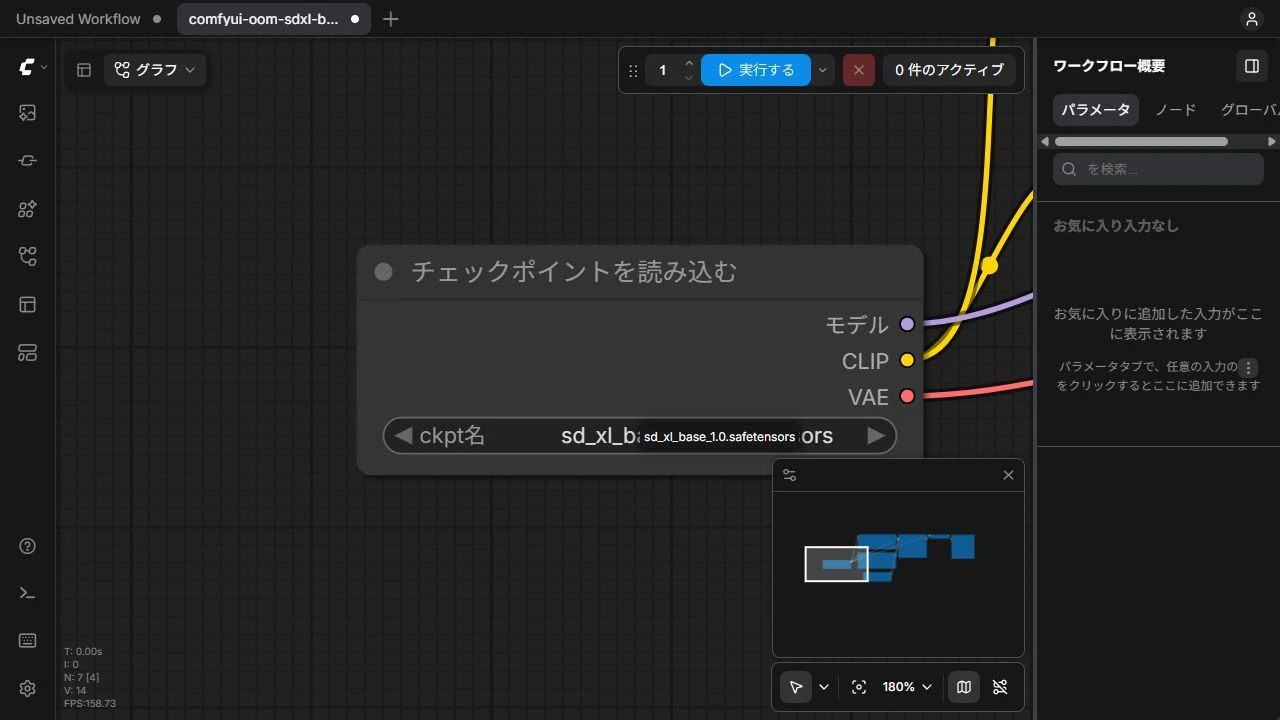
候補を更新し、保存された古い名前を選び直す
配置や共有先を直せたら、変更前のワークフローを別名で残します。モデルライブラリの「更新」を押すか、キャンバスをクリックしてRキーを押してください。続いて、読み込みノードのモデル名の欄を開き、控えたファイル名が候補にあるかを見ます。
候補が出ても、ワークフローに古い選択名が残っていたら選び直します。別の再選択試験では、sdxl-missing-example.safetensorsという架空の不足名を保存しておき、認識済みのsd_xl_base_1.0.safetensorsへ替えました。SDXLの基本構成に使えるCheckpointだと確かめたうえでの変更です。
この架空名を検索したり、モデル原本をその名前へ変えたりする必要はありません。自分のワークフローが特定のモデルを要求する場合は、配布元が指定したファイルを正規の配布先からそろえましょう。名前が一覧にあるからと、別系列のモデルへ替えることは避けてください。
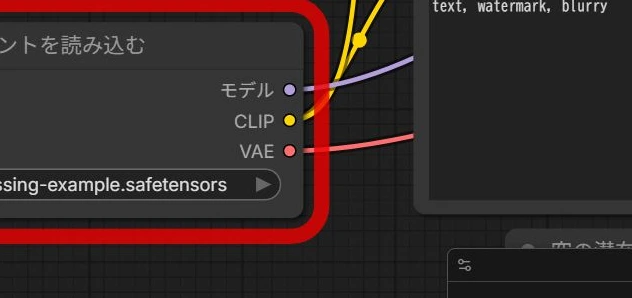
古い名前を消すために、ファイルの方を改名するの?
名前は変えなくていいよ。この欄から、同じ構成で使えるモデルを選び直そう。
更新しても候補が出ない場合は、ブラウザだけでなくComfyUIを再起動します。Portableなら作業を保存し、起動用コンソールを終了して、普段のbatから起動し直します。
まだ判断できなければ、同じURLの候補を読む
上級者向けですが、ブラウザと同じ接続先のAPIでも候補を確認できます。次は検証サーバーの例なので、$baseは自分が開いているURLへ置き換えます。
$base = 'http://127.0.0.1:8193'
$info = Invoke-RestMethod "$base/object_info/CheckpointLoaderSimple"
$info.CheckpointLoaderSimple.input.required.ckpt_name[0]
APIにファイル名が返るのに画面へ出ないなら、画面の更新と接続先、選択欄を見直します。APIにも出なければ、サーバーが探す場所、種類、拡張子をもう一度確かめてください。この確認で分かるのは候補にあるかまでなので、名前が返ったら元の生成へ進みます。
名前を選べたら、元の生成とPNG保存まで戻る
モデル名を選べたら、元のワークフローを実行してみましょう。今回のSDXL基本構成では、選び直した後に1024×1024・バッチ1・12ステップで生成が終わりました。PNGも取得し、1024×1024の画像として開けたことを確かめています。
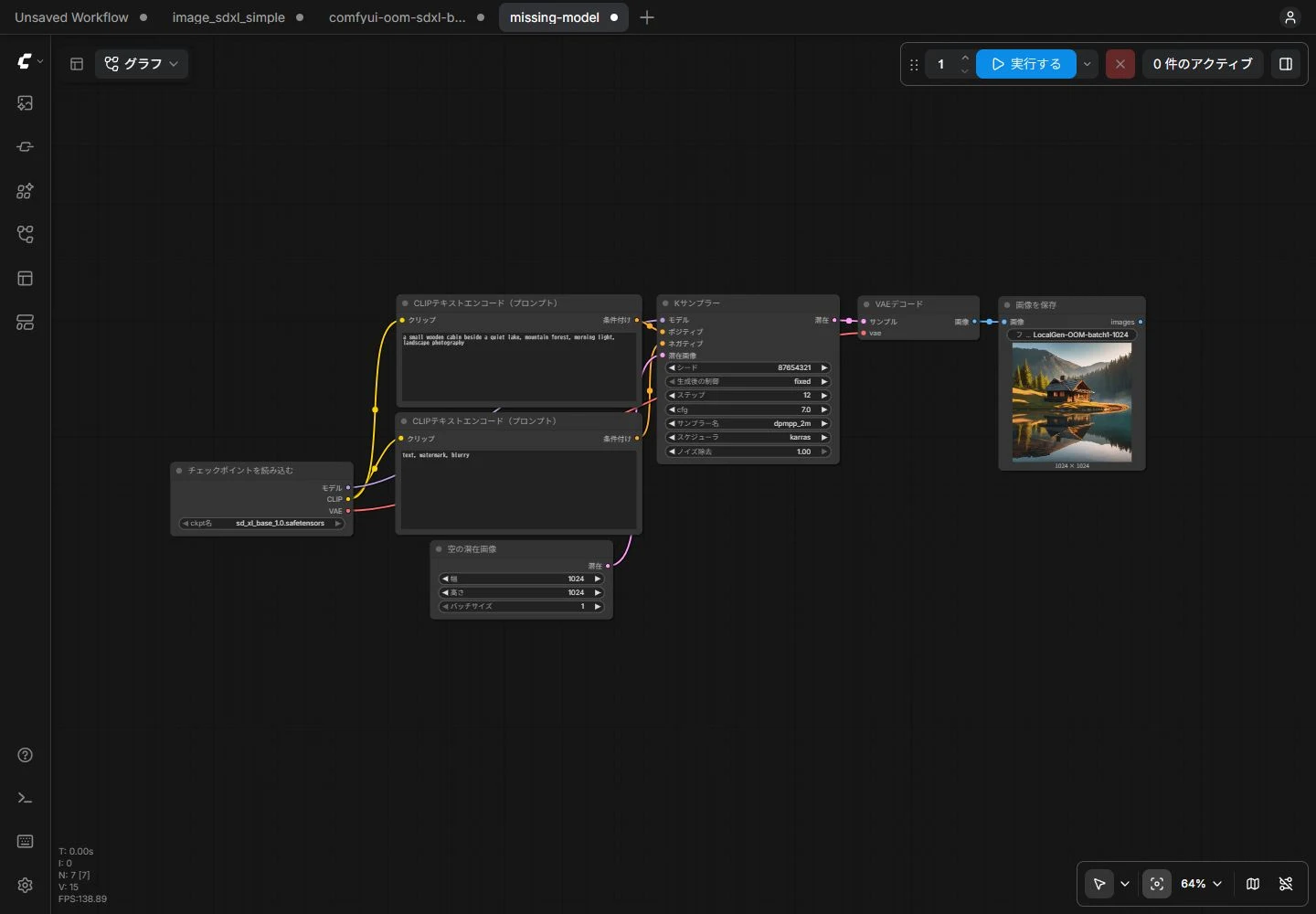

あ、右に小屋が見えるわ! エラーだけの画面から、ここまで戻れるのね。

うん、この画面では生成まで通っているよ。次はPNGと、動いたワークフローを手元に残そう。
Save Imageの画像メニューから保存してPNGを開き、動いたワークフローも通常のJSONでエクスポートします。次回そのJSONで同じモデルを選べることが、復旧を残す目印です。基本生成から確認したい場合はSDXLで一枚作る手順へ進めます。今回の設定と実行結果も残しています。
今回の確認は、空の候補から共有検索先を直す復旧と、無効な保存名を認識済みの互換モデルへ選び直す復旧です。新規モデルのダウンロード、すべてのDesktop版の実操作を確認した試験ではありません。
名前を選べても生成できない場合

今度は名前を選べたのに、別のエラーが出たわ。保存場所がまだ違うのかしら?

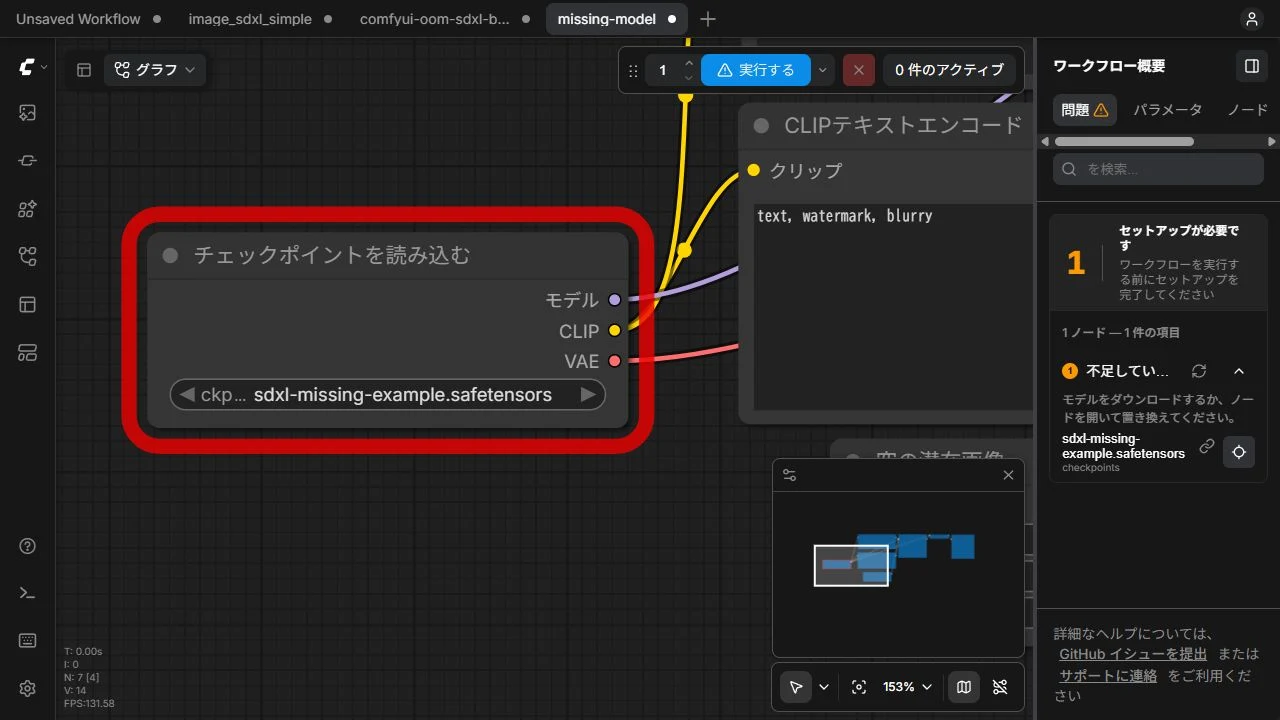
一覧へ出るところは進んだね。次は新しいエラーを読んで、モデル同士の組み合わせが合うか見てみよう。
選べたあとにsize mismatchやチャンネル数の不一致で止まるなら、今度は組み合わせを調べます。配布元が指定したモデル系列、VAE、テキストエンコーダー、読み込みノードと見比べてください。たとえばSDXL用LoRAを別系列へつないでいた場合、ファイルが一覧に出ていても、その構成では使えません。
追加のLoRAや外部VAEがあれば、JSONを残したうえで配布元の基本構成に戻して一枚を試します。基本でも失敗するなら、ノード名、ファイル名、エラー全文、ComfyUIの版を控えましょう。ファイルは見つかるようになったので、ここからは新しく出たエラーに合わせて、構成や読み込み処理を調べます。
まとめ
- 不足したファイル名・種類と、同じ接続先の候補一覧を照合する
- 共有パスを直しても保存された古い選択名は別に選び直す
- 実例は空の候補から検索先登録・選択・PNG保存まで確認。無効名の再選択と形状エラーの対処を分ける
参照した情報源(11件)
- How to Update ComfyUI — core code, dependencies and missing features ↗ComfyUI
- ComfyUI — モデル種別、配置先、外部モデルパス ↗ComfyUI
- ComfyUI — UNETLoaderのモデル種別と配置先 ↗ComfyUI
- ComfyUI — モデル不足・アーキテクチャ不一致のトラブルシューティング ↗ComfyUI
- ComfyUI — 実行中サーバーのモデル一覧・system stats API ↗ComfyUI
- ComfyUI — canonical model folder mappings ↗Comfy-Org/ComfyUI
- ComfyUI — extra model paths example ↗Comfy-Org/ComfyUI
- ComfyUI Desktop Legacy — user files and model paths ↗Comfy-Org/desktop
- ComfyUI server model routes ↗Comfy-Org
- Comfy Desktop ↗Comfy-Org
- Local Gen: ComfyUI shared model discovery and invalid stored filename recovery ↗Local Gen