
クリエイティブ解説
ComfyUIのseed・steps・CFG・samplerは何が違う?設定の役割と比べ方
目次
ComfyUIで一枚できたけれど、KSamplerにはまだ知らない数字や名前が並んでいる。stepsを増やすと細かくなるのか、CFGを上げれば指示どおりになるのか。全部動かしたくなりますが、一つずつ試す方が、気に入った絵へ戻りやすくなります。

stepsもCFGもsamplerも……うぅ、どれを変えたら絵が良くなったのか分からないわ!

まず気に入った一枚を基準にしよう。seedを固定して、一つずつ変えると比べやすいよ。
ここではSDXL Baseで描いた湖畔の家を使い、seedを固定して、steps・CFG・sampler・schedulerを一つずつ変えます。 屋根、窓、家の位置を見ながら、自分ならどの一枚を残すか考えてみてください。
まず同じ絵へ戻れる設定を用意する
すでにSDXLで生成できる状態から、基本ワークフローJSONをComfyUIで開きます。モデルの準備がまだなら、最初の一枚を作る手順から始めましょう。今回は設定の違いを見るので、最初の一枚は接続済みのJSONを使うと進めやすいです。
掲載画像は、ComfyUI 0.41.0、フロントエンド1.55.17で生成した記録です。まず、次の値を比較の出発点にします。
| 項目 | 基準の値 |
|---|---|
| モデル | sd_xl_base_1.0.safetensors |
| 幅・高さ/バッチサイズ | 1024×1024/1 |
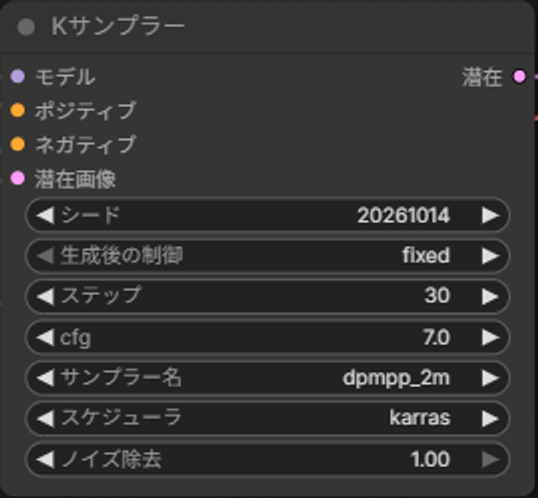
| seed/生成後の制御 | 20261014/fixed |
| steps | 30 |
| CFG | 7 |
| sampler | dpmpp_2m |
| scheduler | karras |
| denoise | 1.0 |
ポジティブには、湖畔の家を水彩風に描く次の文章を使います。
a small wooden cabin beside a mountain lake, pine trees, warm light glowing from the windows, peaceful evening, watercolor illustration, soft colors, no peopleネガティブは共通で、text, watermark, blurryです。
この設定で一枚作ったら、画像とJSONを保存します。途中でどの値を変えたか分からなくなったら、このJSONへ戻れます。各比較を始めるときも表の値を使い、たとえばstepsの比較が終わってCFGへ進むなら、stepsを30へ戻しましょう。
掲載した8条件の元PNGとJSONは、比較記録からたどれます。ここで比べたのは一つのseedでの見た目で、速度や必要VRAMを測った比較ではありません。好きな一枚を選んだら、最後に別のseedでも試してみましょう。
seedは、設定の差を見る間だけ固定する
seed(シード)は、生成の出発点になるノイズを決める値です。違う絵を探すときには変えてよいのですが、今は設定による変化を見たいところ。seedまで毎回変わると、どちらの影響で家が変わったのか分かりにくくなります。
KSamplerでseedを20261014にし、その下の「生成後の制御」を fixedへ切り替えます。これで比較中のseedをそろえられます。ただし、同じseedでも、これから変えるsamplerなどによって構図まで動くことはあります。
stepsを20、30、40で比べる
stepsは、ノイズを減らす計算を進める回数に関わる値です。まず20、次に40で一枚ずつ作り、保存した基準の30と並べます。ほかの欄は動かさず、家の左側の屋根と、正面の窓を見比べてみましょう。
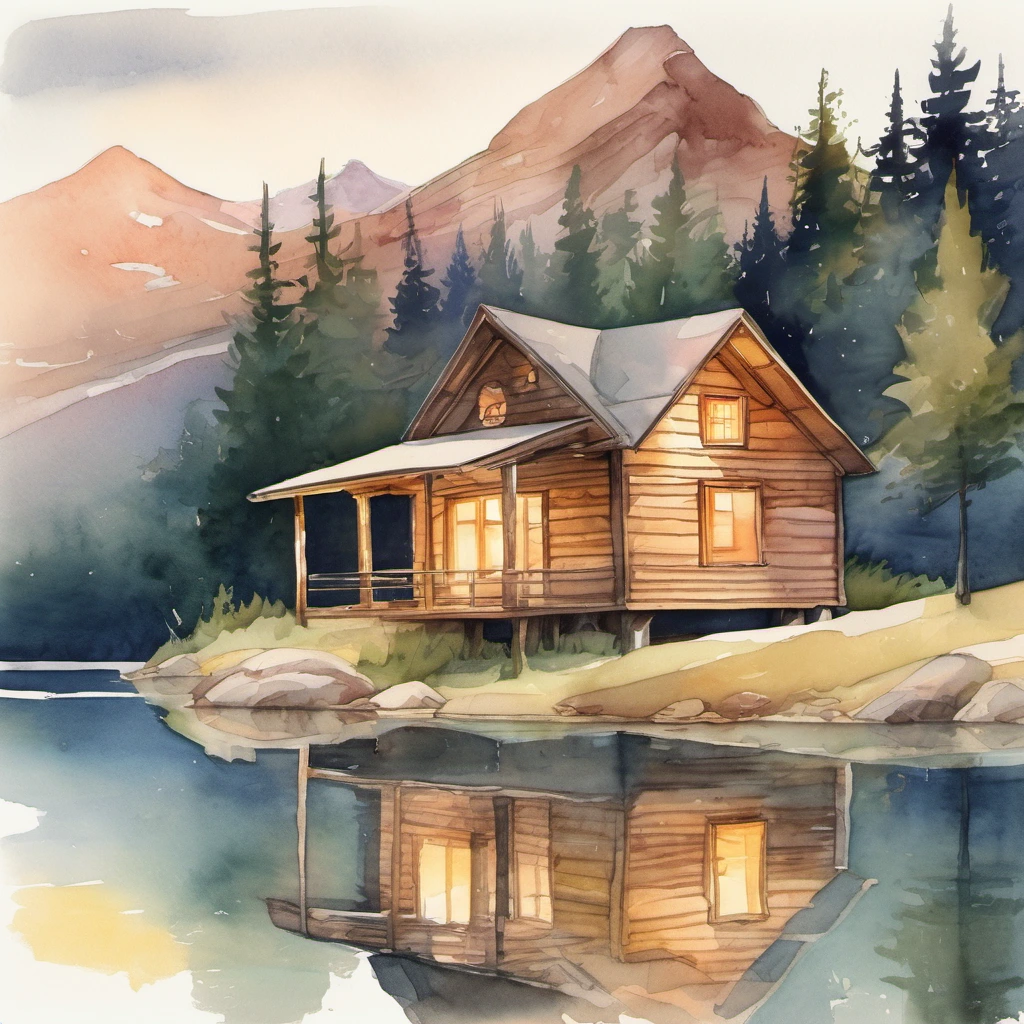
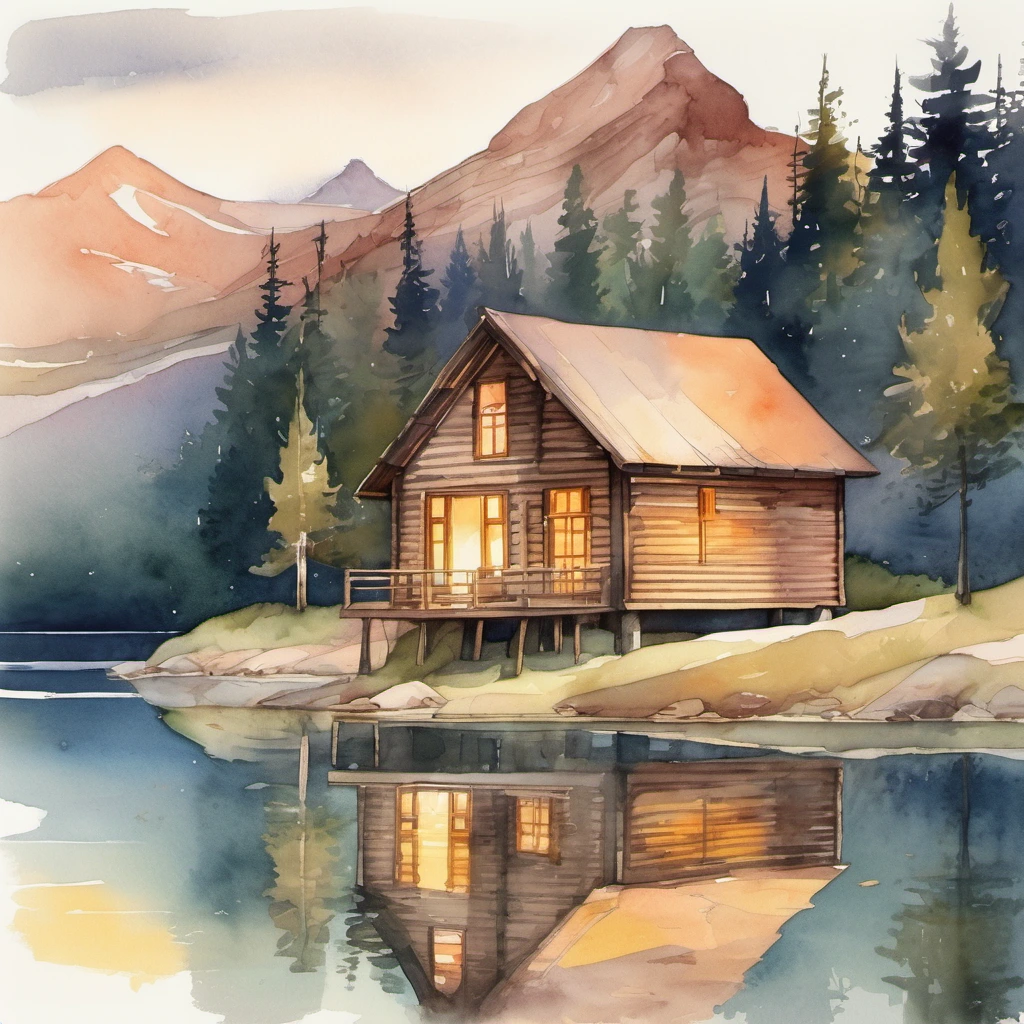
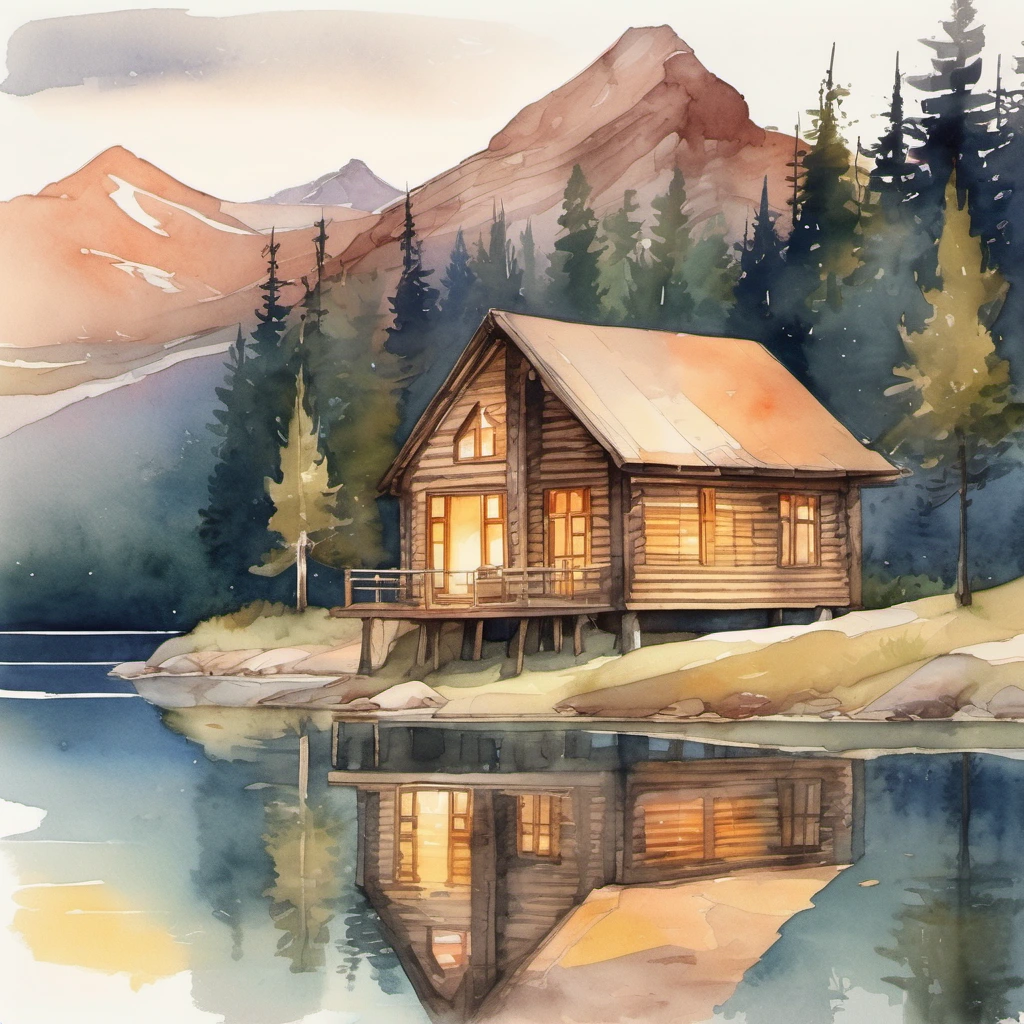
20の家には、左へ張り出す屋根とポーチが見えます。30では大きな屋根が中央に来て、40は30に近い構図のまま窓や壁の線が変わりました。40は、30の画像に細部だけを描き足した結果ではありません。
この三枚から選ぶなら、大きな屋根が欲しいか、張り出したポーチが欲しいかで見てみましょう。回数を多くしたことより、使いたかった形が描かれていることを選ぶ理由にできます。
CFGを4、7、10で比べる

40の窓は好きだったわ。このままCFGも変えていい?

好きな一枚は残しておこう。掲載例とCFGだけを比べるなら、stepsを30へ戻してから進むんだよ。
CFGは、プロンプトの指定へ生成を導く強さです。指示を反映させたいときに見直す値ですが、高くすれば望んだ物が必ず正しく描かれるわけではありません。色や形にも変化が出ます。
stepsを30へ戻し、CFGを4と10で一枚ずつ作ります。基準の7も横に置き、家の正面、ひさし、屋根の色を見てください。
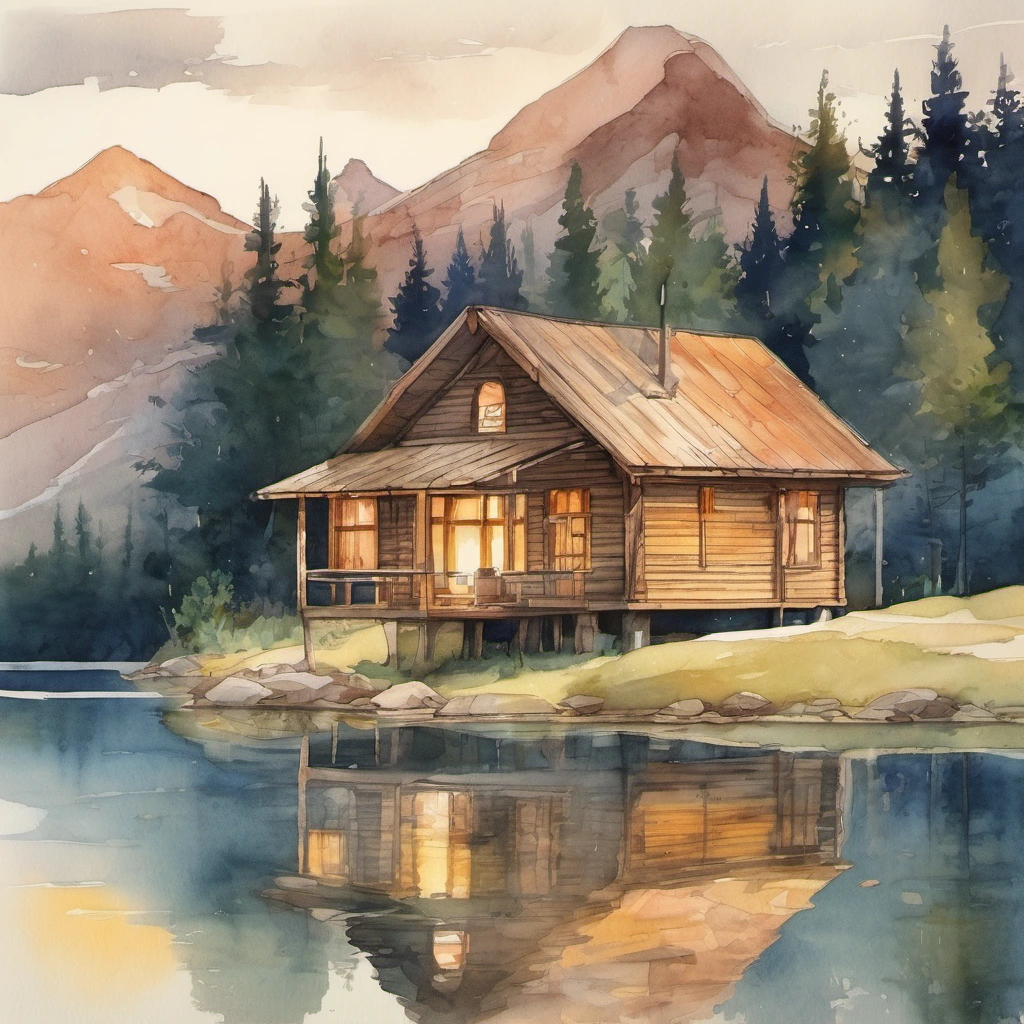
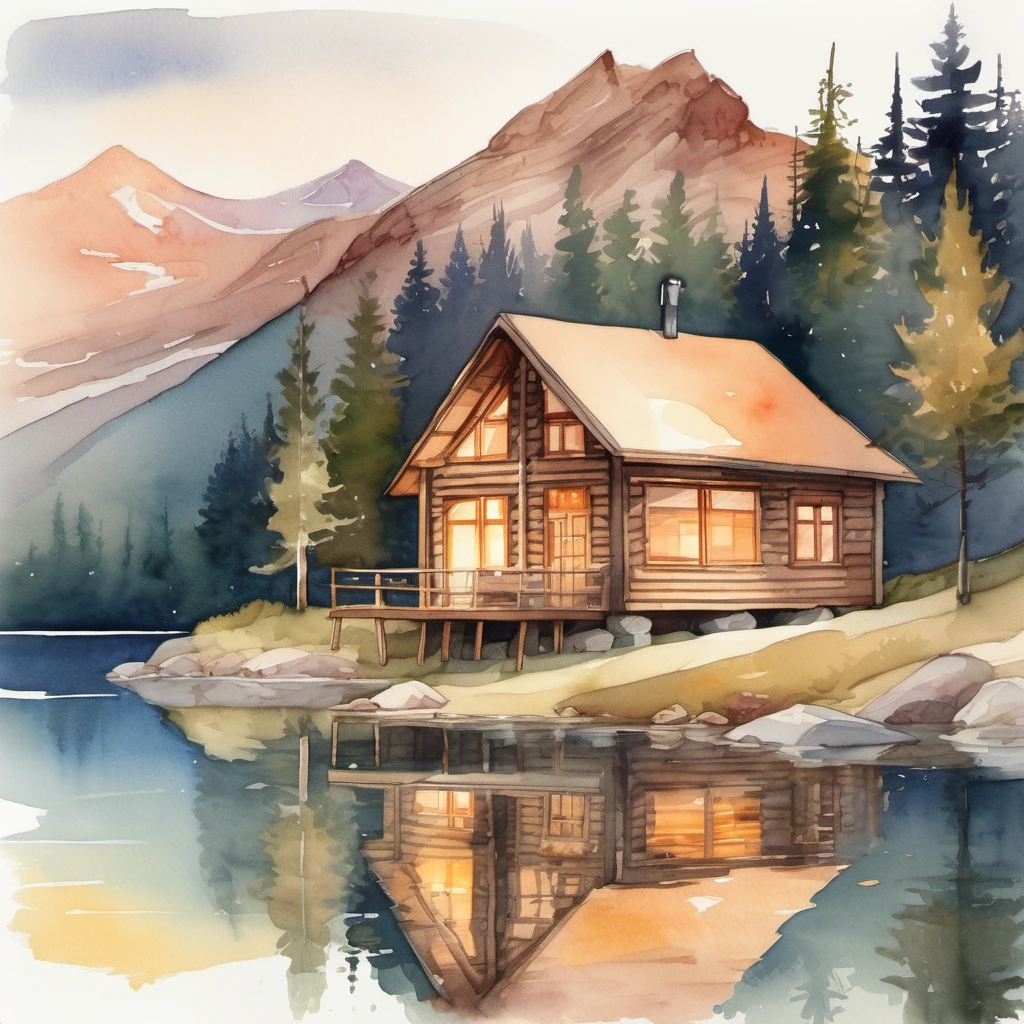
4では横へ広いひさし、10では明るい橙色の屋根や大きく描かれた窓が目立ちます。どちらにも「湖のほとりの木の家」は描かれているので、この例では指示に従ったかだけで順位を決められません。欲しい屋根の色や、窓の形から選んでみましょう。
ここで使った7は、今回のSDXL Baseの比較値です。別のモデルへ移るときは配布元の案内を見て、そのモデルのCFGから試してください。
samplerを変えると、家の位置も変わる
samplerは、ノイズを減らしながら次の状態へ進む計算方法です。まずstepsを30、CFGを7へ戻します。schedulerはkarrasにそろえ、samplerだけをeuler、次にdpmpp_2m_sdeへ変えて生成しましょう。基準のdpmpp_2mと、家が画面のどこに置かれたかを比べます。
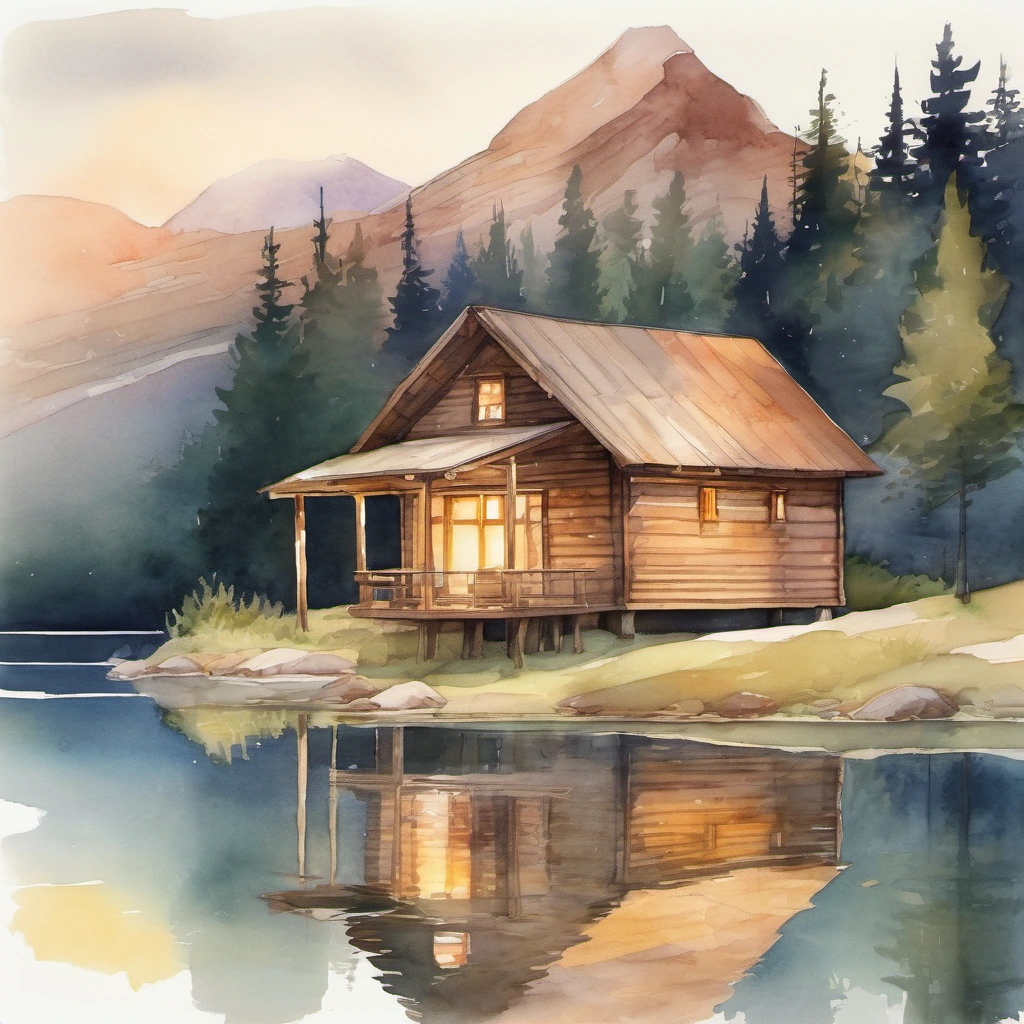
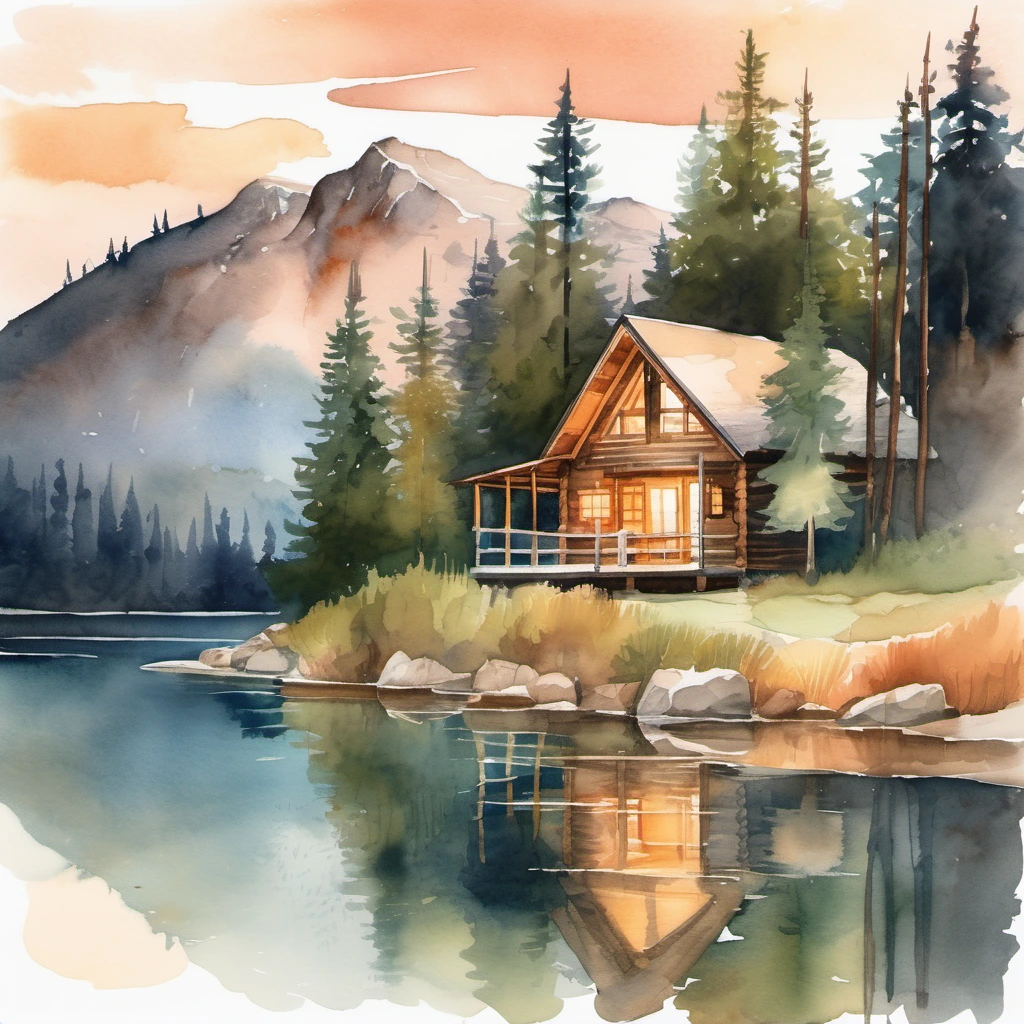
eulerには左へ伸びるひさし、基準のdpmpp_2mには大きな家が見えます。dpmpp_2m_sdeでは家が右へ小さく寄り、山と湖が広く入りました。同じseedでも、計算方法を変えると構図を保つとは限らないのが面白いところです。
この出力なら、家を大きく見せたいときは基準の画像、風景も楽しみたいときはSDEの画像が候補になります。ただし、この名前を選べばいつも同じ構図になるという使い分けではありません。ほかの題材でも、実際の絵から選びましょう。
schedulerは、同じsamplerで比べる
schedulerは、各ステップでどのノイズ量を使うか、その並びを決めます。samplerが計算の進め方なら、こちらは途中で計算するノイズ量の決め方です。samplerをdpmpp_2mへ戻し、今度はschedulerだけをkarrasからnormalへ変えて生成します。
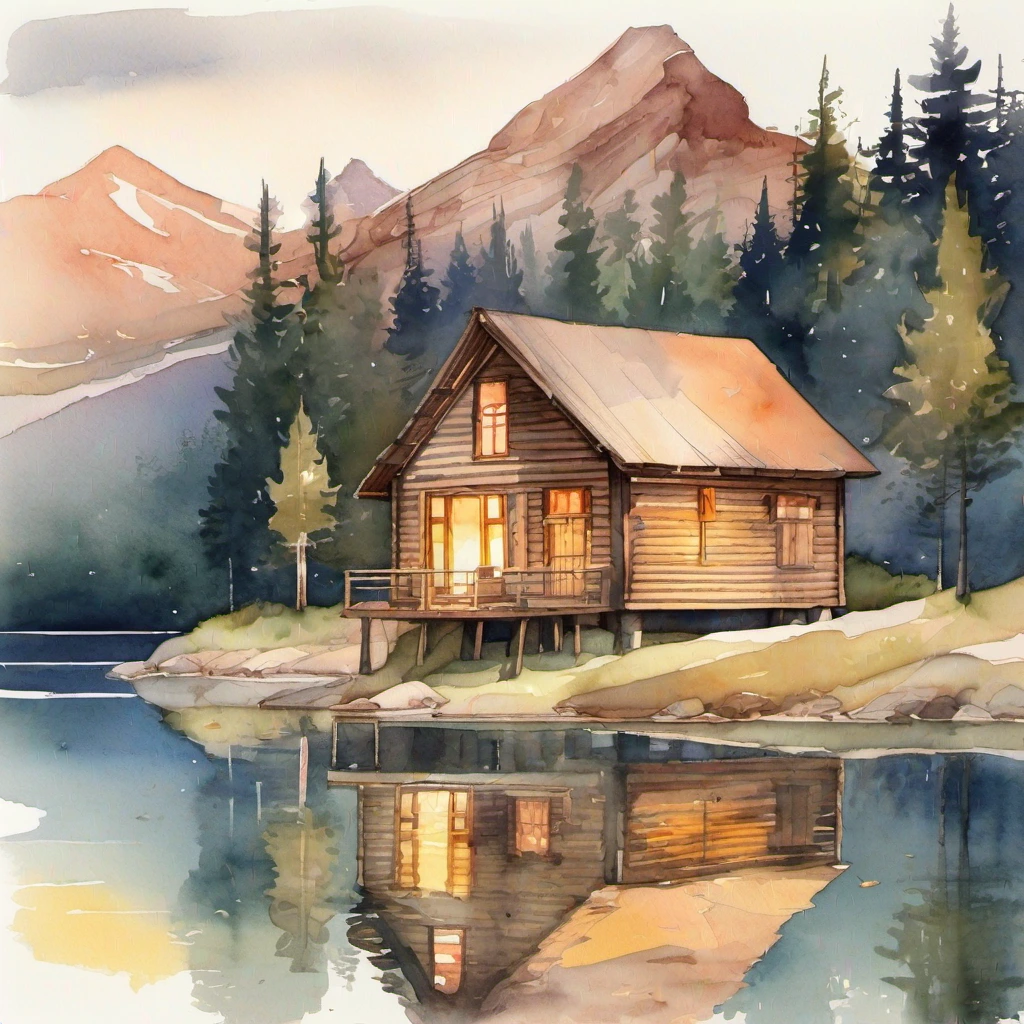
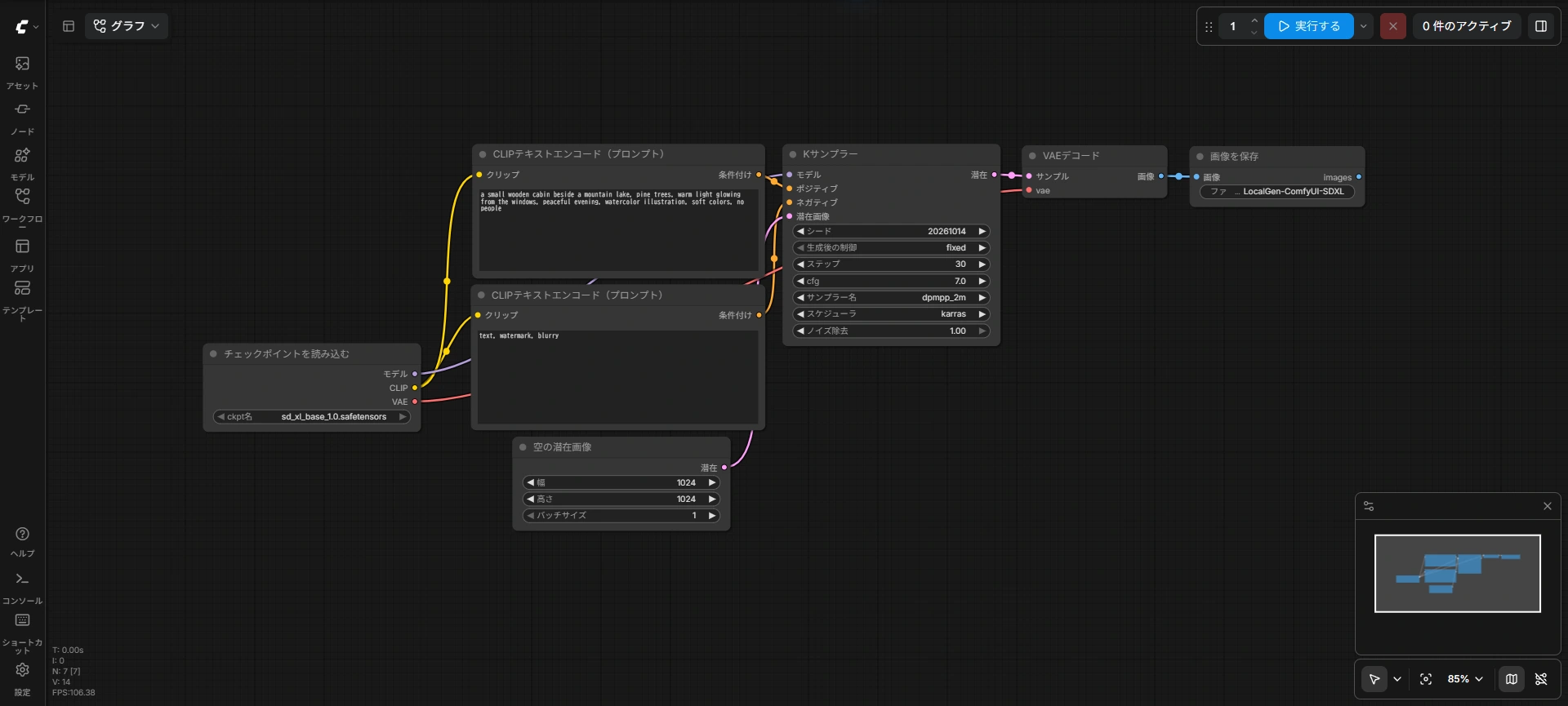
この二枚は家と湖の配置が近く、先ほどのSDEへの変更ほど大きく構図は動いていません。次は拡大して、窓の形、屋根の線、水面への映り込みを見ます。全体が似ているときこそ、普段使う大きさで気になる箇所が少ない方を選べます。
どちらも気になる差がなければ、ここでは基準のkarrasを残して先へ進んでも大丈夫です。設定の違いを知るための比較なので、毎回新しい方へ替える必要はありません。「この家では差を選べなかった」と残しておけば、次の題材で試す理由もはっきりします。
好きな一枚が決まったら、その設定で別の構図へ
一通り比べたら、使いたい一枚のワークフローをJSONで保存します。「大きな屋根がよかった」「山を広く見せたい」のように選んだ理由も添えると、次に値だけを見て迷わずに済みます。
その設定で別の絵も欲しくなったら、今度はseedだけを変えて数枚作ってみましょう。設定の差を調べる時間から、好きな構図を探す時間へ進めます。
選んだ家の形を出発点にして季節を変えたいなら、次はimg2imgとdenoiseの使い方です。文章から新しい家を探す操作と、できた家の画像を渡して描き直す操作を、やりたいことに合わせて使い分けてみてください。
CFGだけを変えた絵も見たい方は、CFG Scaleの実画像45枚比較へ。WAI Illustrious SDXL v17.0の人物アップ・全身・背景を含む場面を、同じSeedで並べて選べます。
まとめ
- 比較中はseedと生成後の制御を固定し、試す項目以外を基準値に戻す
- stepsやCFGを上げても、元の絵がそのまま細かくなるとは限らない
- 気に入った設定をJSONへ保存し、次は別のseedで構図を試す
参照した情報源(2件)
- ComfyUI — KSampler ↗ComfyUI
- Local Gen:ComfyUI SDXL Baseの8条件・実生成画像と埋込設定(2026-10-17) ↗local-gen.jp