
クリエイティブ実践ガイド
ComfyUIでimg2imgを始める方法|denoiseの決め方
目次
気に入った家の絵を、雪の積もる冬景色にしたい。文章だけで一から生成し直すと家まで別物になりそうですが、img2imgなら元の絵を渡して描き直せます。

家は気に入ってるのに、雪を足そうとすると家まで変わっちゃうのね……悔しいわ。

残したい家の形を基準にしよう。denoiseを変えた画像を並べると、雪との釣り合いを選べるよ。
ここでは同じ湖畔の家から、denoiseを0.35、0.65、0.85に変えて三枚作ります。低ければ必ず正解、という設定ではありません。雪が足りないか、家が変わりすぎたかを見ながら、使いたい一枚を選んでみましょう。
1. 家の画像と、接続済みの設定を開く
元画像には、最初の一枚を作る記事で生成した家を使います。手持ちの画像でも試せますが、まず下の家を使うと、掲載した三枚と変化を比べやすくなります。
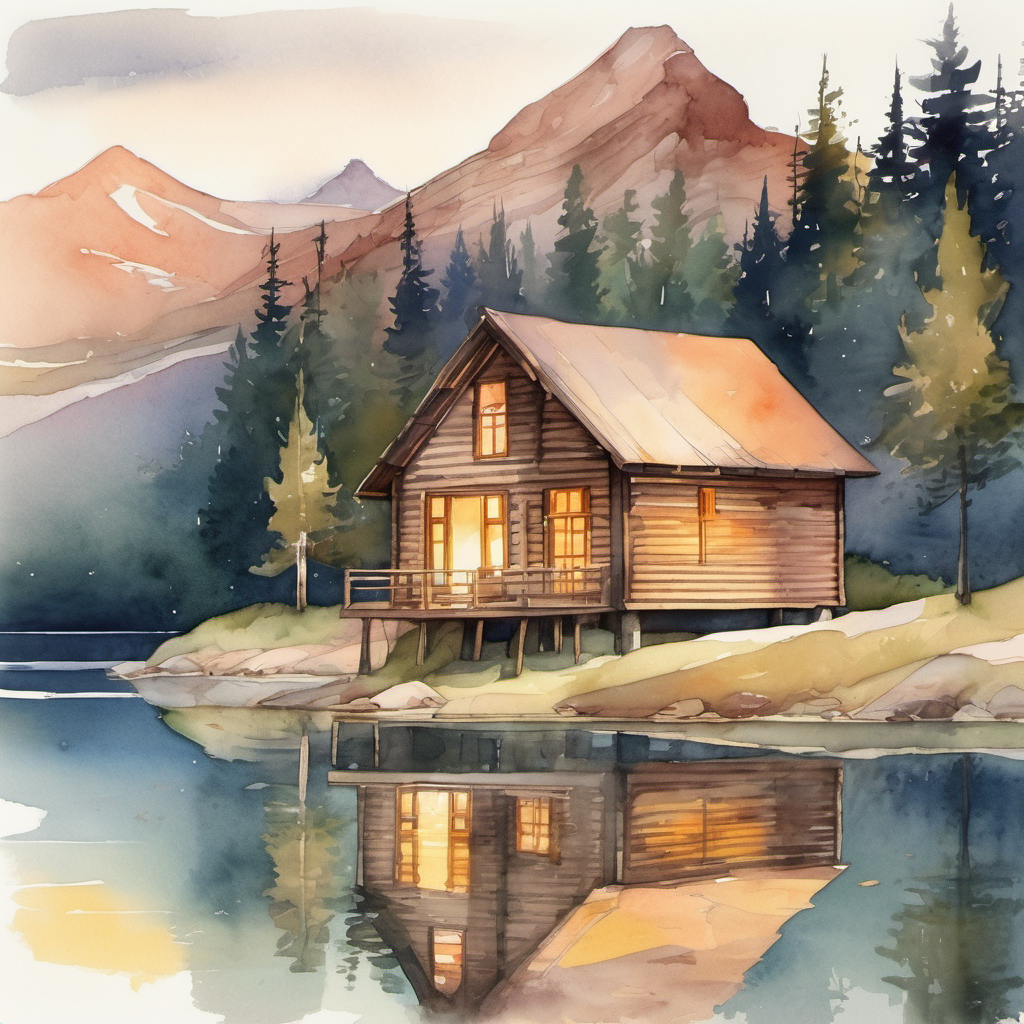
始める前に、画像と設定ファイルの二つをPCへ保存しましょう。JSONは、ComfyUIの箱と線のつなぎ方や、今回使う数値をまとめたワークフローです。
ComfyUIを開き、Ctrl+Oで保存したJSONを読み込みます。次に「チェックポイントを読み込む」で sd_xl_base_1.0.safetensorsを選びます。「画像を読み込む」(Load Image)では、先ほどのPNGをアップロードしてください。
元画像のプレビューが表示されたら準備できています。通常のSDXL生成がまだ動いていない場合は、先にモデルの準備と初回生成を済ませてください。
2. 冬景色にしたいことを文章で伝える
元画像は描き直す出発点です。「冬にしたい」という変更は、プロンプトで伝えます。サンプルJSONのポジティブ欄には、完成後の景色として次の文章を入れてあります。
a small wooden cabin beside a mountain lake in winter, snow covering the roof and ground, snow-covered pine trees, warm light glowing from the windows, peaceful winter evening, watercolor illustration, soft colors, no people屋根・地面・松の木に雪があることに加えて、窓の暖かな明かりや水彩風の絵柄も指定しています。家だけを残して季節を変えたいので、まずこの文章を変えずに試しましょう。ネガティブ欄は次の指定です。
text, watermark, blurryほかの設定もJSONに入っているので、次はdenoiseの欄だけを触ります。
3. denoise 0.35で、家がどのくらい変わるか見る
Kサンプラー(KSampler)の ノイズ除去(denoise)を 0.35にして、右上の「実行する」を押します。
denoiseは、元画像をどのくらい描き直すかに関わる値です。低い値では元の絵に近づきやすく、高い値では変化が大きくなります。0.35の一枚では、まず家の形と屋根の色を見ておきましょう。
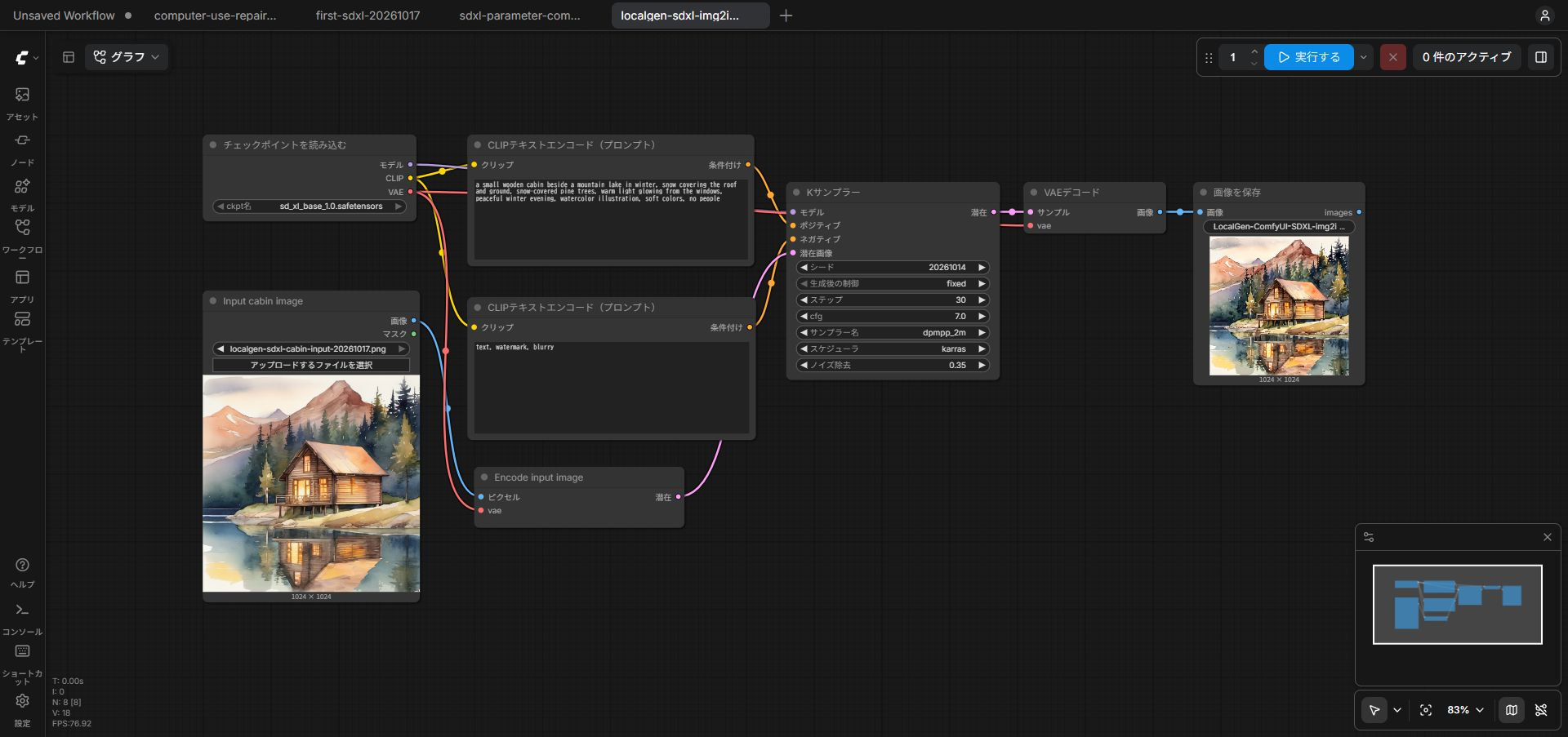
画面の線をたどると、元画像は VAE Encodeを通ってKSamplerへ入っています。これは画像を、生成の計算で扱う潜在表現へ変換するためです。サンプルは接続済みですが、自分で組むときもLoad Imageから直接KSamplerへつなぐのではなく、この変換を挟みます。
生成が終わったら、Save Imageの画像を右クリックして保存します。denoise-0.35.pngのように、値が分かる名前にしておきましょう。
4. 元画像はそのまま、0.65と0.85も作る
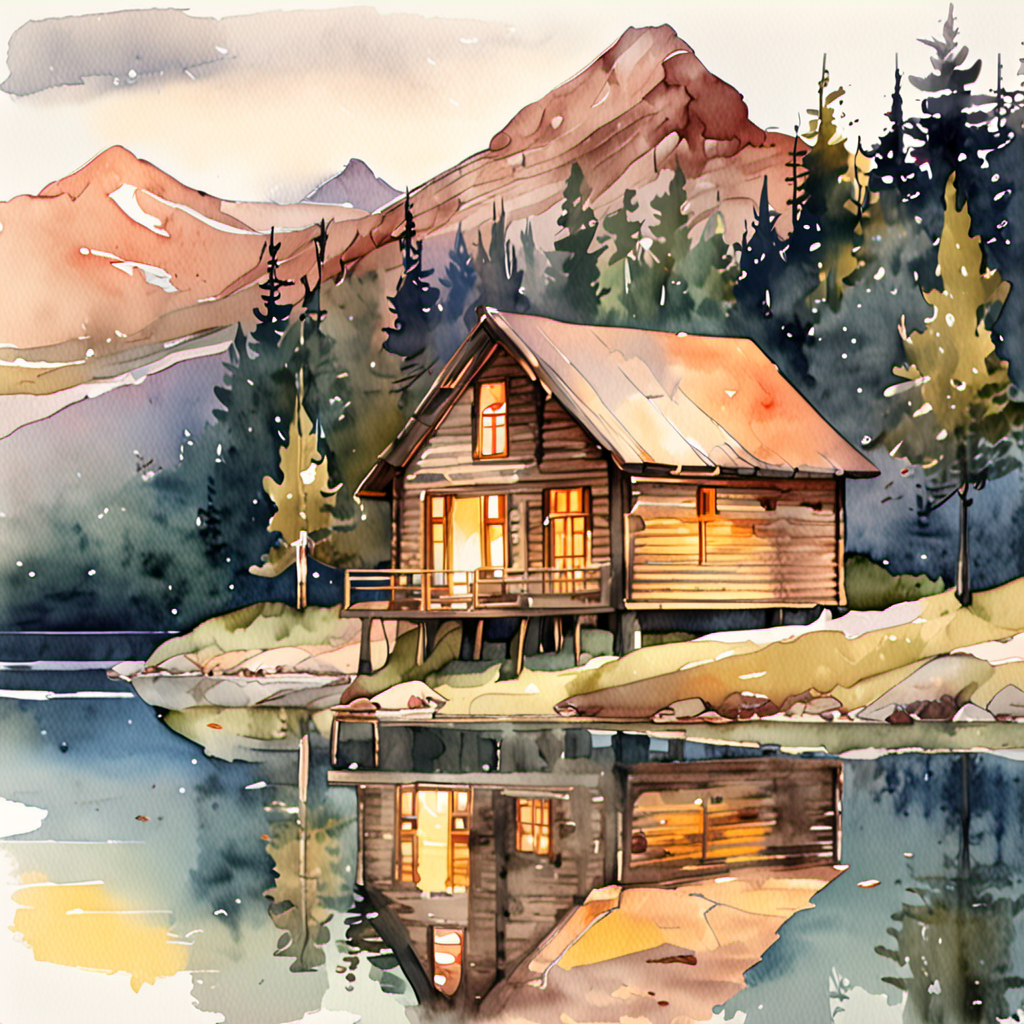
0.35では、雪景色としては物足りない結果でした。次はdenoiseを 0.65へ、続けて 0.85へ変え、それぞれ一枚ずつ生成して保存します。
Load Imageの家は、最初の元画像のままにしてください。 0.35でできた画像へさらに変更を重ねると、denoiseだけの違いを見られなくなります。比較中は、次の設定も共通にします。
| 項目 | 今回の設定 |
|---|---|
| モデル | SDXL Base 1.0 |
| 元画像のサイズ | 1024×1024 |
| seed/生成後の制御 | 20261014/fixed |
| steps/CFG | 30/7 |
| sampler/scheduler | dpmpp_2m/karras |
最初に比較した0.35・0.65・0.85の三枚の元PNGと、それぞれの生成時のJSONは、比較記録のoutputsにまとめています。この一つの家での比較なので、0.85をほかの画像にも共通する正解にはせず、自分が残したい形と描き直したい部分で選んでください。
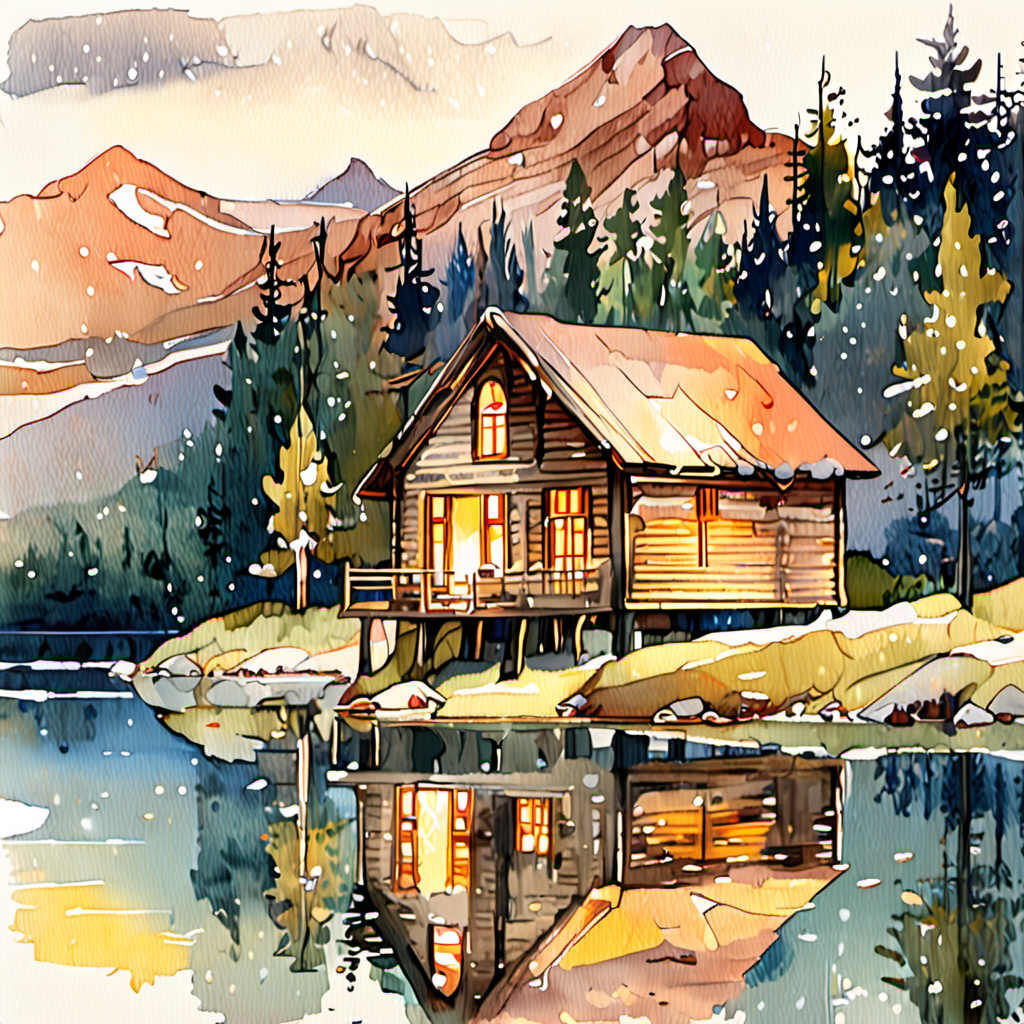
0.35と0.65の間も確かめるため、同じ元画像・モデル・プロンプト・Seedで0.5を一枚追加しました。家と湖の配置は残っていますが、上の窓や輪郭の描き方も変わっています。「中間の値なら、形を保ったまま冬景色になる」とは限らない例です。追加試行の元PNG・実行条件も保存できます。過去の試行と実行環境の全条件が一致するとまでは確認していないため、この一枚だけで値ごとの変化を一般化しません。
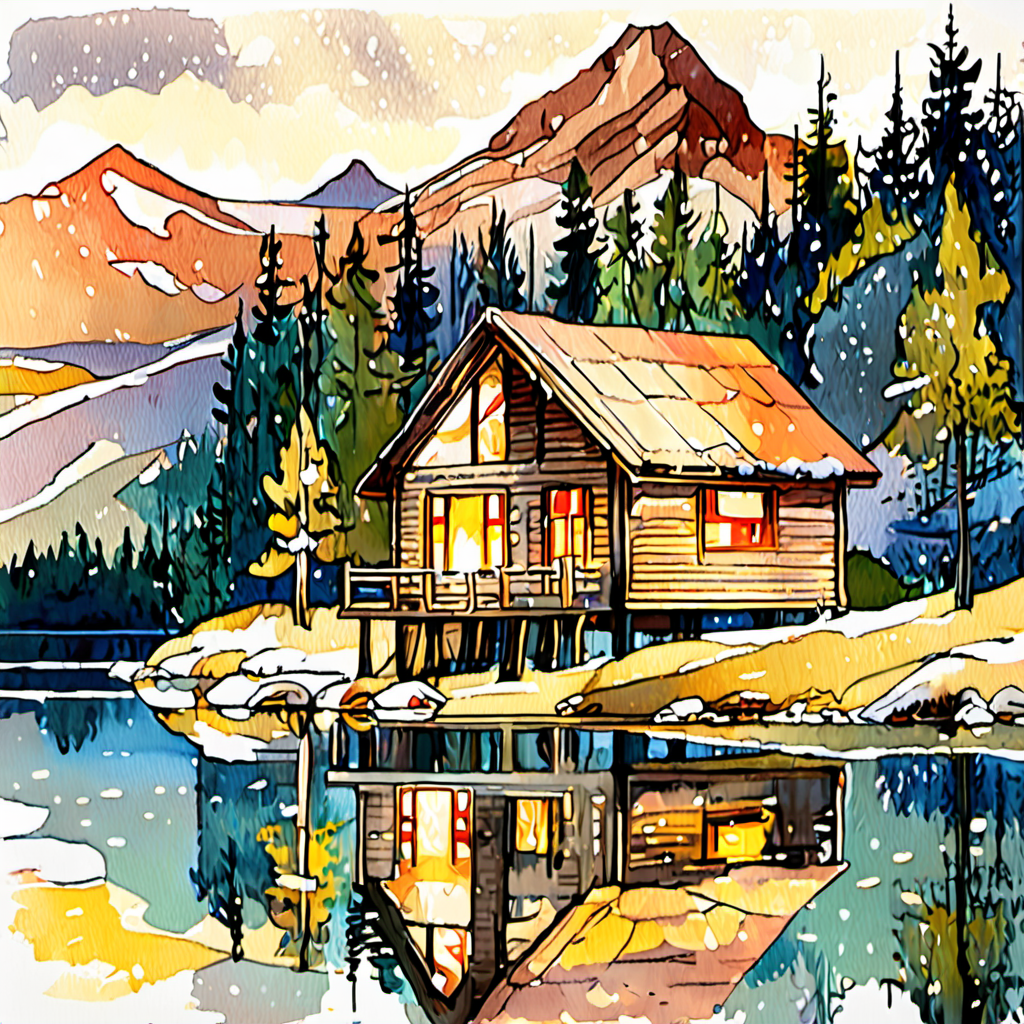
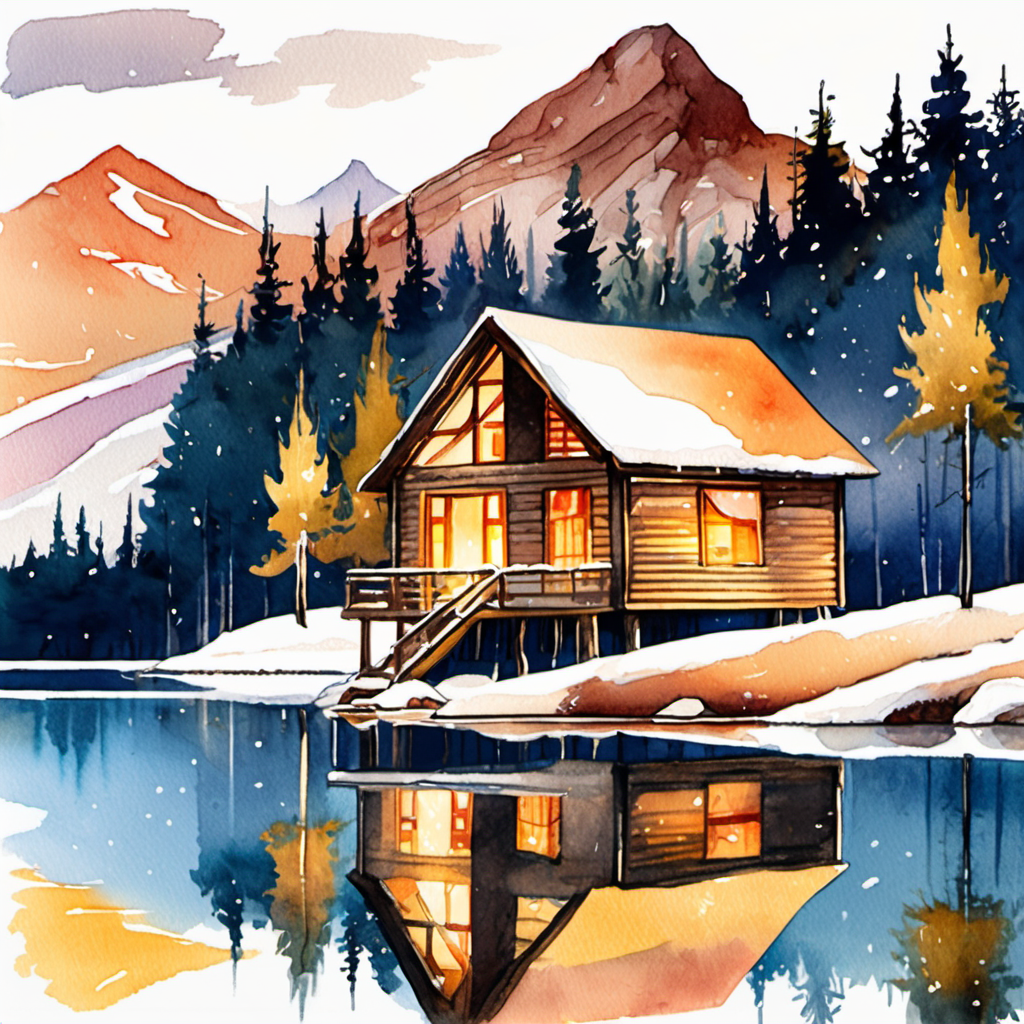
三枚できたら、元画像も横に開きます。先に屋根と地面を見て、雪景色になったかを確かめましょう。そのあと窓、ポーチ、階段を見ます。冬らしくなった喜びだけで選ぶと、残したかった家の変化を見落としやすいところです。
雪と家の形、どちらを残したいかで次を決める

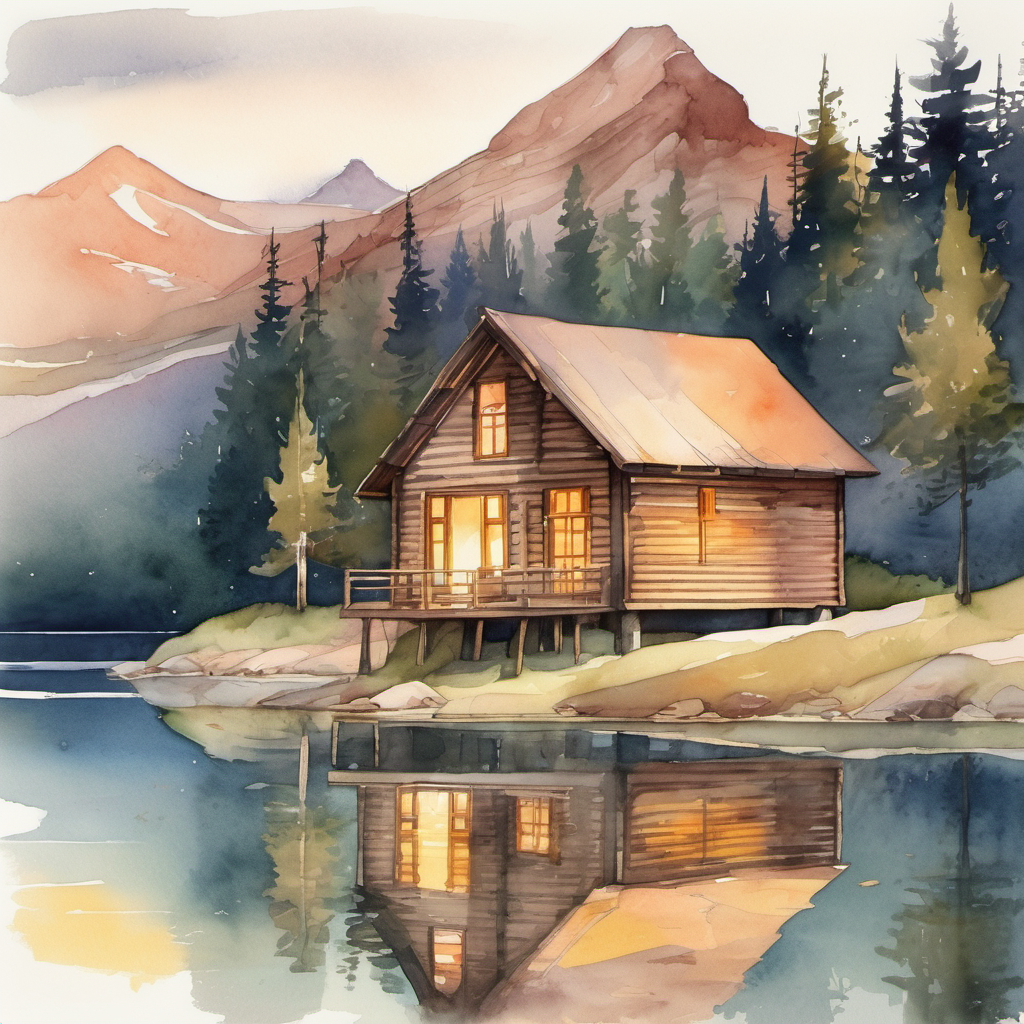
雪は0.85が好き。でも、この窓と階段は元の家がよかったのよね……。
そこが次の選びどころだね。家全体を描き直す強さを下げるか、変える場所をマスクで絞るかを考えてみよう。
10月17日に生成した三枚では、0.85が最も分かりやすい冬景色になっています。ただ、元画像の家と同じ窓やポーチではありません。家の形に近い0.35を選ぶと、今度は雪が足りない。今回の設定では、この両方を一度に満たせませんでした。
季節の変化を優先するなら、高めのdenoiseから選ぶ方法があります。家の形を優先するなら低めへ戻し、雪の指定を調整しながら試してみましょう。1.0へ近づけるほど元画像から大きく変わるので、数字を上げるだけで希望に近づくとは限りません。
0.65と0.85の間を探すなら、次はその間の値を一つだけ試します。元画像・文章・seedは変えず、屋根の雪と、窓や階段を同じ順で見てください。これは次の試し方の提案で、中間値の成功を確認した記録ではありません。両方に納得できなければ、全体のdenoiseを調整し続けるより、変更範囲を絞る方へ進みましょう。
屋根だけに雪を描きたいなど、変更する場所が決まっているなら、次はインペイントで範囲を指定する方法が候補です。img2imgでは画像全体を描き直すため、範囲を絞る操作とは使い分けましょう。
使いたい一枚の画像とワークフローJSONを、元画像と一緒に残しておきます。次に春の景色や別の絵柄を試すときも、この家からやり直せます。掲載した比較から、雪の量と家の形にいちばん納得できる一枚を選んでみてください。
まとめ
- 元画像と冬景色のプロンプトを入れ、まずdenoise 0.35で一枚作る
- 0.65、0.85も同じ元画像から作り、雪の増え方と家の形を比べる
- 大きく変えたい場合はdenoiseを上げ、残したい部分も確認して選ぶ
参照した情報源(4件)
- local-gen — 同一SDXL入力のimg2img denoise 0.35・0.65・0.85実生成比較 ↗local-gen.jp
- local-gen — 同じSDXL入力にdenoise 0.5を追加した実生成記録 ↗local-gen.jp
- ComfyUI 画像から画像へワークフロー ↗ComfyUI
- First Generation ↗ComfyUI