
クリエイティブ解説
AI生成素材をストック販売へ出す前に|各社の申告・権利・品質条件を確認
目次
気に入った画像ができて、「これ、素材として売れるかも」と思ったら、出品先を決める前に確認したいことがあります。使った生成サービスの「商用利用可」は、どのストックサイトでも投稿できる、という意味ではないからです。

売っていい画像なら、どこに出してもいいんじゃないの……?

販売先にも投稿のルールがあるんだよ。受け付けてもらえるかを先に見てから、画像を選ぼう。
この記事では、生成サービスと販売先の条件を確かめ、権利や画質を見直して、提出できる素材を分けるところまで進めます。Adobe StockとShutterstockではAI生成素材の扱いが違うので、同じ画像を一括で送る前に、そこから見てみましょう。
出品前に、販売先ごとのルールを確認する
まず出品したいサイトの投稿者向けガイドを開き、AI生成素材を受け付けるかを探します。受け付ける場合も、AI申告だけで終わりとは限りません。人物や建物などの許諾書である「リリース」、品質、似た画像の投稿まで、次の項目を順に確認してください。分からない条件が残る素材は、ひとまず提出せず分けておきます。
| 項目 | 確認すること |
|---|---|
| AI申告 | AI生成・編集としてラベルが必要か |
| 提出可否 | 生成AI素材を受け付けているか |
| 権利 | 入力素材や生成物に必要な権利があるか |
| リリース | 人物・建物などの許諾書が必要か |
| 品質・類似 | 不自然な画像や似た素材の大量投稿がどう扱われるか |
Adobe StockとShutterstockは同じ扱いではない
以下は2026年10月21日に確認した投稿者向け方針に基づく整理です。出品直前には各社の公式リンクを開き、受け付ける素材と申告条件を確かめてください。
Adobe Stockは、条件を満たす生成AIコンテンツの投稿を受け付けています。公式ガイドラインでは、AIで作ったことの申告と、描かれた人物や建物に関する申告・リリースを分けています。投稿画面で迷いやすいのは、この二つを同じ確認だと思ってしまうところです。
| 素材の状態 | 投稿時に行うこと |
|---|---|
| 生成AIで作った素材 | 「生成 AI ツールで作成したコンテンツ」を選択する。リリースの有無とは別に必要 |
| 架空の人物やプロパティを含む画像・動画 | AI申告に加え、「架空の人物およびプロパティ」を選択する |
| 特定できる実在人物を描写・参照した素材 | モデルリリースを用意する。実在人の写真・動画を入力に使った場合も対象 |
| 実在するプロパティを描写した素材 | プロパティリリースの条件を満たし、必要な書類を添付する |
実在人物の写真を基に作った画像なら、見た目を変えていても「架空」と申告して済ませることはできません。一方、特定可能な人物やプロパティがない素材は、リリースや架空であることの申告が不要です。画面の文言が「人物とプロパティは架空です」となっている場合も、AI生成のチェックとは別に、自分の素材がどの行に当たるかで選びましょう。
Shutterstockは、Contributor向け方針では、投稿者からのAI生成コンテンツを受け付けていません。サイト自身が画像生成サービスを提供していても、投稿者の素材を受け入れる条件とは別です。Adobe Stock向けに用意したAI画像を、そのままShutterstockの提出候補へ入れないようにしましょう。
似た画像を大量に提出しない
同じプロンプトから、顔や背景色、角度が少しずつ違う画像を作れると、全部残したくなりますよね。ただ、提出するときは、買う人が別の用途で使えるかも見てみてください。違いを説明できないほど似ているなら、その中から仕上がりのよい一枚を選びます。構図や被写体、使う場面に明確な違いがある素材を選ぶ方が、類似画像の大量投稿を避けやすくなります。
人物・商標・入力素材の権利を確認する
権利を確かめるときは、完成した画像だけでなく、生成に使った写真やイラストへも戻ります。その素材を入力に使い、生成物を販売するための権利があるかを見てください。AIで描き直したから、元の素材の条件を気にしなくてよくなるわけではありません。
Adobe Stockのガイドラインでは、生成時のプロンプトと提出時のタイトル・キーワードに、アーティスト・実在人物・架空キャラクターの名前、著作権のある作品や第三者の知的財産への言及、政府機関名を含めないよう求めています。実際のニュース上の出来事を描いたと受け取られる説明も対象です。画像に目立つロゴがないことだけで判断せず、生成時の指定まで見直しましょう。
たとえば有名俳優の名前を使って生成した人物画像は、タイトルから名前を消しても、生成時の指定は変わりません。その画像はいったん候補から外し、人物の服装・姿勢・場面を一般的な言葉で指定するところから考え直します。出力にも特定人物やブランドへの類似が残っていないか見てください。リリースを添付すれば、こうした禁止条件がすべて解除される、という扱いでもありません。
100%表示で画像を検品する
小さく見るときれいなのに、拡大したら指が変……。これも直さないとだめなのね。
買った人が大きく使うこともあるからね。画像を100%表示にして、端や背景まで見てみよう。
画像を編集ソフトで開き、100%表示で手や指、歯、目、文字、ロゴを見ます。続いて繰り返し模様、影、反射、輪郭、背景へ視線を動かすと、主役だけを眺めていたときの見落としを減らせます。広告や印刷に使われる素材では、小さな破綻も使いづらさにつながります。修正できない画像は提出候補から外し、タイトルやキーワードも、実際に写っている内容に合わせましょう。
販売先ごとに素材の状態を分ける
確認が済んだら、販売先ごとに「出品可能」「このサイトでは不可」「権利確認中」「品質不合格」などへ分けておきます。同じ画像でも販売先によって状態が変わるので、ひとまとめの「販売用」フォルダーだけにすると、後から選び直すことになりがちです。元画像や生成条件は残し、確認したサイトと日付がたどれるようにしておくと、規約が変わったときにも見直せます。
確認中の画像が残ったけど、ほかの画像と一緒にしておくと間違えそう……。
画像ごとに、販売先と残っている確認を書いておこう。何がそろえば提出できるのかも残せるよ。
記録は、画像ファイル名、販売先、確認日、規約のURL、残る確認事項だけでも役立ちます。たとえば「sample-01/Adobe Stock/権利確認中/入力写真の利用条件が未確認」と残せば、画質を直すより先に何を調べるべきか分かります。「出品可能」は自分の事前確認を終えた状態として使い、販売先の審査に合格した状態とは分けておきましょう。
出品直前のチェックリスト
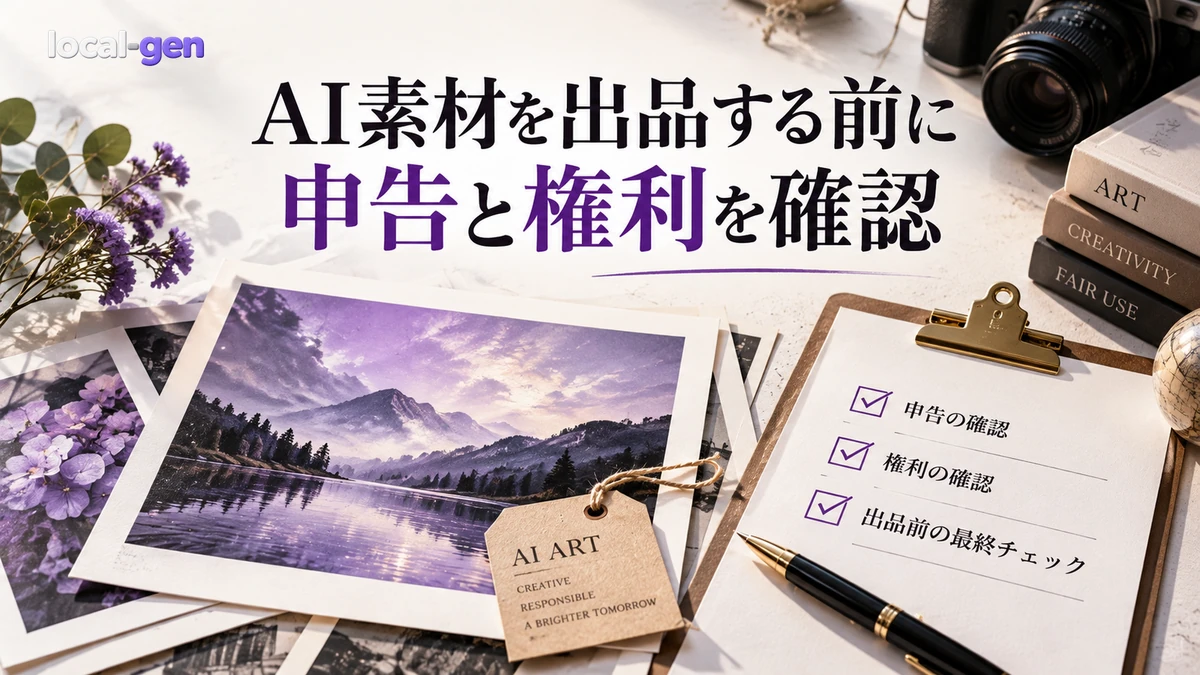
- 生成サービスの商用利用条件を確認した
- 販売先がAI生成物を受け付けている
- AI生成の申告と、架空の人物・プロパティの申告を区別した
- 人物・財産リリース条件を確認した
- 入力素材の権利を確認し、プロンプト・タイトル・キーワードに禁止対象がない
- 画像を拡大して不自然な箇所を確認した
- 類似素材を大量提出していない
- タイトルとキーワードが画像の内容に合っている
まずは一枚、出したい画像を選び、このリストをたどってみてください。販売先が受け付ける素材で、必要な権利と申告がそろい、拡大しても使える仕上がりになっている。そこまで確かめた画像から提出すると、何となく大量に送るより、残る確認事項もはっきりします。審査に通ることや売上を保証する手順ではありませんが、提出前に自分で確かめられる条件をそろえる出発点になります。
まとめ
- 生成ツールで商用利用できても、ストックサイトがAI生成物を受け付けるとは限らない
- 出品先ごとにAI申告、人物・財産リリース、禁止対象、類似素材ルールを確認する
- 受け付けないサイトへ未申告で出すのではなく、素材を販売先ごとに分ける