
ローカルAIを始める前に空き容量はどれくらい必要?見積もり方を解説
目次
ローカルAIを始める前に必要な空き容量を、「最低100GB」のような一つの数字で決めるのは難しい。
使うモデルによって配布ファイルの容量が大きく違い、画像・動画生成では生成物や一時ファイルも増えるからだ。
最初は、アプリ・実行環境、モデル、キャッシュ・一時ファイル、生成物の4つに分けて考える。
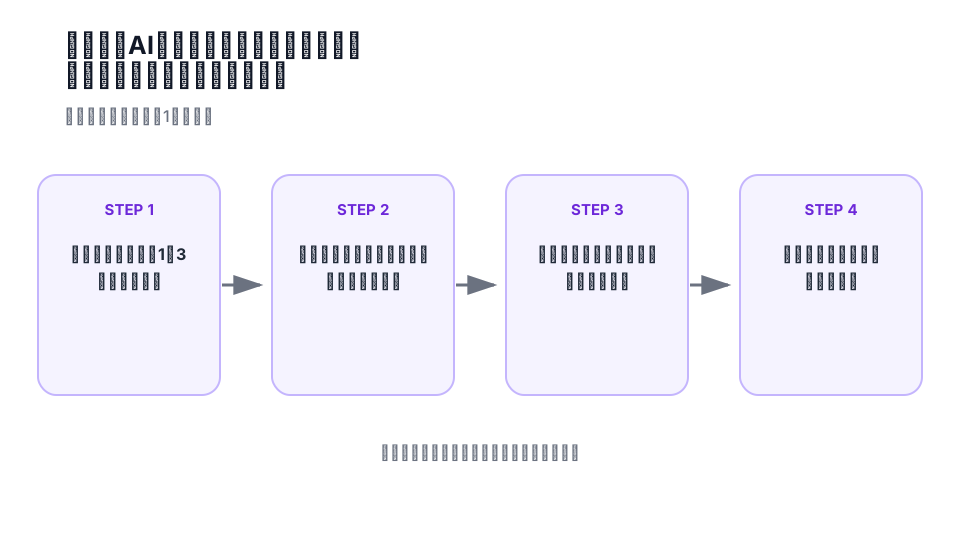
図: 処理や設定の流れを1枚に整理。実際の操作条件は本文で確認する。
まず使うモデルを1〜3個だけ決める
「いつか使うかもしれないモデル」を最初から全部取得する必要はない。
まず試す1〜3個を決め、公式または信頼できる配布ページで実際のファイル容量を確認する。
GGUFでは量子化によってファイル容量が変わるため、モデル名だけで見積もらない。
モデルAの配布ファイル: ___ GB
モデルBの配布ファイル: ___ GB
モデルCの配布ファイル: ___ GB
合計: ___ GB
この合計はSSDへ保存する容量の目安であり、必要VRAMの数字ではない。
アプリ本体とモデル保存先を分けて考える
LM StudioやOllamaなどのアプリ・実行環境にも容量は必要だが、モデルを増やしていくとモデル保存領域の方が大きくなりやすい。
OS用ドライブの空きが少ない場合は、モデル保存先を別SSDへ変更できるか公式の案内を確認する。
アプリ: C:\ など
モデル: D:\ など
のように役割を分けておくと、後で容量管理しやすい。
キャッシュと一時ファイルを忘れない
モデル取得の途中で一時ファイルやキャッシュを使う場合がある。画像・動画生成では生成物や中間ファイルも増える。
そのため、配布ファイルの合計とドライブの空き容量が同じになるまで使わない。
万能の「何%空ける」という数字を決めるより、まず自分の処理で増えるものを列挙する。
モデル:
キャッシュ・一時ファイル:
画像・動画などの生成物:
RAG用文書・索引:
その他の作業ファイル:
生成物は一週間の増え方を測る
画像や動画を作るなら、1週間で生成物フォルダーが何GB増えたかを見ると、今後の容量を考えやすい。
LLMとの会話だけなら履歴はモデル本体より小さいことが多いが、RAG用の大量文書や索引を置くなら別に計算する。
ダウンロード前に6点確認する
- 最初に使うモデルを決めた
- 実際に取得する形式・量子化を決めた
- そのファイル容量を確認した
- モデルの保存先を確認した
- キャッシュ・生成物・一時ファイル用の余裕を残した
- 保存先ドライブの現在の空き容量を確認した
ここまで分かれば、モデル取得の途中でSSDが埋まる失敗を減らせる。
最初から4TB SSDが必要かどうかを決める話ではない。まず実際に取得するファイルを合計し、どこへ保存するかを決める。
モデル・キャッシュ・生成物の保存先を整理したい場合は、ローカルAIのモデル・キャッシュ・生成物をSSDへどう分ける?も確認できる。
まとめ
- 必要な空き容量はモデルファイルだけで決めず、アプリ・実行環境、キャッシュ、一時ファイル、生成物も分けて考える
- 最初から大量のモデルを集めず、まず使う1〜3モデルの実際の配布ファイル容量を確認する
- モデルのダウンロード容量はSSDの見積もりに使う数字であり、そのまま必要VRAMにはならない
- 保存先をダウンロード前に決め、ファイル容量ぴったりまで使わず作業用の空きを残す
公式サイトで次に進む
この記事で明示的に扱うソフトだけを表示します。配布・手順は各公式ページで確認してください。
LM Studio
Ollama
local-gen.jpがファイルを配布するものではなく、互換性を保証するものでもありません。
この記事で扱ったデータ
モデル・GPU・実行ソフトの確認済みデータを、記事とは別に確かめられます。