
クリエイティブ実践ガイド
画像・動画生成用PCのRAMは32GB・64GB・128GBのどれを選ぶ?
目次
画像・動画生成用PCでは、GPUのVRAMだけでなくシステムRAMも確認する必要がある。
特にCPUオフロードを使うと、GPUに置かないモデルの一部をシステムRAM側で扱うため、RAM容量が実行条件に関わる。
ただし、VRAM 16GBとRAM 32GBを足して「48GBのGPUメモリ」と考えることはできない。二つは役割も速度も違う。
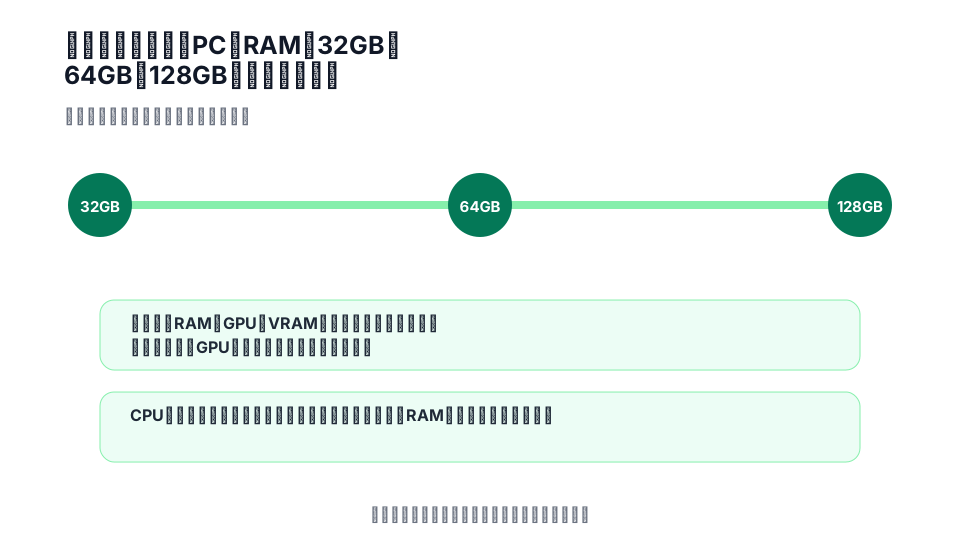
図: 容量・設定値・段階差の判断軸を1枚に整理。数値の条件は本文を優先する。
RAMは生成モデル以外にも使われる
画像・動画生成中のシステムRAMは、次のような処理で使われる。
- Windowsや常駐ソフト
- ComfyUIやPython
- CPU側へ移したモデルの一部
- 入出力する画像や動画フレーム
- ブラウザー
- 画像編集・動画編集ソフト
- キャッシュや一時データ
Diffusersには、モデルの一部をCPUへ移してGPUメモリを節約する方法が用意されている。その場合、GPU側の負担を減らす代わりにシステムRAMやCPU-GPU間の転送も使う。
32GBは実際に余裕があるなら十分
32GBで足りるかどうかは、使うモデル名だけでは決められない。
比較的軽い画像生成を一つずつ行い、強いCPUオフロードを使わず、同時に重い編集ソフトを開かないなら、32GBで足りる構成もある。
すでに32GBのPCを使っているなら、まず代表的なワークフローを実行し、生成中のRAM使用量を確認する。
十分な空きが残っているなら、「AI用だから」という理由だけで増設する必要はない。
64GBはオフロードや同時作業の余裕を取りやすい
64GBを選ぶ理由は、32GBを超える具体的な使い方がある場合だ。
たとえば、
- 大きな画像・動画生成モデルでCPUオフロードを使う
- 複数のモデルを切り替える
- 生成しながら画像・動画編集も行う
- 高解像度素材や多数のフレームを扱う
- ブラウザーや開発環境も常時開く
といった使い方では、32GBより余裕を確保しやすい。
ただし、RAMを32GBから64GBへ増やしただけでGPU処理が何倍も速くなるわけではない。
128GBは64GBを超える実利用がある人向け
128GBを検討するのは、実際に64GB近く、またはそれを超えるメモリ使用がある場合だ。
大きな動画生成ワークフロー、重いCPUオフロード、複数処理の同時実行、編集や変換処理を並行するといった使い方では候補になる。
反対に、「数年後に必要かもしれない」という理由だけなら、使わない容量へ追加費用を払うことになる。
完成PCやBTOでは、後から増設できるか、空きスロットがあるか、増設時に保証条件が変わらないかも確認する。
CPUオフロードはRAMと速度を一緒に見る
CPUオフロードはVRAM不足を避ける方法として有効だが、GPUとCPUの間でデータを移動するため、すべてをGPU上に置く場合と同じ性能にはならない。
そのため、
16GBのGPU + 128GBのRAMなら、24GBのGPUと同じ
とは考えない。
動かせる範囲を広げることはできても、処理時間やデータ配置は別に確認する。
実測した最大使用量から決める
増設や購入前に、代表的なワークフローを一つ決めて記録する。
GPU・VRAM:
モデル・ワークフロー:
解像度・フレーム数:
精度:
CPUオフロード:
生成中の最大RAM使用量:
同時に開くアプリ:
その条件で32GBを超えるなら64GBを検討し、64GBでも余裕が少ない実運用があるなら128GBを検討する。
必要なRAMは「画像生成だから64GB」のような固定値ではなく、自分の生成・編集環境で実際に使う量から決める。
GPU側の容量をまだ決めていない場合は、画像生成用GPUのVRAM 8GB・12GB・16GB・24GBの選び方を先に確認するとよい。LLMを主用途にする場合は、ローカルLLM用RAM 32GB・64GB・128GBと分けて考える。
ComfyUI用BTOは標準容量と購入時の変更を分けて比べる
ComfyUIや動画生成向けに完成PCを買う場合は、GPUの型番が決まったあとにRAMの選択を終わらせる。標準構成が32GBでも、今回のワークフローに64GBが必要なら、最初から64GBへ変更した見積りで比較する。
2026年9月10日に確認したFRONTIERのRTX 5090搭載機では、FRGBZ890/Cが標準32GB(16GB×2)、FRGBLMB650/SG3が標準64GB(32GB×2)だった。どちらもGPUのVRAMは32GBで、標準RAMの差はGPUメモリの差ではない。
この2機種の掲載上限は128GB(32GB×4)。64GB標準機は32GBのメモリが2枚入っているが、32GB標準機は16GBが2枚なので、同じ128GBを目指しても残せる部品と交換する部品が変わる。具体的な増設キットや組み合わせの動作は販売店へ確認する。
購入時の判断は、次のように分けられる。
- 32GBで生成と編集を同時に行っても余裕があるなら、32GB構成を維持する。
- 必要な処理が32GBを超えると分かっているなら、64GB変更後の完成価格を比べる。
- 64GBでも足りないワークフローが具体的にあるなら、128GBの組み合わせと保証を購入前に確定する。
今回、この2機種でComfyUIや動画生成を実測したわけではなく、特定モデルへの適合を保証する例でもない。RAMの容量差が何分の短縮になるかは示せない。容量不足を避けるための変更と、生成速度を上げるための変更を分けて考える。
完成PCの比較はRTX 5090搭載BTOの構成と総額へ、手元のPCへメモリだけを追加する場合は64GBと128GBの購入条件へ進める。
まとめ
- システムRAMとGPUのVRAMは別の領域で、単純に合計した容量をGPU用として使えるわけではない
- CPUオフロードを使う画像・動画生成では、システムRAM側の余裕も重要になる
- 32GB・64GB・128GBはモデル名だけで決めず、生成中の最大RAM使用量と同時に使うアプリから選ぶ
- 128GBは将来性だけで選ばず、64GBを超える実際の使い方があるかで判断する
購入先で商品・構成を確認する
必要な構成が決まったら、価格・在庫・保証を販売店で確認できます。以下は購入先の一例で、おすすめ順位ではありません。

Amazon.co.jp
価格・在庫・構成・保証は移動先で確認してください。
FRONTIER
価格・在庫・構成・保証は移動先で確認してください。
PC4U
価格・在庫・構成・保証は移動先で確認してください。
広告・アフィリエイトリンクを含みます。報酬の有無や金額で記事の結論や掲載順を変更しません。掲載順は名称順です。広告・アフィリエイト方針