
ローカルLLM用PCのRAMは32GB・64GB・128GBのどれ?

目次
ローカルLLM用PCのRAMは、迷ったら容量の数字だけで決めない方がよい。
モデルの大部分をGPUへ載せられ、ブラウザなどの同時作業も軽いなら、32GBから検討できる。モデルの一部をCPU側へ逃がす使い方や、長いコンテキスト、開発環境との併用が増えるなら64GBの余裕が効きやすい。128GBは、実際に大量のRAMを使う理由がある場合に選ぶ容量だ。
この違いを理解するには、まずRAMとVRAMは別のメモリだと分けて考える必要がある。そのうえで、モデルの一部をRAMへ置くのか、普段どの程度のコンテキストを使うのか、ほかのアプリをどれだけ同時に動かすのかを見る。
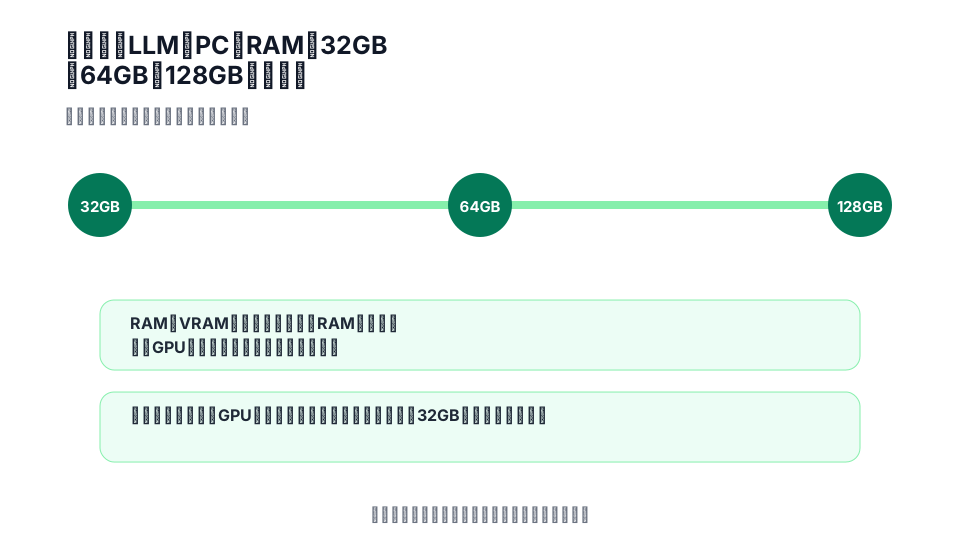
図: 容量・設定値・段階差の判断軸を1枚に整理。数値の条件は本文を優先する。
RAMとVRAMは役割が違う
VRAMはGPUが使うメモリ、RAMはOSやCPU側が使うシステムメモリだ。どちらも「メモリ」ではあるが、同じものではない。
ローカルLLMでは、モデルをできるだけGPUへ載せて動かす構成がある。この場合、モデル実行で中心になるのはGPU側のVRAMだ。システムRAMはOSやブラウザなどにも使われるが、RAMを増やしただけでGPUのVRAMが増えるわけではない。
一方、モデルがGPUのVRAMへ収まりきらない場合は、モデルの一部をCPUとRAM側で扱う方法がある。これがCPUオフロードだ。
この使い方では、システムRAMの容量が実行条件へ直接関わってくる。ただし、RAMを128GBへ増やせばVRAM不足がすべて解決するわけではない。CPUとRAMへ置いた部分はGPU内へ置いた場合と処理のされ方が違うため、同じ速度や使い勝手になるとは限らない。
つまり、RAMはVRAMの完全な代用品ではないが、GPUへ載せきれない部分を受け持つことはある。この関係を押さえると、32GB・64GB・128GBの選び方が分かりやすくなる。
必要なVRAM容量そのものが決まっていない場合は、ローカルAI向けGPUは16GB・24GB・32GBのどれを選ぶ?でGPU側の条件を先に整理できる。
CPUオフロードを使うほどRAMの余裕が必要になる
llama.cppなどでは、モデルの一部をGPUへ載せ、残りをCPUとRAMで扱う構成を取れる。
重要なのは、「16GBのGPUでモデルが動いた」という事実だけでは必要RAMまで分からないことだ。
たとえばモデルの大半がGPUへ載っているなら、RAM側の負担は比較的小さい場合がある。反対に、GPUへ載せられる部分が少なく、モデルの多くをCPU側へ残すなら、その分だけシステムRAMにも余裕が必要になる。
つまり、同じモデル、同じGPUでも、どこまでGPUへ載せたかで必要RAMは変わる。
画像・動画生成でも似た考え方がある。DiffusersにはCPUオフロードやグループオフロードなど、VRAM使用量を抑える方法がある。GPU側の負担を減らす代わりにCPUやRAM側も使うため、GPU容量だけを見てPC全体のメモリを決めることはできない。
オフロードを多く使う予定があるなら、32GBで足りると先に決めるのではなく、自分が使うモデルと実行設定でRAM使用量を確認したい。
長いコンテキストもメモリを使う
LLMは、モデル本体だけをメモリへ置いて動いているわけではない。会話履歴や入力した文章を処理するためのメモリも使う。
その代表がKVキャッシュだ。簡単に言えば、LLMがこれまで読んだ内容を処理中に保持するための領域の一つになる。
コンテキスト長を大きくすると、一度に扱える文章や会話履歴を長くできる。その代わり、KVキャッシュなどに必要なメモリも増える。
そのため、同じモデルを使っていても、8Kで動かす場合と128Kで動かす場合ではメモリ条件が同じとは限らない。OllamaやLM Studioでコンテキスト設定を変える場合も、この違いを考える必要がある。
ただし、「128KならRAMが何GB必要」と一律には決められない。KVキャッシュをGPUとRAMのどちらへ置くか、どんな形式を使うかなどは実行環境や設定によって変わるからだ。
普段使うコンテキスト長を決め、その条件で実際のメモリ使用量を見るのが確実になる。
ブラウザや開発環境の分も残す
システムRAMを使うのはLLMだけではない。
ローカルLLMを動かしている間にも、WindowsなどのOS、ブラウザ、VS Code、画像編集ソフト、そのほかの常駐アプリがRAMを使う。
モデルだけが動くぎりぎりの容量へすると、LLM単体では問題がなくても、普段の作業を始めたときに余裕がなくなることがある。
特にCPUオフロードを使う場合は、LLM自身がRAMを大きく使っている状態で、ブラウザや開発環境も同時に動かすことになる。必要容量を考えるときは、モデルが使う分 + 普段のPC作業で使う分の両方を見る必要がある。
32GBが合いやすい構成
32GBは、モデルの大部分をGPUへ載せられ、同時に重い作業をしない場合に検討しやすい。
たとえば次の条件なら、最初から64GBや128GBを必須と考える必要はない。
- GPUのVRAMに余裕がある
- CPUオフロードをほとんど使わない
- コンテキスト長を極端に大きくしない
- ブラウザや開発環境の同時利用が軽い
- 後からRAMを増設できる
特にデスクトップで空きメモリスロットがあり、必要になったら64GBへ増やせるなら、32GBで始めて実際の使用量を見る方法も取れる。
32GBという数字そのものが「ローカルLLMには十分」という意味ではない。GPU中心で動かせる構成なら32GBでも合理的な場合があるという位置づけになる。
64GBはオフロードや同時作業に余裕を持たせやすい
64GBは、32GBでは余裕が少なくなりそうだが、128GBを使う明確な理由まではない構成で選びやすい。
- LLMの一部をCPUとRAMへオフロードする
- 長めのコンテキストを使う
- ブラウザや開発環境を同時に動かす
- 画像生成のCPUオフロードも使う
- 複数のローカルAIアプリを切り替える
こうした使い方では、LLM以外へ残せるRAMが増えるため、32GBより構成に余裕を持たせやすい。
ただし、64GBあればどのモデルでも動くという意味ではない。大きなモデルの多くをCPU側へ置く場合や、複数の重い処理を同時に行う場合は64GBを超えることもある。
そのため64GBは万能容量ではなく、GPUを中心に使いつつ、RAM側にもある程度仕事をさせたいPCの中間候補と考えると分かりやすい。
128GBは使う理由が明確な場合に選ぶ
128GBは、「多い方が安心だから」という理由だけで選ぶ容量ではない。
実際にシステムRAMを大量に使う条件がある場合に意味が出る。
- 大きなモデルをCPU側へ大きくオフロードする
- 長いコンテキストや複数処理で実際に64GBを超える
- AI処理とメモリを多く使う作業を同時に行う
- 購入後にRAMを増設できないPCで、必要量があらかじめ分かっている
すでに64GBでは不足する実行条件があるなら、128GBへ増やす理由は明確だ。
反対に、「将来もっと大きなモデルを使うかもしれない」というだけなら、128GBを今すぐ買う必要があるとは限らない。将来使うモデルや実行方法が変われば、必要なハードウェア条件も変わるからだ。
増設できるかで初期容量の考え方が変わる
RAMは、後から増やせるPCと増やせないPCで買い方が変わる。
デスクトップPCでは、空きDIMMスロットがあれば後からRAMを増やせる場合がある。最初は32GBで始め、実際に不足したら64GBへ増やす、といった選び方ができる。
一方、ノートPCや小型PC、共有メモリを採用するシステムでは、購入後にメモリを増やせないことがある。この場合は、購入時の容量選択がそのPCを使う間ずっと残る。
購入前には次を確認したい。
- 現在のRAM容量とメモリ構成
- 空きスロット数
- マザーボードが対応する最大容量
- 増設時に既存メモリを交換する必要があるか
- BTOで容量を上げる差額
- 購入後の増設が保証へ影響するか
後から簡単に増やせるなら、現在必要な容量から始めやすい。増設できない構成では、実際に使う予定がある範囲で余裕を持たせる意味が大きくなる。
32GB・64GB・128GBの選び方
最後に、判断を容量ごとに整理すると次のようになる。
| 使い方 | 選びやすい容量 |
|---|---|
| モデルを主にGPUへ載せ、同時作業も軽い | 32GB |
| CPUオフロード、長めのコンテキスト、開発環境の併用がある | 64GB |
| 64GBを超える実使用が確認できる、大規模なCPUオフロードを使う | 128GB |
| 後から増設しやすい | 現在必要な容量から開始 |
| 増設できず必要量もまだ不明 | 用途を確認してから構成を決める |
RAMは多ければ使える余裕は増える。しかし、余っているRAMそのものがLLMを速くするわけではない。
まず使いたいモデルとGPUを決める。次に、CPUオフロードを使うか、どの程度のコンテキストを使うか、普段どのアプリを同時に開くかを見る。その条件で必要な容量に少し余裕を持たせるのが基本になる。
実行条件を固定してRAMを観測する
RAM容量を比べるときは、モデル名だけでなく、配布形式、実行環境、コンテキスト長、並列数、GPUへの載せ方をそろえる。同じ条件で代表的な入力を実行し、実行環境が示す配置とシステム全体のメモリ使用量を別々に記録する。
Ollamaなら、ollama psのSIZE、PROCESSOR、CONTEXTを確認できる。SIZEは実行環境が読み込んだモデルのサイズ、PROCESSORはGPUとCPUへの配置、CONTEXTは割り当てられたコンテキスト長を示す。これらはOSやほかのアプリを含むシステム全体のRAM最大使用量ではない。
| 記録するもの | 意味 | 容量判断での扱い |
|---|---|---|
実行環境のSIZE | 読み込まれたモデルについて実行環境が表示するサイズ | システムRAM全体の最大使用量とは分ける |
PROCESSOR / オフロード | GPU、CPU、または両方へ置いた割合・設定 | 同じモデルでも配置が違えば条件が変わる |
CONTEXT / 同時処理数 | 処理時のコンテキストと同時に処理する数 | 設定をそろえずに32/64/128GBを比較しない |
| システム全体のメモリ表示 | OSやブラウザ、開発環境などを含む使用量 | 実行環境の表示とは別に、その環境で観測する |
LM Studioを使う場合も、モデルごとのGPUオフロードとコンテキスト設定を固定してから同じ手順で記録する。観測した条件で余裕が少なければ上の容量帯を検討し、観測していないモデルやコンテキストへ一律の必要量を広げない。
まとめ
- RAMとVRAMは別のメモリで、RAMを増やしてもGPUと同じ速度になるわけではない
- モデルの大部分をGPUへ載せられ、同時作業が軽いなら32GBから検討しやすい
- CPUオフロード、長いコンテキスト、ブラウザや開発環境の併用が増えるなら64GB以上の余裕が効く
- 128GBは大量のRAMを使う根拠がある場合や、購入後に増設できない構成で検討する
購入先で商品・構成を確認する
必要な構成が決まったら、価格・在庫・保証を販売店で確認できます。以下は購入先の一例で、おすすめ順位ではありません。

Amazon.co.jp
価格・在庫・構成・保証は移動先で確認してください。
FRONTIER
価格・在庫・構成・保証は移動先で確認してください。
広告・アフィリエイトリンクを含みます。報酬の有無や金額で記事の結論や掲載順を変更しません。掲載順は名称順です。広告・アフィリエイト方針
この記事で扱ったデータ
モデル・GPU・実行ソフトの確認済みデータを、記事とは別に確かめられます。