
Foundry Local・LM Studio・Ollama、Windowsではどれを使う?目的別に選ぶ
目次
WindowsでローカルLLMを始めようとすると、Foundry Local、LM Studio、Ollamaが候補に出てくる。
三つともローカルでAIを使う入口になり得るが、得意な使い方は同じではない。最初に「どの画面やプログラムから使いたいか」を決めると選びやすい。
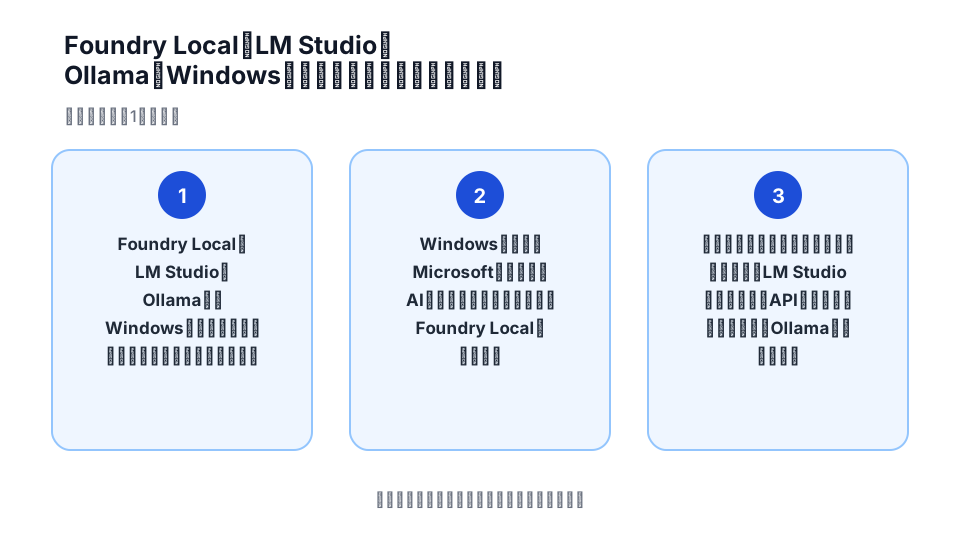
図: 主な比較軸を1枚に整理。細かな条件は本文と表で確認する。
まず用途を3つに分ける
大まかな入口は次のように整理できる。
| 主な目的 | 最初に確認する候補 |
|---|---|
| WindowsアプリへローカルAIを組み込みたい | Foundry Local |
| GUIでモデルを探し、そのまま会話したい | LM Studio |
| コマンドやローカルAPIから使いたい | Ollama |
これは「一つの用途しかできない」という分類ではない。各ソフトには複数の機能がある。
ただ、最初から機能一覧を全部比べるより、自分が最初に何をしたいかで候補を絞る方が分かりやすい。
Windowsアプリへ組み込むならFoundry Local
Foundry Localは、MicrosoftがWindows向けに案内するローカルAIの実行経路の一つだ。
公式にはCLIやSDKを使う導入手順が用意されており、Windowsアプリからローカルモデルを利用する用途を考えるときに確認しやすい。
たとえば、
- Windows向けアプリへローカルAIを組み込みたい
- MicrosoftのWindows AI関連の仕組みと合わせて検討したい
- 対応モデルや実行環境を公式のWindows向け資料から追いたい
といった場合に候補になる。
ただし、Microsoft製だからWindows上で必ず最速、という意味ではない。性能を比べるなら同じモデルと条件で実測する必要がある。
GUIでまず試したいならLM Studio
LM Studioは、画面上でモデルを検索・取得し、そのまま会話を試しやすい。
次のような人には入口が分かりやすい。
- コマンド操作よりGUIを使いたい
- 複数のモデルを見ながら選びたい
- チャット画面ですぐ出力を確認したい
- 必要になったらローカルサーバー機能も使いたい
初めてローカルLLMを触る人全員にLM Studioが最適というわけではないが、「まず画面でモデルを選んで話してみたい」という目的なら候補にしやすい。
コマンドやAPIを中心にするならOllama
Ollamaは、コマンドラインからモデルを実行し、ローカルAPIから呼び出す流れを作りやすい。
たとえば、
Ollamaを導入
↓
モデルを起動
↓
localhostのAPIへリクエスト
↓
自作プログラムや別アプリから利用
という構成を最初から作りたい場合に分かりやすい。
自作スクリプト、エディター連携、RAGのバックエンドなど、「会話画面そのもの」より別のプログラムから呼び出すことが主目的なら候補になる。
GPUやNPUの対応はソフトごとに確認する
Windows PCにはNVIDIA GPU、AMD GPU、NPUなどさまざまな構成があるが、三つの実行環境が同じ範囲のハードウェアへ同じ方法で対応するとは限らない。
購入や導入前には、
Windowsのバージョン:
CPU・GPU・NPU:
使いたい実行環境:
使いたいモデル:
モデル形式:
公式の対応情報:
を確認する。
GPU名やNPUのTOPSだけから、「このソフトなら何tokens/s出る」と推測しない。
速度ランキングより、最初の操作方法で決める
三つを同時に入れて比較する必要はない。
まずは、
Windowsアプリへ組み込みたい → Foundry Local
GUIでモデルを触りたい → LM Studio
コマンド・APIから使いたい → Ollama
のように一つ選ぶ。
選んだら、その公式手順で小さめのモデルを一つ起動し、最初の応答が返るところまで進める。
その後で「必要な機能がない」「使いたいモデルに対応していない」「別の操作方法の方が合いそう」と分かったら、次の候補と比較すればよい。
同じ条件で測っていない速度ランキングより、自分が実際に使う入口を先に決める。 Windowsで最初のローカルAI環境を選ぶときは、その方が目的へ早く到達しやすい。
画像生成も含めて最初に使うアプリ自体を決めたい場合は、ローカルAIで最初に入れるアプリはLM Studio・Ollama・ComfyUIのどれ?も参考になる。PCのGPUやメモリ構成を先に確認したい場合は、WindowsでGPU・VRAM・RAMを確認する方法へ進む。
まとめ
- Foundry Local・LM Studio・Ollamaは、Windows上でまったく同じ使い方をするソフトではない
- WindowsアプリへMicrosoftのローカルAI経路を組み込みたい場合はFoundry Localを確認する
- 画面操作でモデルを探して会話したいならLM Studio、コマンドやAPI連携を中心にしたいならOllamaが候補になる
- 速度を比べる場合は、同じモデル、同じPC、同じ生成条件で実測する
公式サイトで次に進む
この記事で明示的に扱うソフトだけを表示します。配布・手順は各公式ページで確認してください。
LM Studio
Ollama
local-gen.jpがファイルを配布するものではなく、互換性を保証するものでもありません。
この記事で扱ったデータ
モデル・GPU・実行ソフトの確認済みデータを、記事とは別に確かめられます。