
クリエイティブ実践ガイド
ComfyUIのCUDA out of memoryを直そう|エラー画面と設定の対処手順

目次
あぁぁもう! 生成が止まっちゃったぁぁぁ!
英語ばっかりで分からないです……。これ、どう直せばいいんですか……。

まずは一つずつ見ていこう。このエラーは、GPUのメモリを確保できなかった、という意味なんだよ。止まった場所から、確かめる設定を絞っていこう。
最初に、エラー詳細で「止まったノード」を読みます。 同じメモリ不足でも、一度に作る枚数を減らす場面と、最後の画像化を分割する場面では、触る場所が違います。
この記事では、SDXLの基本ワークフローを使い、実際に出たエラーから設定変更と画像保存まで進めます。自分の画面と見比べながら、止まった場所の手順を試してみてください。
エラー詳細を開いて、止まったノードを見つけよう
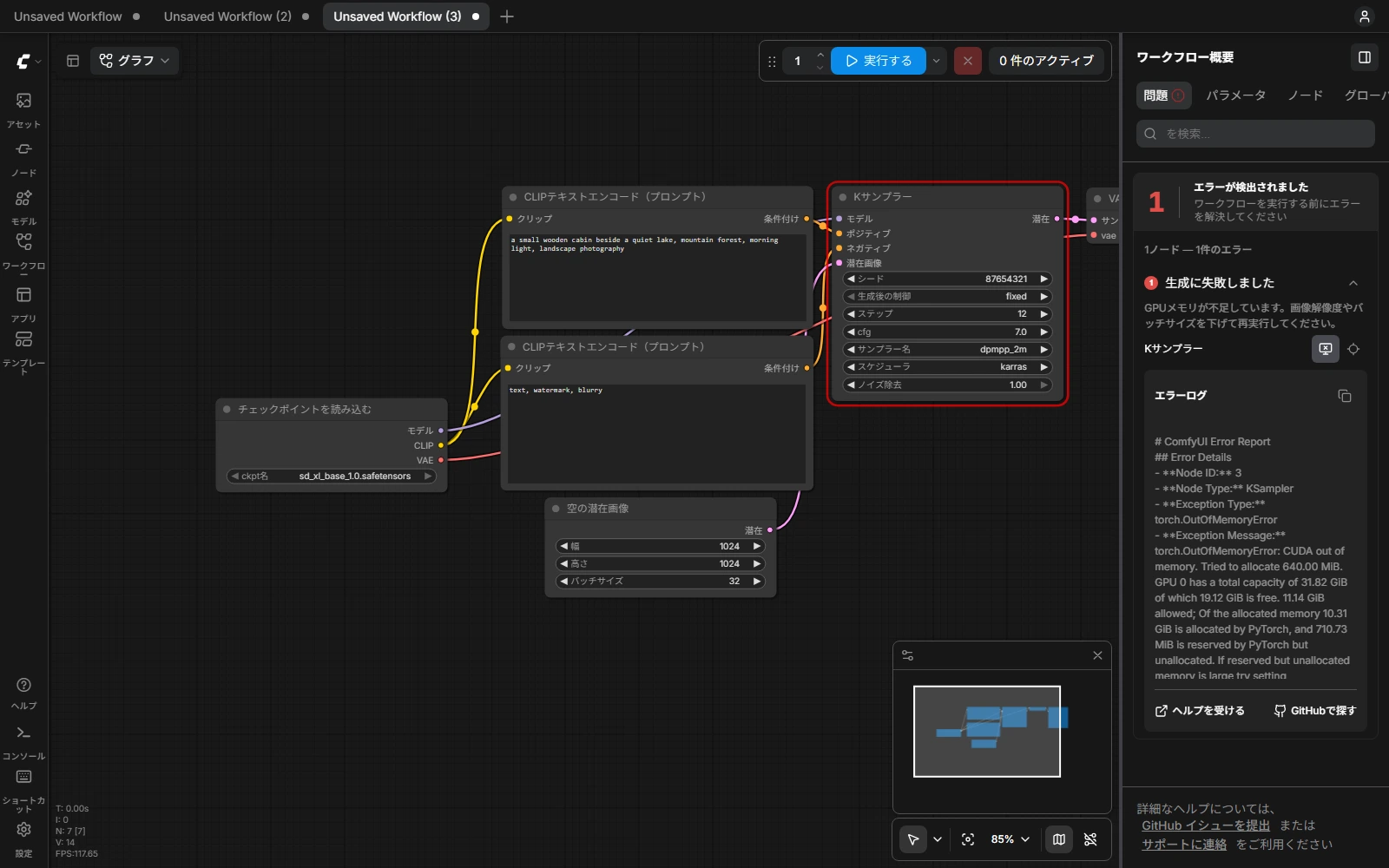
今回の画面では、生成に失敗すると「GPUメモリが不足しています」という通知が出ます。そこにある「詳細を表示」を押すと、右側に問題のノードとエラーログが開きます。別の版で「Show report」などと表示される場合も、エラーの詳細を開くところから始めます。
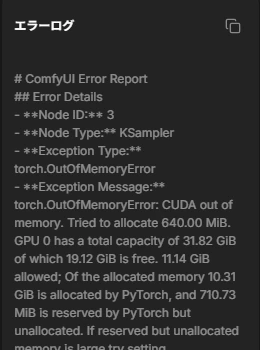
英語を上から全部訳さなくても、まず次の2か所が読めれば、試す設定を選べます。
Node Type:止まったノード。この例はKSamplerなので、画像を生成する途中です。Exception Message:エラーの内容。CUDA out of memoryとあり、GPU側のメモリを確保できなかったと分かります。
赤い枠でノードの場所を見つけたら、ノード名とエラー内容を組にして読みます。CUDA out of memoryなら次の表へ進みましょう。「モデルが見つからない」「入力のチャンネル数が合わない」なら、モデルや接続の組み合わせを直します。
表が画面に収まらない場合は、表の中を横にスクロールできます。
| 止まったところ | 処理の段階 | 最初に試すこと |
|---|---|---|
| KSamplerなど | 生成の計算中 | バッチサイズを1に。すでに1なら幅と高さを下げる |
| VAE Decodeなど | 潜在データを画像に戻す途中 | バッチサイズを1にし、対応するTiled版で分割する |
| Checkpointなど | モデルの準備中 | 同じ系列の基本ワークフローと比べ、追加モデルの違いを調べる |
KSamplerで止まっていても、ログがモデルの読み込み中を示している場合は、モデル読み込みの対処へ進んでください。
このページで実際に確かめたこと
SDXL Base 1.0を1024×1024、12ステップ、同じシードで実行したところ、バッチサイズ32ではKSamplerでメモリ不足、1ではPNG保存まで完了しました。画像サイズを768×768へ変える操作と、VAE Decode(Tiled)の接続・画像保存も別に確認しています。
この例は、RTX 5090 32GBで、検証用プロセスのメモリ割当枠を35%に制限した再現試験です。エラー詳細に空き19.12GiBと表示されていても、PyTorchが使える上限は11.14GiBだったため、メモリ不足になりました。
詳しい検証環境と再現方法を見る
再現にはComfyUI 0.41.0、フロントエンド1.55.17、PyTorch 2.11.0+cu130、RTX 5090 32GBを使用し、検証用プロセスのPyTorch CUDAメモリ割当枠を35%に制限しました。dynamic VRAMとcudaMallocAsyncは無効にしています。
復旧するときは、この再現用の制限を追加せず、以下のバッチサイズや画像サイズの変更を試してください。設定と実行結果の記録も残しています。
設定を変える前に、元のワークフローを残しておこう
いまのワークフローを、メニューの「名前を付けて保存」で別名保存します。手元にも残すなら「エクスポート」でJSONを保存してください。「エクスポート(API)」は実行用の別形式なので、あとで画面へ戻して編集するための保存では、通常のエクスポートを選びます。
元のJSONとエラー詳細を残したら、一項目ずつ変えます。まだ同じノードで止まるのか、それとも次の処理へ進めたのかを見ましょう。
その前に、使っていないゲーム、別の画像生成ソフト、ローカルLLMなどが動いていたら、作業を保存して終了します。同じGPUを使うアプリが減れば、ComfyUIへ回せる空きが増える場合があります。まず元の設定のまま一度試し、それで生成できれば、画像サイズなどを下げる必要はありません。
まだ失敗する場合は、JSONを残してComfyUIを再起動し、同じ条件で一度確認します。それでも同じエラーなら、次の手順へ進みましょう。何度も実行を重ねたり、同時に複数の設定を変えたりするより、効いた変更を見つけやすくなります。
KSamplerで止まるなら、バッチサイズを1にしよう
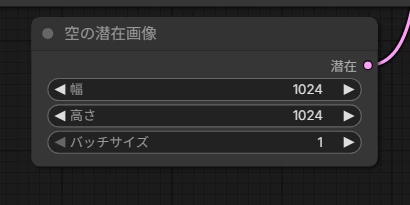
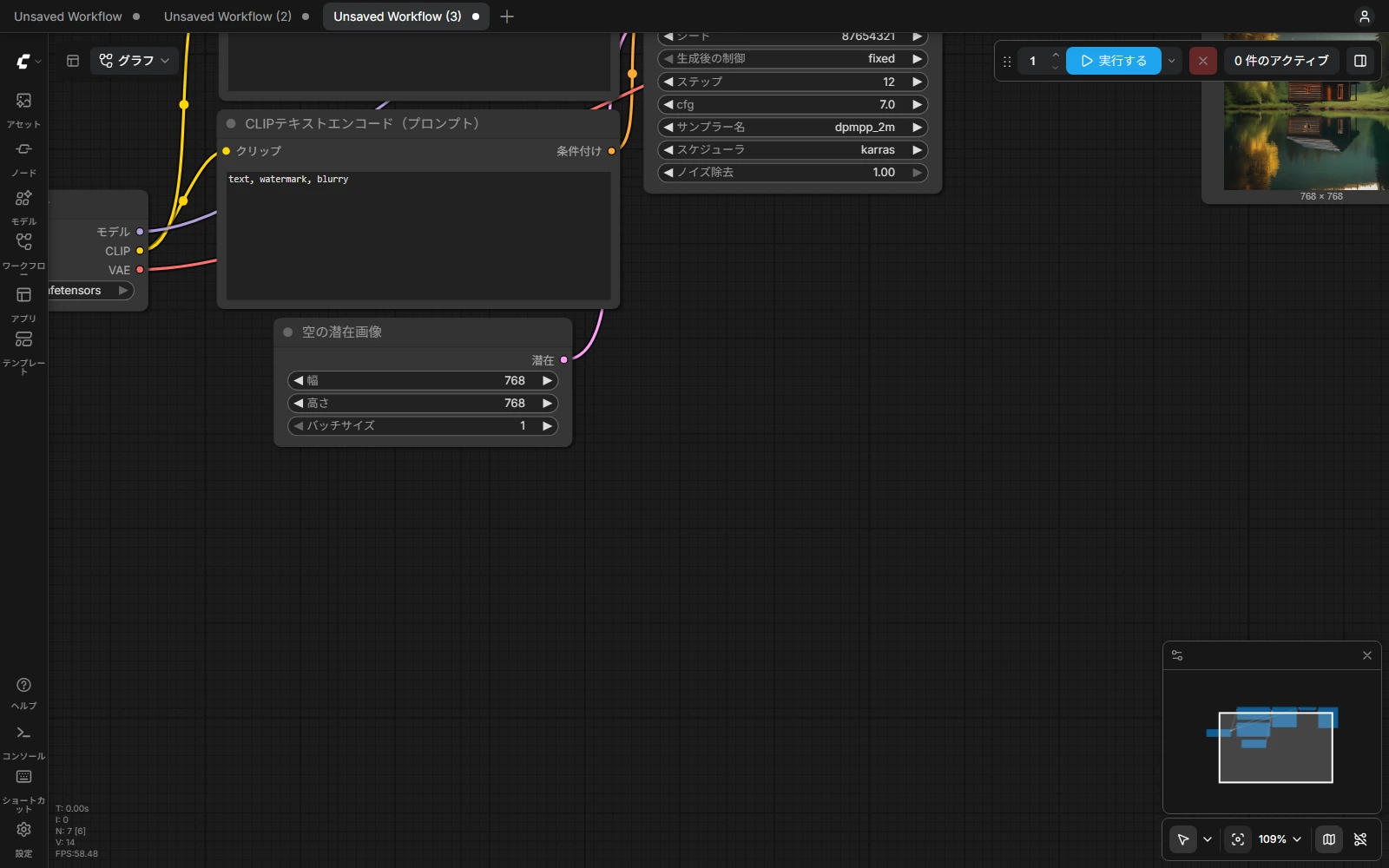
まず、生成ノードへつながる「空の潜在画像」(Empty Latent Image)を探します。下の基本構成では、幅・高さのすぐ下に「バッチサイズ」があります。値をダブルクリックし、1を入力して確定します。幅と高さ、モデル、ステップ数はそのままにして、実行してください。
生成画面の右上にある実行回数を1にすれば、バッチサイズも1になりますか?

そこはワークフローを何回実行するかの設定なんだよ。今変えるのは、このノードのバッチサイズ。4などになっていたら1にして、一回の処理でまとめて作る画像を一枚にしよう。
一度にメモリへ置く計算用データを減らすため、モデルや解像度は変えず、枚数だけを減らして比べます。次は同じモデル・1024×1024での実行結果です。
| 設定 | 結果 | 次の一手 |
|---|---|---|
| バッチ32 | KSamplerでOOM | ほかの条件を固定し、バッチサイズだけ1へ変更 |
| バッチ1 | PNGを保存 | 設定を残し、新しいシードでも生成を確認 |
すでに1だった場合や、1へ変えてもKSamplerで止まる場合は、次に画像サイズを下げます。特殊なワークフローで「空の潜在画像」がないときは、KSamplerのlatent_imageへ入る線をたどってください。画像を潜在データへ変換するVAE Encodeや、その前の画像リサイズが入力サイズを決めている場合があります。
1枚でも足りなければ、幅と高さを一段下げる
ここからは、バッチサイズを1に保ったまま進めます。今回の正方形SDXLワークフローなら、同じノードの幅と高さを1024から768へ変え、実行するところまで確認しています。
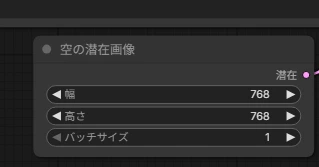
1024×1024は1,048,576画素、768×768は589,824画素です。縦横をそれぞれ75%にすると、画素数は約56%になります。小さくすると画像サイズに応じた作業用のメモリを減らせますが、モデル本体のメモリは別に必要です。
横長や縦長なら、元の縦横比を保ち、使っているモデル・ノードが対応する寸法へ小さくします。寸法の計算例では、1024×768の4:3なら768×576も4:3です。生成できたら、画像の形や構図も確認してください。
生成できたら、いきなり元の大きさへ戻さず、まずそのサイズの画像を保存します。大きな画像が必要なら、小さく生成してからアップスケールする方法へ進めます。拡大処理にもメモリは必要なので、生成と拡大を分け、それぞれの処理が最後まで終わるか確かめましょう。
img2imgでは、「空の潜在画像」の数値を変えても、そのノードが今回の生成につながっていなければ効きません。入力画像→リサイズ→VAE Encode→生成ノード、という実際の線をたどり、VAE Encodeへ渡す前の画像サイズを小さくします。ここが分からない場合は、追加構成を変える前に、配布元の基本ワークフローと比べてみてください。
VAE Decodeで止まるなら、最後の画像化を分割しよう
KSamplerは終わったのに、まだメモリが要るんですか……?

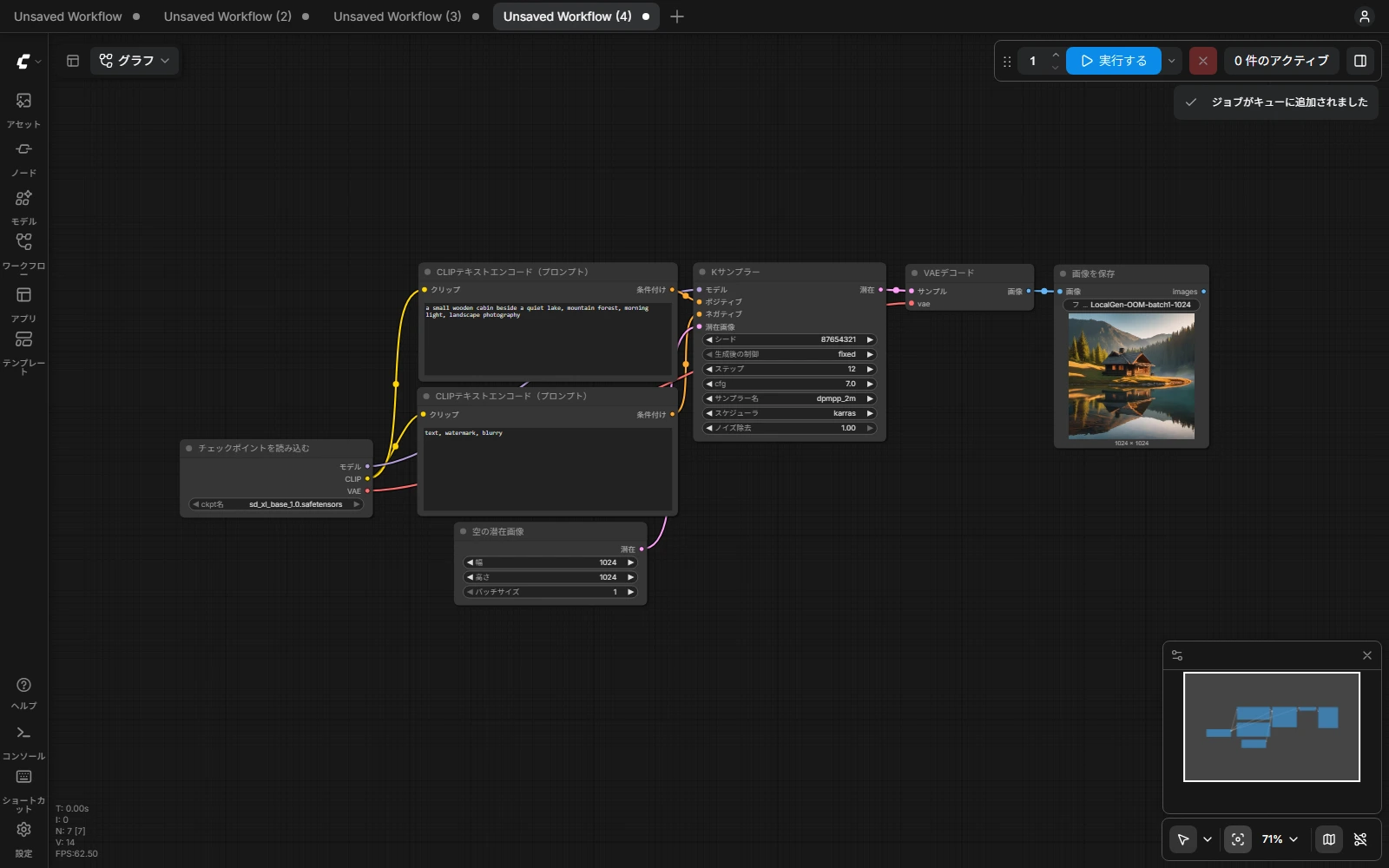
そこまででできたのは、画像のもとになるデータなんだよ。VAEで見える画像に戻す処理にも、作業用のメモリが要るんだ。
そこで、最後に画像全体を一度に処理する代わりに、小さな領域へ分けるVAE Decode(Tiled)を使います。画面が日本語なら「VAEデコード(タイル)」と表示されます。ここでは、標準のVAE Decodeを使うSDXLの静止画ワークフローで操作します。
- 変更前のJSONを保存し、キャンバスの空いている場所をダブルクリックしてノード検索を開きます。
VAE Decodeで探し、Tiled/タイルの付くノードを追加します。 - KSamplerの潜在/LATENT出力を、新しいノードのサンプル/samples入力へつなぎます。
- もとのDecodeに入っていたVAEの接続元を、新しいノードのvae入力にもつなぎます。この例ではCheckpoint読み込みノードのVAE出力です。
- 新しいノードの画像/IMAGE出力を、画像を保存(Save Image)のimages入力へつなぎ替えます。
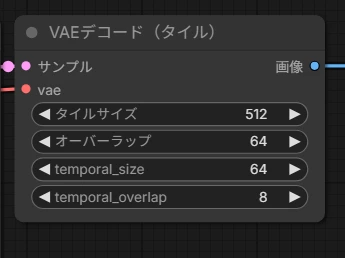
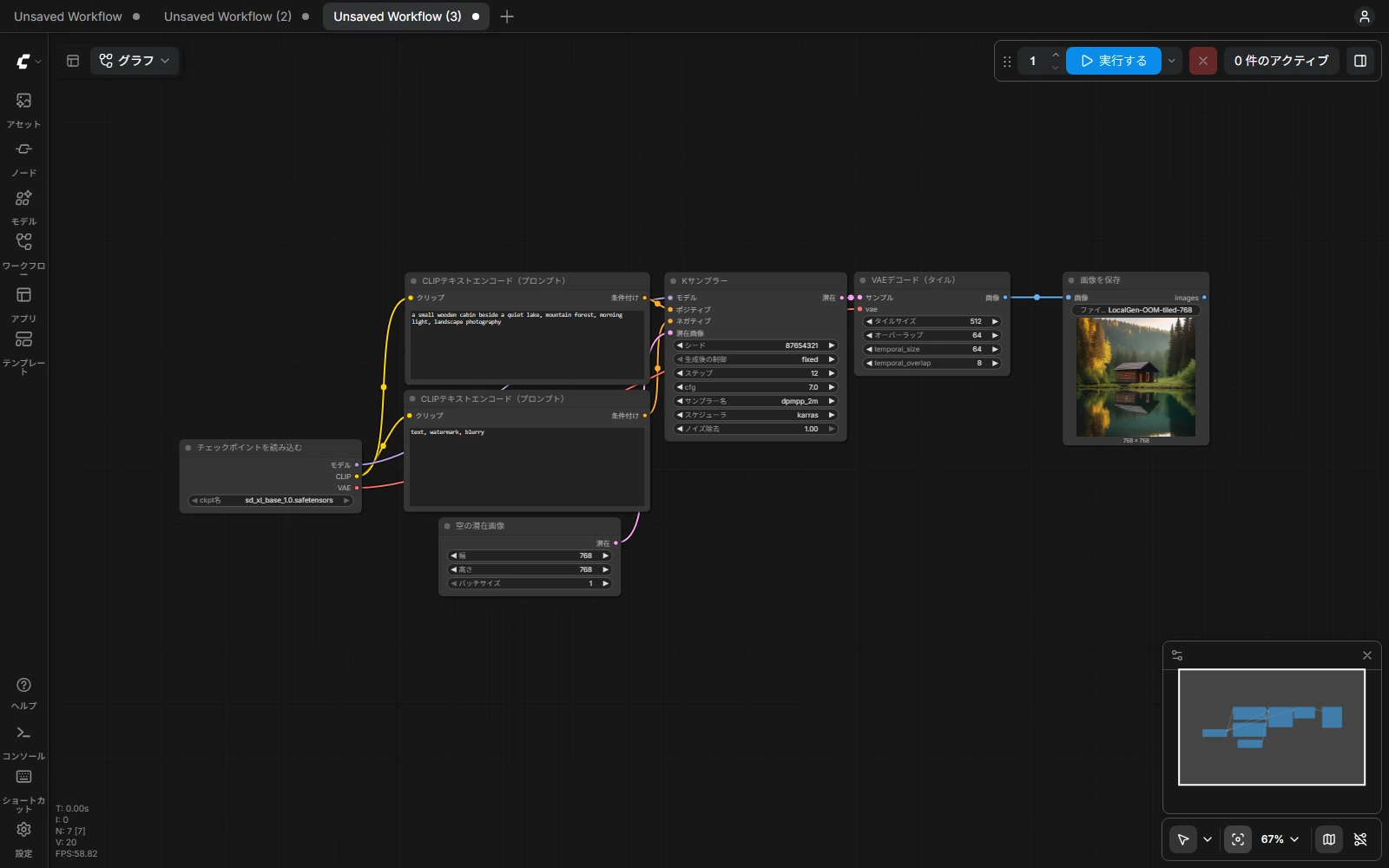
| 線を出すところ | つなぐところ |
|---|---|
| KSamplerのLATENT | samples(サンプル) |
| 元のDecodeへ入っていたVAE | vae |
| タイル側の画像出力(IMAGE) | 画像を保存ノードの画像入力(images) |
追加しただけでは切り替わりません。Save Imageへ入る線が、新しいTiledノードから来ていることまで確認してください。元のDecodeは出力側から外し、戻せるように残しておくか、保存済みのJSONを確認してから削除します。
最初は表示された既定値から試します。今回の版ではtile_sizeが512、overlapが64でした。前者は一度に扱う領域、後者は隣り合う領域の重なりです。静止画では動画用のtemporal_sizeなどを変更する必要はありません。まだVAEでメモリ不足になる場合は、出力のつなぎ替えとエラーの場所をもう一度確認し、overlapは64に保ってtile_sizeだけ512から256へ下げて試します。一度に扱う範囲を小さくするための変更です。
操作例では、通常のDecodeで生成できていた768×768をこの接続へ切り替え、PNG保存まで確認しました。また、確認したComfyUI本体には、通常のVAE Decodeでメモリ不足になると自動で分割処理へ再試行する実装もあります。ログに分割で再試行すると出た場合は、最後まで待ち、画像が保存できたかを確認してください。
手動Tiledへ替えても止まるなら、自動分割ですでに足りなかった可能性もあります。バッチサイズ1と画像サイズの縮小へ戻り、必要ならモデル配布元のVAE構成を確認します。出力できた場合も、保存画像を開き、領域の境目や色の変化が気にならないか見てください。
モデルの読み込みで止まるときは、基本構成と比べよう
ログがモデル本体の読み込み中を示しているなら、載せるモデルの構成を見直します。画像サイズを下げると減るのは主に計算用のメモリで、モデル本体の大きさは変わりません。
モデルは処理の直前にGPUへ読み込まれる場合もあるため、Node TypeがKSamplerのときも、このログがあれば次の比較を行います。
SDXLの構成なら、モデル配布元の基本ワークフローを別タブで開き、同じCheckpointを指定します。追加のControlNetや別の画像モデル、二段目のアップスケール処理などを使わない状態で、一枚だけ生成して比べます。今回動かしたSDXL基本ワークフローのJSONも使えます。リンクからJSONを保存し、ComfyUIのキャンバスへドラッグして開きます。モデル本体は含まれていないので、読み込みノードで手元の対応Checkpointを選んでください。
| 基本構成の結果 | 分かったこと | 次に調べる場所 |
|---|---|---|
| 同じCheckpointで生成できた | その基本構成は動く | 元のJSONを複製し、必要な追加要素を一つずつ戻す |
| 同じCheckpointでもOOM | 追加構成だけの問題とは言えない | 他アプリの使用量、モデルの対応形式・読み込み設定、配布元の必要条件 |
| ファイル不足や型の不一致 | まだメモリの比較前 | CheckpointやVAE、読み込みノードの組み合わせを先に直す |
Fluxなど別のモデル系列を使っている場合は、その系列の公式・配布元ワークフローを出発点にします。量子化版や低い精度のモデルへ替える場合も、その形式に対応する読み込みノードと組み合わせます。
起動オプションを増やすのは、その後で
モデルの一部をGPUとPCのメインメモリの間で移しながら使う方法が、オフロードです。GPU側の負担を減らせる一方、メインメモリと転送時間を使います。生成できるようになっても遅くなった場合は、同じ設定での所要時間も残して、常用できるか判断します。
起動オプションは、自分の導入方法と版に合うものを一つずつ試します。現在の公式一覧では、dynamic VRAMが有効なとき--lowvramは効果がないと説明されています。古い記事の起動引数をまとめて足すより、起動ログとヘルプで、その版の動きを確かめる方が先です。Desktop、Portable、手動導入では起動設定の場所も異なるので、別の形式の起動ファイルを上書きしないでください。
画像が出たら、新しいシードでもう一枚作って保存しよう
Save Imageに今回の画像が出て、保存したPNGファイルを開けたら、また画像を作れるようになったことが分かります。 以前のプレビューが残っている場合は、新しい実行履歴と保存ファイルを見て、今回作った画像か確かめてください。
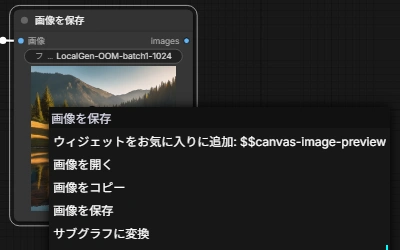
今回の画面では、「画像を保存」ノードに出た画像プレビューを右クリックすると、画像用のメニューが開きます。その中の「画像を保存」(「画像をコピー」の下)を選ぶとPNGをダウンロードできます。ブラウザーのダウンロード一覧から取得したファイルを開き、画像が表示されることと寸法を確認しましょう。
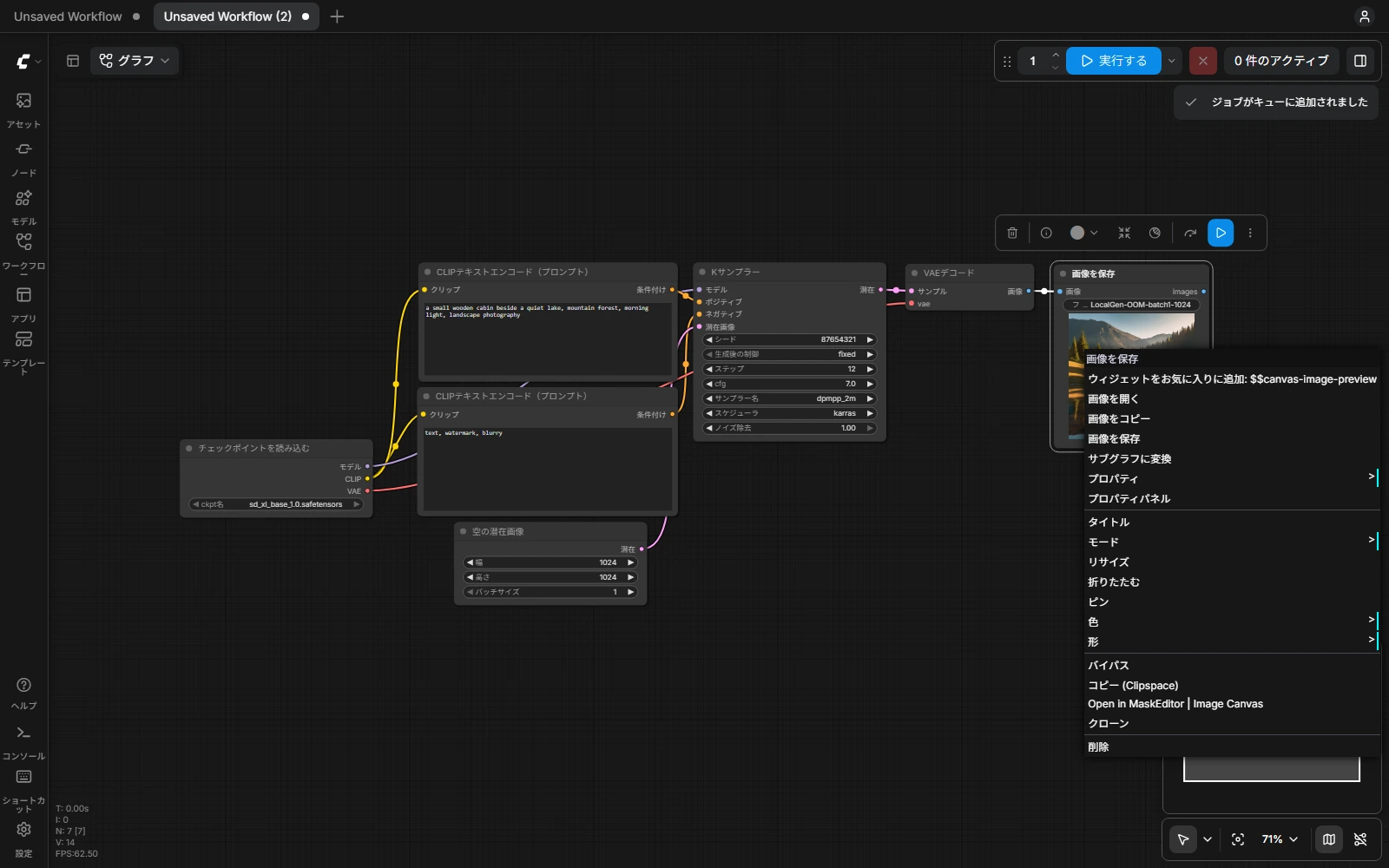

次に、モデル・幅・高さ・バッチサイズは保ち、KSamplerのシードだけを別の値へ変えて、もう一度実行します。まったく同じ入力では前の計算結果が再利用されることがあるため、新しい生成も最後まで進むかを見るためです。今回もシードを87654321から87654322へ変え、1024×1024のPNGを保存できました。
ここまでできたら、ワークフローを分かる名前で保存し、通常のJSONもエクスポートします。画像保存ノードから保存されたPNGと、そのJSONを一緒に残しておくと、次に変更して止まったとき、動いていた設定へ戻れます。Tiledへ切り替えたJSONは、別の操作例として用意しています。
元の画質や大きさへ戻したい場合は、まず必要なものを一つだけ戻します。幅と高さ、追加モデル、バッチサイズを同時に戻すと、また失敗したときに原因が分からなくなります。欲しい枚数が多いだけなら、バッチサイズを増やす前に、1枚ずつの生成を順に実行する方法を選べます。
まだ直らない場合に、相談先へ伝える情報
同じノードで止まったままなら、変更を増やすのを一度止め、最初に開いたエラー詳細へ戻ります。問題パネルのエラーログにはコピー操作があります。次の情報と、どの変更まで試したかをまとめると、使っているモデルやノードの問い合わせ先でも状況を追いやすくなります。
エラー全文と Node Type:
ComfyUIの版・導入方法(Desktop / Portable / 手動):
GPU名とVRAM容量:
モデル名・VAE・追加ノード:
幅×高さ、バッチサイズ:
試した変更と、その後に止まったノード:
共有前に、ログやJSONにユーザー名を含むパス、私的なプロンプト、トークンなどが入っていないか確認してください。元の失敗JSONと、もしできていれば軽くして動いたJSONを分けて残すと、違いを比較できます。生成はできるけれど遅い場合は、モデルの読み込み、KSampler、VAEのどこで待つかを確認します。同じ設定でシードだけを変えて再生成し、待ち時間と併せて記録しておきましょう。
まとめ
- エラー詳細のノード名と内容を組にして読み、生成・VAE・モデル読み込みの対処を選ぶ
- 実行回数とバッチサイズは別。検証では1024×1024のバッチ32で失敗し、1へ変えるとPNGを保存できた
- VAEはTiledへの出力接続まで確認し、生成できた画像とJSONを残して新しいシードでも試す
参照した情報源(9件)
- CUDA semantics — Memory management ↗PyTorch
- Reduce memory usage ↗Hugging Face
- Comfy Desktop — Windows installation ↗ComfyUI
- VAEDecodeTiled - ComfyUI built-in node documentation ↗ComfyUI
- ComfyUI Startup Flags — cache modes and cache-none ↗ComfyUI
- ComfyUI troubleshooting: execution error reports ↗ComfyUI
- ComfyUI VAE decode: out-of-memory fallback to tiled decoding ↗ComfyUI
- PyTorch 2.11: set_per_process_memory_fraction ↗PyTorch
- Local Gen: SDXL KSampler OOM and batch-one recovery record ↗Local Gen