
クリエイティブ分析
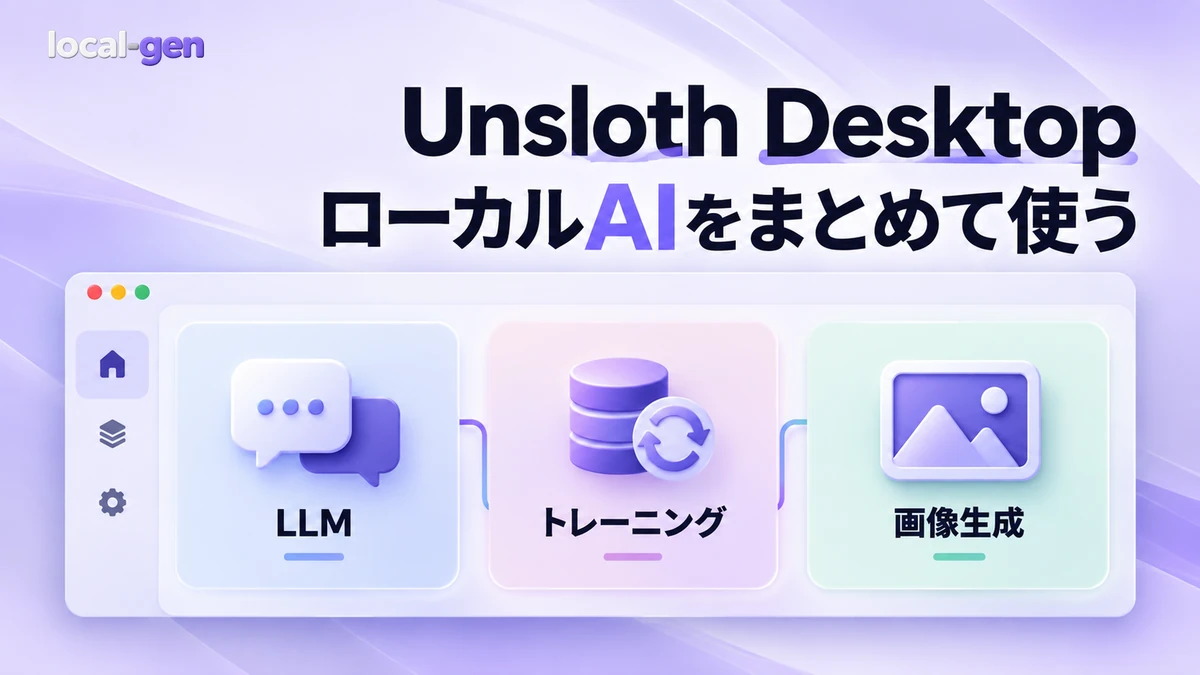
Unsloth Desktopとは?ローカルLLM・学習・画像生成を1つにまとめる
目次
LLMで画像の指示文を考えたら、生成アプリへコピーする。学習したモデルは、別のアプリへ持ち出して答えを確かめる。こうした行き来を減らしたいときに、Unsloth Desktopが候補になります。会話、追加学習、画像生成を、同じ環境の中で続けられるか試してみましょう。

会話も学習も画像生成もできるなら、今のアプリを全部替えた方がいいのかしら……?

今の作業を一つ選んで比べよう。行き来が減るかを見てから決めていいよ。
ただ、LLMと会話するだけなら、今のLM StudioやOllamaでも足りる場合があります。この記事ではv0.1.900-betaを基準に、どんな作業ならまとめる利点があるかを見ていきます。公式資料を基にした選び方で、速度・画質・安定性の実機比較ではありません。画像の対応モデルが同じでも、ComfyUIの工程まで移せるとは限らない点も扱います。
Unsloth Desktopでできること
Unsloth公式サイトは、ローカルLLM、追加学習、画像・動画・音声モデル、APIやエージェントへの接続を案内しています。GGUFやMLXのモデルを動かし、学習したモデルを推論へ戻すこともできます。
導入資料を読むときは、まずどのUnslothの話かを見てください。インストーラーで入れるDesktop、ブラウザーから操作するStudio、コードから使うCoreがあります。Core用のPythonやCUDAの準備を見つけても、Desktopに同じ作業がすべて必要とは限りません。
機能一覧に載っていても、全OS・GPU・モデルで同じ操作ができるとは限りません。アプリが開くか、チャットができるか、目的の編集や学習まで終えられるかを順に見ます。自分が移したい作業を一つ選んでおくと、どこまで試せばよいかがはっきりします。
誰に向いているか
いま使うアプリを思い浮かべながら、次の表で近い作業を探してみてください。増える機能の数より、普段の手間がどこで減るかを見ます。
| 今の作業・選ぶ方向 | 判断の理由 |
|---|---|
| GGUFで会話するだけなら、既存LLMアプリを継続 | 追加学習や画像機能を使わないなら、移行後に設定を確かめ直す手間が増える |
| 手元のデータで学習し、結果のモデルと会話するなら、Unslothを試す | データ準備・学習・推論を同じ環境へ寄せられる |
| 会話と画像生成を行き来するなら、対応モデルと操作を確かめてUnslothを試す | 複数アプリの切り替えを減らす候補になる |
| ComfyUIの工程や独自ノードが必要なら、ComfyUIを残す | モデル対応だけでは、工程や設定を移せるとは限らない |
| 他のアプリがローカルAPIを使っているなら、接続先を保って別途比較 | API互換の表記だけでは既存の呼び出しがそのまま動くか分からない |
たとえば、指示文を考えて一枚の画像を作る作業なら、チャットと画像画面を同じ環境で行き来できると便利です。途中画像を何度も確認し、ノードを差し替える作業なら、今の工程を作り直す負担もあります。まず一つ、普段している作業を選び、その最初から保存までを比べてみましょう。
LM Studioとの違い
LM Studioでもモデルを探し、手元で実行し、APIから使えます。MCPや画面なしの実行にも対応するので、「APIやエージェントにつながる」だけではUnslothへ移る理由は決まりません。学習や画像までまとめたいかが、次の分かれ目です。
LM Studioが分かりやすい用途
普段の作業がモデルの取得、読み込み、会話、APIの利用で完結しているなら、LM Studioの設定を生かせます。アプリを替えれば、同じモデルでも会話や出力を確かめ直す手間があるので、移したい理由を一つ決めてから試すとよいと思います。
Unsloth Desktopの強みが出る用途
学習結果を確認するたびに別アプリへモデルを渡しているなら、Unslothの方にまとめる理由があります。データ準備から学習、推論まで続けられるかを見ましょう。画像や動画も使う人は、その行き来まで含めて比べます。機能を増やすより、今のどの手間がなくなるかに注目すると判断しやすいです。
Ollamaとの違い
自作アプリがすでにOllamaのAPIを使っているなら、その接続を替えて何を楽にしたいか考えます。追加学習や画像の画面を使わない場合は、移行の利点よりも、接続の確認が増えるかもしれません。
接続を移して試す場合は、モデル名、APIの経路、ストリーミング、ツール呼び出しを、実際に使う要求で確かめてください。短い会話が一つ通っても、アプリ内のほかの呼び出しまで動くとは限りません。普段使う処理から比べましょう。
ComfyUIの代わりになるか
Unsloth Desktopにも、対応モデルで部分修正、参照画像、LoRA、ControlNetなどを扱う機能があります。ControlNetを使うから必ずComfyUI、という分け方ではなく、目的のモデルで必要な操作ができるかを見ます。
ComfyUIの便利さは、ノードを替えたり、独自ノードを足したりして、途中結果を見ながら工程を保存できるところにもあります。同じモデルへ対応していても、その工程ファイルや独自ノードまでUnslothへそのまま持ち込めるとは限りません。
「商品写真の背景を文章で変えたい」なら、Unslothの編集対応モデルで一枚試せます。「背景を分離し、決まったマスク処理を通し、中間画像を比べてから拡大する」なら、まず今のComfyUI工程を残す方がよさそうです。画質の勝敗を先に決めるより、必要な操作と作り直す量を比べてみてください。
対応OS
試す作業が決まったら、自分のPC向けのDesktop配布を選びます。基準版を調べた際の公式GitHubの配布一覧には、次のパッケージがありました。
| OS・CPUの種類 | 配布 |
|---|---|
| Windows | Windows版、Windows ARM64版 |
| macOS | Mac版 |
| Linux x64 / Ubuntu | .deb |
| Linux ARM64 / Ubuntu 24.04以降 | ARM64用.deb |
| Linux x64 | AppImage |
Ubuntuでは、まずCPUがx64かARM64かを見ます。表の「Ubuntu 24.04以降」はARM64用配布の条件なので、Linux版全体へ広げて読まないようにしましょう。
Linux版の導入案内では、Desktopは.debを開いてインストールし、起動後にモデルを選びます。同ページの手動スクリプトはStudio向けです。Desktopを使いたい場合は、最初に配布パッケージの経路を選ぶと取り違えを避けられます。
NVIDIA・AMD・Macの考え方
自分のOS向けに配布されていても、目的の学習や画像生成をGPUでできるかは別に確かめます。次に使うモデルと処理を決め、その組み合わせから対応を見ていきましょう。
NVIDIAは学習手順の対象を確認
NVIDIA GPUで追加学習するなら、目的のモデルの公式手順が、手元のGPUとCUDA環境を対象にしているかを見ます。VRAMが足りるだけでは、必要な処理まで対応するとは言えません。すでに動くCUDA環境があるなら、そのモデルと設定を比較の出発点にできます。
AMDは世代別の対応から選ぶ
10月1日の確認では、公式AMD対応表はRDNA1のRadeon RX 5000シリーズをVulkan inferenceと記載していました。2026年10月19日に同じURLで確認したUnslothのAMD対応表では、同シリーズもFull(Windows・WSL・Linux)へ変わっています。これはUnslothの現在の対応表であり、Desktopの特定リリースを指定した結果ではありません。対応が広がる一方、この現在の表だけから本記事の基準版であるv0.1.900-betaの全学習条件まで保証することはできません。
学習が目的なら、対応表を見た後にGPU・OS・モデルの組み合わせまで確かめます。買い替えを考える場合も、先にこの組み合わせを調べておくと、容量だけで選んでしまうのを避けられます。
Apple SiliconはMac向けの学習方法を選ぶ
Macの公式要件にはMLX・GGUFの推論と学習も案内されています。Apple Siliconで学習したい人も候補にできますが、NVIDIA向けのCUDA手順をそのまま使うのではなく、Mac向けの方法と対応モデルを選びましょう。
統合メモリの容量がNVIDIA GPUと同じ数字でも、使えるモデル・設定・速度まで同じとは限りません。容量を比べた後に、必要な処理へ対応するかを見ます。
必要VRAMはアプリ名では決まらない
「Unsloth用ならVRAM何GB」と先に決めるより、いちばん重い作業を一つ選びましょう。会話なら文脈長、学習ならLoRAかQLoRAか、画像なら解像度、動画なら長さが関わります。同時に動かすモデル数も、容量を考える前に決めておきたい条件です。
公式の学習用VRAM要件では、8BモデルのQLoRA(4-bit)は6GB、LoRA(16-bit)は22GBです。ただし「絶対的な最低値」で、モデルによって追加容量も必要になります。6GBのGPUなら8Bをどの設定でも学習できる、という購入保証には使えません。
手持ちが8GBなら、16-bit LoRAの計画をそのまま進める前に、4-bit QLoRAで目的のモデルを扱えるか調べてみてください。その条件で足りるかを確かめれば、買い替えが必要なのか、設定を変えればよいのかを判断しやすくなります。
| 用途 | 容量を見る前に決めるもの | 足りない場合に見直すもの |
|---|---|---|
| LLMとの会話 | モデル、量子化、文脈長 | 小さなモデル・量子化、文脈長 |
| 追加学習 | 対象モデル、学習方式、文脈長、バッチサイズ | QLoRA等の方式、バッチサイズ、学習条件 |
| 画像・動画生成 | 対応操作、モデル、解像度、枚数や動画長 | 解像度、同時生成数、モデル、メモリ設定 |
画像生成では、モデルによってLow VRAMやCPUオフロードを使えます。モデルの一部をRAMへ移すとVRAMを節約できますが、待ち時間が増えることもあります。RAMを増やせばGPU内だけで高速に処理できる、という関係ではありません。SSDも、モデルと成果物の両方を置く空きを残しましょう。
量子化を変える場合は、同じ質問で回答の変化とメモリ使用量を比べます。容量不足を確認してPCを比べる場合は、ローカルAI向けBTOの構成選びへ進めます。
画像生成は、モデルと操作の組み合わせから試す
画像が目的なら、公式の画像生成手順に沿って、まず一枚を保存するところまで試します。以下は2026年10月19日の公式ガイドで操作名を照合した案内で、実行結果ではありません。ガイドは基準の v0.1.900-beta より更新されるため、旧版で同じ位置にない操作を探す場合は、先に使用中の版を見ます。
- サイドバーの
Imagesを開き、Select image modelから目的の操作に対応するモデルを選びます。GGUFはrecommended表示のサイズを出発点にします。 - 新しい画像を文章から作るなら、公式ガイドが挙げるZ-ImageやSDXLなどの生成対応モデルを候補にします。指示で既存画像を変えるならQwen-Image-EditやFLUX.1 Kontextなど、
Editに対応するモデルを選びます。文章から作るならCreateで「白い背景に青いマグカップを一つ、正面から」のように、確かめやすい指示を入れます。 - 推奨設定で1枚生成し、ギャラリー表示を確かめ、ダウンロードして開きます。初回はモデル取得と読み込みも待ちます。
- 画像と設定を残し、普段必要な操作を試します。背景の変更なら、変える箇所と残す箇所を見比べます。
モデル候補のTIGHTは、メモリに余裕が少ない構成の目印です。最初はrecommendedのサイズへ戻すと、機能の問題かメモリ不足かを分けやすくなります。OOMなら収まらない候補なので、そのまま大きな画像で試し続けず、モデルのサイズから見直します。
生成できたらギャラリーで画像を開き、指示文と設定を見て保存します。保存先のファイルも開ければ、別の作業へ渡すところまで通せています。同じ設定で続けるときは、結果のRecipeから生成設定へ戻れます。前の一枚と比べる場合は、モデル・量子化・解像度・seedをそろえてください。
Transformは既存画像の描き直し、Editは指示に沿った変更などに使いますが、選べる操作はモデル次第です。Editが見当たらなければ対応操作を、メモリ不足なら解像度と同時生成数を見ます。1枚へ減らしても収まらない場合は、モデルや量子化を見直しましょう。表示されない操作と容量不足を分けると、次に変えるものを選べます。
学習をしたい人に向く理由
Unslothは追加学習を主要領域としてきたため、手元のデータからLoRA・QLoRAを作り、推論へ戻す流れをまとめられます。まずは小さなデータで学習し、出力モデルを保存して、読み込み直すところまで試してみましょう。
途中で止まった場合は、データ準備、学習、保存、再読み込みのどこだったかを残します。保存・再読み込みまで通ったら、次はそのモデルの回答を比べましょう。

学習に使った質問へ答えられたら、うまくいったって考えていいの?

初めての質問でも、覚えてほしい答え方ができるか見よう。学習へ入れなかった例を先に残しておくんだよ。
例えば社内メモを一定の書式へまとめたいなら、練習用とは別の架空メモを用意し、元モデルと学習後モデルへ同じ指示で渡します。書式が整ったかだけでなく、担当や期限を作り足していないかも見ましょう。期待する変化がなければ、まず学習データと指示を見直します。モデルを保存できたことだけを理由に、今の業務環境を移す必要はありません。この比較は進め方の提案で、本稿で学習を実行した結果ではありません。
配布・販売を考える場合は、ベースモデル、データセット、出力物の条件をそれぞれ確認します。AIモデルのライセンスをダウンロード前に確認するポイントも参照してください。
2026年10月1日までの主な更新
以前のv0.1.811-betaは、NVIDIA・AMD向けDocker、複数利用者のアカウント分離、AMD対応の拡大、Windows ARM64、推論・学習の改善を案内していました。
本記事の基準であるv0.1.900-betaには、文書・画像・動画を扱うLibrary、Skillsの作成・編集、Apple Silicon向け改善が加わっています。画像・動画の高速化も公表されていますが、モデルや処理ごとの改善であり、すべての生成が一律の倍率で速くなる数字ではありません。
更新するかは、自分が使う機能に必要な変更が入ったかで考えましょう。新しい紹介記事に載った機能でも、使っている版に入っているとは限りません。目的の作業をする版の資料で確かめてから更新を考えます。
ベータ版として残る注意点
v0.1.900-betaで目的の処理を通せたら、その版、モデル名と量子化、GPUドライバー、CUDA・ROCmなどの環境、学習・生成設定を残します。設定と成果物も保管しておくと、更新後に同じ仕事で比べられます。
ツール実行や遠隔アクセスを使うなら、接続元、認証、ファイル操作、ネットワークの許可範囲を見ます。最初は手元の会話や画像生成を通し、必要になった接続を後から加えると、確かめる範囲を小さく保てます。
Unsloth Desktopを選ぶ基準
一つの作業を最後まで通せたら、今の環境と、移動・保存・再読み込みに掛かる手間を比べてみてください。会話なら普段の一問、画像なら必要な操作で一枚、学習なら小さなデータでの学習と再読み込みが、比較の出発点になります。
欲しい処理ができ、行き来も減るなら、Unslothへまとめる理由が見えてきます。目的の操作がない、ComfyUI工程の作り直しが多い、APIの確認ばかり増える場合は、今の環境も残しましょう。全部を一度に移すより、役立つ作業から使っていく方法も選べます。
まとめ
- Unsloth DesktopはローカルLLMの実行だけでなく、追加学習、画像・動画生成、API提供までまとめたい人向けの統合アプリ
- LLMを1つ動かすだけならLM StudioやOllamaでも十分で、Unslothの強みは学習や生成処理まで同じ環境へ寄せられること
- v0.1.900-betaを基準に解説。対応OSの配布と、GPU・モデルごとの学習・画像生成の対応は分けて確認する
- 必要VRAMはアプリ名ではなく、使うモデル、量子化、学習方式、画像・動画生成の負荷から決める
参照した情報源(12件)
- How to Run Image Diffusion Models Locally with Unsloth ↗Unsloth
- Unsloth - Run and Train Models Locally ↗Unsloth
- unslothai/unsloth ↗Unsloth
- Introducing Unsloth Desktop ↗Unsloth
- Install Unsloth on Linux ↗Unsloth
- Train & run models on AMD GPUs with Unsloth ↗Unsloth
- Unsloth Requirements ↗Unsloth
- Unsloth v0.1.811-beta: Docker + Multi User + AMD Support ↗Unsloth
- Unsloth v0.1.900-beta: Laya Decision Models + Library ↗Unsloth
- LM Studio App Docs ↗LM Studio / Element Labs
- Ollama — API documentation ↗Ollama
- ComfyUI ↗Comfy-Org / GitHub
公式サイト
Unsloth Desktop
各リンクから、配布元のファイルや説明を開けます。