
Ryzen AI Max+ 395 128GBとNVIDIA PCはどっち?ローカルLLM向けに比較
目次

128GBって書いてある! これなら32GBのGPUに入らないモデルも、全部すぐ動くの!?

CPUとGPUで分け合う容量なんだよ。使いたいモデルが収まるかに加えて、ソフトと待ち時間も見よう。
Ryzen AI Max+ 395の128GBはCPUとGPUで分け合うメモリです。32GBのGPUには収まらないモデルを小型PCで扱いたいときに気になりますが、128GBの専用VRAMを買うつもりで選ぶと、容量の使い方や対応ソフトで戸惑うかもしれません。
選びたいのは、今の32GB GPUでは足りない作業があり、対応ソフトでそのモデルを使い、小型の一台へまとめたい場合です。CUDA専用の画像生成機能を使い続けたいならNVIDIA機を残す理由があります。まず自分がどこで困っているか、次の表で確かめてみてください。
| 今の条件 | 次に確認すること |
|---|---|
| CUDA専用の作業を維持したい | NVIDIA PCを残す。代替方式が見つかった場合だけ必要機能と結果を確認 |
| 手持ち32GB GPUで必要な処理と待ち時間を満たす | 既存機を維持。容量の買い替えより、今できない作業があるかを確認 |
| Scoutの長文を小型機で試したい | 395・128GBを容量候補へ残し、重み・量子化・実行方式と完成機の実行記録を確認 |
ここではAMDが案内する使い方、第三者のLinux実測、市販機の掲載構成と価格を順に見ます。NVIDIA完成機と同じモデル・OSで測った比較ではないので、速さの順位を決めるものではありません。使える容量と必要な機能に、追加費用を払いたいかを考える材料にします。
Ryzen AI Max+ 395の基本仕様
395はCPUとGPUを一つにまとめたプロセッサーです。AMDの仕様は次の通りですが、完成PCごとに搭載メモリや電力設定が違います。まず仕様上の上限を知り、その後で買う機種の構成を確かめましょう。
| 項目 | Ryzen AI Max+ 395 |
|---|---|
| CPU | 16コア32スレッド |
| 内蔵GPU | Radeon 8060S |
| GPUコア数 | 40(AMDの仕様表上の表記) |
| 最大システムメモリ | 128GB |
| メモリ規格・最大速度 | 256-bit LPDDR5x、LPDDR5x-8000 |
| 既定TDP / 設定可能なTDP | 55W / 45~120W |
| 公式仕様に掲載されるOS | Windows 11 64-bit、Ubuntu、RHEL |
表のGPUコア数40を、NVIDIAのCUDAコア数と割り算して性能を比べることはできません。数え方が違うためです。OSの欄も、使いたいLLMアプリや追加機能までGPU対応するという意味ではないので、後でソフト側の対応を調べます。
395では、CPUもGPUも同じ128GBを使います。「システムRAM 128GBに加え、専用VRAM 32GBがあるPC」とは構成が違います。CPU用とGPU用に128GBずつあるのではないので、OSやほかのアプリへ残す分も、その中から考えます。
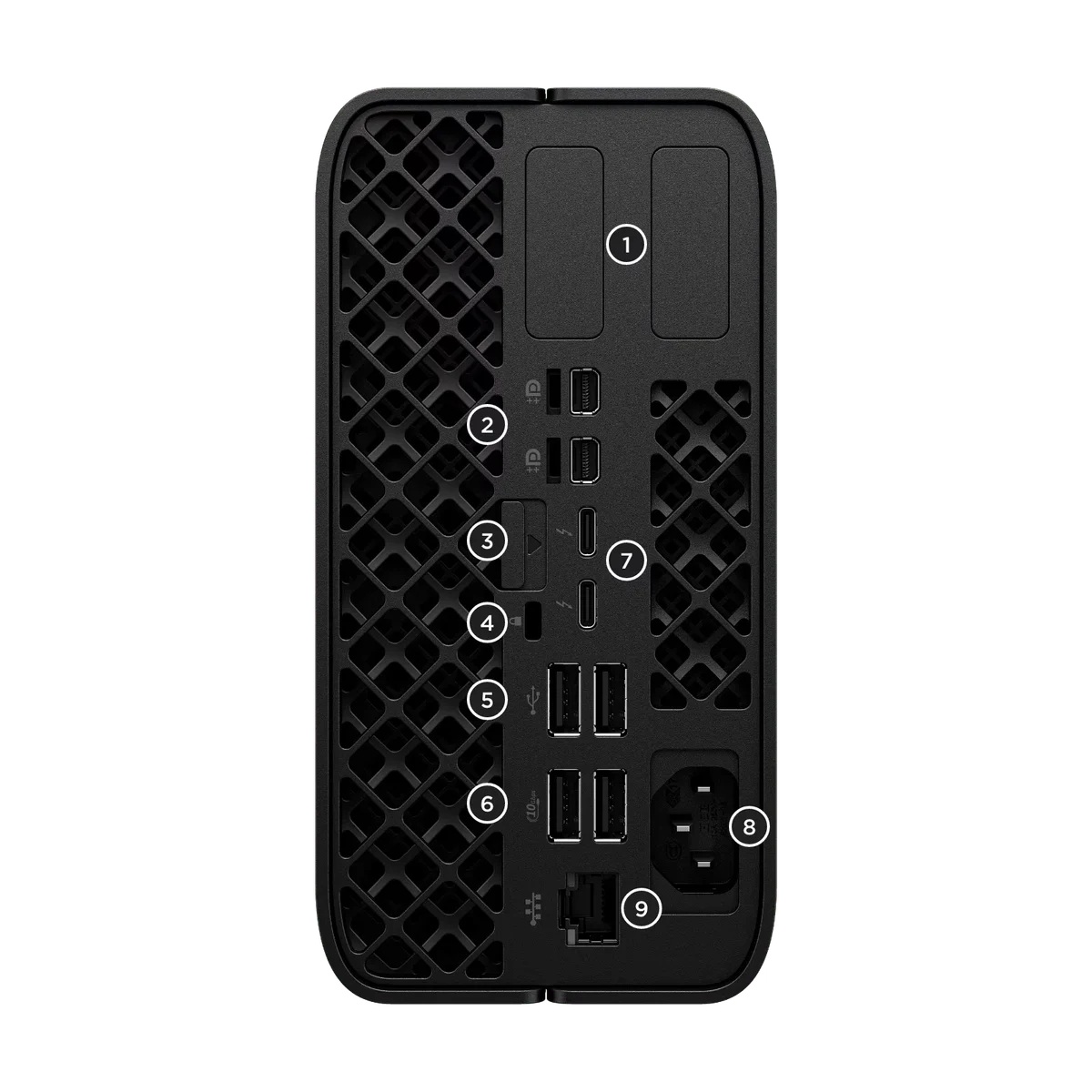
Windowsでは最大96GB VGMを使える構成がある
Windowsでの使い方として、AMDは2025年7月29日に、128GB搭載の395機へ最大96GBのVariable Graphics Memory(VGM)を割り当てる方法を紹介しました。LM StudioとVulkan版llama.cppを使う案内で、Adrenalin Edition 25.8.1に向けた対応と当時のプレビュードライバーが説明されています。
VGMは、共有メモリの一部をGPU側に割り当てる設定です。96GBという数字は、そのOS、ドライバー、実行方式で案内された値なので、すべての395機で同じ設定が使えるとまでは言えません。購入候補でもその上限を選べ、使うアプリがその方式でGPUを使えるか、両方を確認します。
設定できると分かったら、その範囲にモデルが収まるかを調べます。96GBいっぱいを重みだけに使う計画にはできません。会話の内容を保持するKVキャッシュと計算中の作業領域が必要で、OSやほかのアプリに使う余裕も残します。
LM StudioのVulkan例とOllamaの対応表を分けて読む
ここは、買う前にソフト名まで合わせて見たいところです。同じRadeon 8060Sでも、LM Studioの動作例が、そのままOllamaの対応を示すわけではありません。アプリ、OS、GPUを使う仕組みの三つをそろえて読みます。OllamaのOS別GPU対応では、Ryzen AI Max+ 395はLinuxのROCm対応一覧に掲載されていますが、WindowsのROCm一覧には掲載されていません。Windows・Linux向けのVulkan経路は別に案内されています。
この表を基にするなら、Windows版OllamaをROCmで使うのが必須の場合、395は対応を確認できた候補には入りません。 WindowsのままLM Studio/Vulkanへ移れるならAMDの案内を検討できます。Linuxへ移れるなら、OllamaのLinux向け対応表を調べます。どちらも今使う機能が残るかを確かめてから選びましょう。
AMDのRyzen向けWindows対応表でPyTorchの対応構成が見つかっても、それだけでOllamaも対応するとは分かりません。フレームワークと版まで合わせ、別OSや別アプリの成功例で判断を補わないようにしてください。
既存32GBで足りるか、何の容量が足りないか
使えるアプリが決まったら、今の環境では何が足りないかを具体的に見ます。ここでいう32GBはRTX 5090一枚の専用VRAMで、NVIDIA製品全体や複数GPUの上限ではありません。
より大きな量子化モデルを載せたい、長い会話のKVキャッシュを持ちたい、複数モデルを残したい。そのために32GBでは足りず、しかも小型機にまとめたいなら、395の128GB構成を比べる理由があります。起動できるモデルと同時に保持できる数は、実行ソフトと設定次第なので、容量の足し算だけでは決めません。
配布ファイルの容量だけで「入りそう」と決めず、実行したときの使用量まで見ていきましょう。次の三つを順に追うと、不足する場所を確かめられます。
| 見るもの | 何が分かるか |
|---|---|
| 配布ファイルの大きさ | SSDへ保存する量の目安。実行中の最大メモリではない |
| 起動時のログや表示 | モデルのどの部分がGPU・CPUへ配置されたか |
| 目的の入力での実行記録 | KVキャッシュなどを含めた使用量、完了可否、待ち時間 |
モデルのファイルが32GB未満でも、キャッシュや作業領域を足すと32GBを超える場合があります。収まらない部分をCPU側へ置ける構成もありますが、その場合は配置と処理時間を記録します。全体をGPUへ載せた結果と混ぜずに比べてください。
必要な作業を32GBで終えられるなら、既存機を残す
手持ちの32GB GPUで必要なモデルと会話の長さを扱え、返事の内容と待ち時間にも困っていなければ、そのPCを使い続けられます。使わない容量を増やしても仕事は変わらず、環境を移して確かめる手間は増えます。
新しいモデルや長い資料で困ったときに、改めて容量を考えれば大丈夫です。今の不満が待ち時間なら、欲しいのは容量ではなく速度かもしれません。同じ入力が購入候補でどれくらい速く終わるかを先に調べると、買い替える理由を絞れます。
Llama 4 Scoutと256,000文脈を試すなら、容量候補として残す
具体例はAMDが紹介するLlama 4 Scoutの動作条件です。109B(有効17B)のモデルを、256,000トークンのコンテキストで動かす例が掲載されています。WindowsのLM Studio/Vulkan版llama.cppを使う案内の中で、Ryzen AI Max+ 395・128GB機、Flash Attention有効、KVキャッシュQ8という条件が示されています。独自実測ではなく、メーカー公表の動作例です。
Scoutの「有効17B」を見ると、小さなモデルのように感じるかもしれません。これは一度の計算で使うパラメータの規模で、保存する重みが17B分だけになるという意味ではありません。さらに256,000トークンの長い文脈には、その内容を保持するメモリも必要です。
| Scoutの公表例を読む | 確認できること・次の行動 |
|---|---|
| 分かること | WindowsのLM Studio/Vulkan、395・128GB、Flash Attention有効、KVキャッシュQ8というメーカーの動作例。Q8は重みではなくキャッシュの設定 |
| 不足する情報 | 重みの量子化、正確なファイルと版、完成機SKU、実行ソフトの版、256,000文脈での応答時間 |
| 次の確認 | 配布元で重みを特定し、購入候補の完成機で同条件の実行記録を見る。初回応答と一件の完了時間を受け入れられれば価格比較へ進み、不明なら購入を保留 |
このAMDの例だけでは、同じ設定がRTX 5090一枚へ収まるか、どちらが速いかまでは分かりません。必要な重みと実行条件を特定するための入口として使いましょう。
長い資料を扱う場合も、必要箇所だけを今のモデルへ渡して目的を果たせるなら、その方法を続けられます。それでは足りず、購入候補で必要な処理を実行できると分かったときに、大容量機の費用を比べてみてください。
NVIDIA PCはCUDAと専用GPUが強み
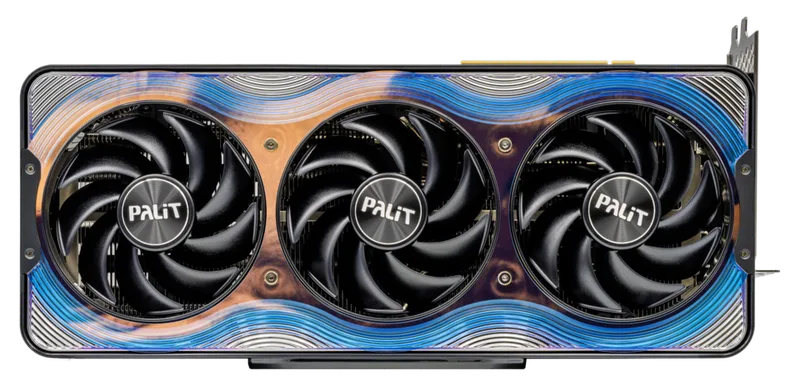
写真・画像:PantheraLeo1359531 / CC BY 4.0。縮小・WebP変換。写真の著作者による販売先の推奨ではありません。
NVIDIA側を残すか考えるなら、普段の作業でCUDAを必要としているかを見ます。WindowsでCUDA専用の処理を使い、同じ機能を保てる代替がなければ、その仕事にはNVIDIA PCが必要です。代替方式が見つかったときは、設定を移して必要な結果を得られるか試してから判断します。
ComfyUIで画像や動画も作る人は、使っているワークフローを一覧にしてみましょう。モデル、追加ノード、精度、オフロード方式が、移行先のGPUとOSで使えるかを一つずつ見ます。LLMで使えるVGMの容量が、そのまま画像・動画でも同じ容量や速さになる保証ではありません。
後からGPUを替えたいなら、NVIDIA搭載デスクトップの拡張性も比べます。標準的な拡張スロットがある自作・BTOには交換の余地がありますが、ケース、電源、ケーブル、空きスロット、保証の条件も満たす必要があります。
395のRadeon 8060Sはプロセッサー内蔵なので、単体のカードのようには交換できません。メモリを増やせるかも完成機ごとの仕様を読みます。「小容量版を買って、必要になったら128GBへ」という計画が成立するとは限りません。
NVIDIA機でも、CPUへ一部を置いて必要な処理を許容時間内に終えられるなら、その方法を残せます。メーカー名だけで速さを決めず、同じモデルのどこをGPUに載せた結果なのかまで見比べましょう。
第三者の実測では70BとMoEで待ち時間が違う
測定者lhlの公開テストは、発売前のFramework Desktop、395・128GB LPDDR5x-8000、Linux 6.15.5/6.15.6、当時のllama.cpp(b5863等)で行われています。生成を重視したVulkan・Flash Attention有効の表では次の結果です。
| モデル・量子化 | 入力512の処理 | 生成128の速度 | 公開表の最大メモリ |
|---|---|---|---|
| Shisa V2 70B i1-Q4_K_M | 26.4 トークン/秒 | 5.0 トークン/秒 | 41,456MiB |
| Llama 4 Scout UD-Q4_K_XL | 146.1 トークン/秒 | 19.3 トークン/秒 | 59,917MiB |
Scoutの測定はbatch 256です。この結果は掲載されたLinux環境のもので、WindowsのVGM設定や、すべての市販395機に当てはまる速度ではありません。長文の個別テストは元資料に分かれており、この短い入力の表だけで256,000トークンの使い勝手までは決まりません。
同じ128GB環境でも、70Bの密なモデルは毎秒5トークン、ScoutのようなMoEは毎秒19.3トークンと違います。大きなモデルがどれも軽快になるわけではない、と分かる数字です。高速GPUの安い代わりを探すより、使いたいモデルを載せられる小型機として、その待ち時間を受け入れられるかを考えたいところです。
容量と速度は分けて考える
Windows完成機とRTX 5090搭載機の速さを決めたいなら、両方で条件をそろえた測定が必要です。上のLinux実測を、そのままWindows機へ当てはめることはできません。電力も同じで、AMDの45~120WというcTDPは設定可能なプロセッサーの設計電力枠です。PC全体の実消費電力や、NVIDIA側のGPU電力、電源容量と同じ数値として比べないようにしましょう。
速度の記録を見るときは、モデルの配布物、量子化、文脈長、入力文、出力条件が同じかを確かめます。実行ソフトと版、GPUの処理方式、電力設定、CPUへ残した部分も必要です。方式が違うならPC全体の比較として読み、GPUだけの性能差とは言い切らないようにします。
| 記録する項目 | 分けて見る理由 |
|---|---|
| モデル読み込み時間 | SSDからの読み込みと、読み込み後の推論を分ける |
| 最初の出力までの時間 | 長い入力の処理や待ち時間を確認する |
| 出力中の毎秒トークン数 | 回答を生成する速さを確認する |
| 実行中のメモリと配置 | CPUへの退避やメモリ不足で条件が変わっていないかを見る |
| 連続実行時の時間・温度・騒音 | 一度だけの短い実行でなく、使い続ける条件を確認する |
普段の対話が目的なら最初の返事まで、まとめて処理するなら一件の完了までを比べます。初回の読み込みを含む時間と、モデルを保持した2回目以降も分けましょう。この記事には両完成機で条件をそろえた実測がないので、速度が購入理由なら、候補機の記録で確かめる必要があります。
小型PCにまとめたいならRyzen AI Max+ 395
大容量モデルを、机に置ける一台へまとめたい。395の小型PCは、こうした希望に合う候補です。ただ、小さいだけで静か・省電力とまでは分からないので、筐体、冷却、ACアダプターと、連続負荷時の実測も見ます。置き場所に収まるかと、そこで使い続けられるかを合わせて選びましょう。
AMDが案内する開発者向けのRyzen AI Haloも、395、128GB共有メモリ、Windows・Linux対応の例です。ただし、これを市販395機すべての動作保証にはできません。確認時のHaloページには米国での購入・使用を対象とする説明もあるため、日本で買う一般向け完成PCとは販売条件を分けて読みます。
使うUSB機器とネットワークも一覧にして、端子が足りるか見てみてください。足りなければハブなどの追加費用がかかります。SSDの交換条件と保証窓口まで調べておくと、容量だけでなく、買った後の使い方も想像しやすくなります。
国内128GB機と5090完成機の掲載例を比べる
国内アークのEVO-X2商品ページで確認した128GB構成は、EVO-X2-128/2T-W11Pro(AI395)です。JANは4529327932413で、正規代理店リンクスの仕様でも同じ型番・CPU・128GB・2TB・保証1年を照合できます。
NVIDIA側は、同じ確認日の掲載例だったSEVEN ZEFT R65YAと並べます。両方式の最安機種を探した比較ではなく、日本から注文できる完成PCの具体例として、容量と総額を見るものです。
価格・在庫・出荷の記録は2026年10月19日のものです。注文時の価格や在庫を示す表ではありません。
| 項目 | GMKtec EVO-X2(国内アーク) | SEVEN ZEFT R65YA |
|---|---|---|
| CPU | Ryzen AI Max+ 395 | Ryzen 9 9950X3D2 |
| GPU | 内蔵Radeon 8060S | 独立RTX 5090 |
| メモリ | CPU・GPU共用128GB、LPDDR5X-8000、増設不可 | システムRAM64GB、別に専用VRAM32GB |
| SSD | 2TB NVMe PCIe 4.0、銘柄非掲載 | WD BLACK SN7100 2TB |
| OS | Windows 11 Pro | Windows 11 Pro |
| 税込本体価格 | 718,000円 | 1,682,780円 |
| 送料・税込総額 | 送料無料、718,000円 | 全国送料無料、1,682,780円 |
| 在庫・出荷表示 | 在庫あり、残り1点。対象決済で15時までの注文は当日出荷 | 在庫あり、1〜4営業日で出荷 |
| 保証 | 正規代理店保証1年間 | 追加保証を含めない標準価格 |
アークの送料無料は個別商品表示によるもので、一部大型・直送品などの同時注文は別条件です。当日出荷はクレジットカード、Amazon Pay、PayPay、auPayの条件で、到着日は地域によります。SEVENは公式送料条件を満たします。いずれもモニターなどの追加品、延長保証、決済手数料は含めず、在庫は確保した状態ではありません。
二台の差額は、1,682,780円 − 718,000円 = 964,780円です。これは掲載した完成機2台の差額で、CUDAやNVIDIAを使うために必ず追加する費用ではありません。 CPU・RAM・筐体などの構成差も含みます。EVO-X2の128GBはCPU・GPU共用で、5090の32GBは専用VRAMです。128÷32で「4倍のGPU容量」と比べず、OS、実行方式、VGMの設定と、キャッシュなどへ残す余裕まで含めて考えます。
この差額なら小さい方が気になる! 大きなモデルでも、返事はすぐ来るのかしら?


そこはまだ分からないんだよ。容量と価格の比較だから、対話に使うなら最初の返事までの記録も見てみよう。
大容量共有メモリか、必要なCUDA構成かを選ぶ
32GBを超えるモデルを、対応するVulkanなどの方式で使い、小型機へまとめたいなら、EVO-X2の718,000円を候補に残します。 128GBの構成番号と国内保証、総額が確認できるためです。容量を優先する人向けで、速度は別に確かめます。先の70B密モデルの毎秒5トークンは、別機種・Linuxの測定です。このEVO-X2のWindowsで同じ速さになるとは言えないので、待ち時間を購入判断に使うなら候補機の記録が必要です。
CUDA専用の画像・動画処理や、今のNVIDIA向けワークフローが必須なら、まずNVIDIA対応を条件に残します。その次に、モデル・量子化・解像度や文脈長、許容するCPUオフロードを決め、必要な専用VRAMと待ち時間を満たす構成へ絞りましょう。CUDAが必要なことだけで、RTX 5090が必要とは決まりません。 32GBの専用VRAMや、そのGPUの処理能力を必要とすると確認できた場合に5090を検討します。
次の見積もりでは、同じ仕事に必要な機能と容量を満たすNVIDIA構成を選び、CPU・RAM・SSD・送料・保証をそろえてEVO-X2と比べます。安い16GB機でも、大容量LLMが収まらなければ同等の代替にはなりません。逆に必要量が16GB以内なら、この高級5090完成機の価格をNVIDIAの入口と考える必要はありません。EVO-X2で必要な機能が使えない場合も、掲載例より安いという理由では選べません。
手持ちの32GB GPUで仕事が終わる人は、まずどちらも買わずに続ける選択を残してください。新規購入する人も、「モデルが収まるか」と「待てる時間で、必要な機能が使えるか」の両方がそろってから決めます。
注文するのは、128GBの構成番号が一致するもの
このEVO-X2はRAMが基板上に載っており、交換できません。128GBが必要なら、小容量版を買って増やす計画にはせず、型番、JAN、128GB・2TB、国内保証の表示を注文前に照合します。SSD増設のための分解で破損した場合などは保証対象外という注記もあるので、増設を予定する人はその扱いも読んでください。
64GBの表示開始価格と海外の128GB価格について
日本公式ページの2026年10月19日の既定表示は、64GB・1TBのSKU EVO-X2-5-84Pで347,999円、1年保証でした。この価格を128GBへ流用していません。EU公式の128GB・2TB掲載例は3,359.99ユーロでしたが、日本向けの税込配送総額には置き換えません。
必要な容量から迷っているなら、ローカルAI向けBTO PCの選び方でモデル、量子化、会話の長さを整理してみましょう。大きな数字の比較より、今できない作業を一つ特定する方が、選ぶ機種を絞れます。
確認を頼むなら、「このモデル・量子化を、この文脈長で使ったときのメモリ使用量と最初の返事までの時間は分かりますか」と、目的の条件を一組で伝えてみましょう。70Bが動くかという質問だけでは、別の量子化や短い入力の結果が返ってくるかもしれません。記録が見つからない場合は、128GBという数字を根拠に対話の快適さまで期待せず、実機の情報がそろうまで保留できます。
最後に、選んだモデルを購入候補の実行環境で使えるかを確かめます。共有メモリ機はRAM容量と変更できる範囲、NVIDIA機は専用VRAM容量と必要な機能を照合してください。自分の処理が終わる条件と待ち時間が分かれば、容量に払うか、CUDAや交換のしやすさに払うかを決められます。
まとめ
- Ryzen AI Max+ 395は16コア32スレッド、Radeon 8060S 40コア、最大128GB LPDDR5x-8000の共有メモリに対応する
- AMDは128GB搭載Windows機で最大96GBをVGMとして割り当て、LM StudioとVulkan llama.cppで大規模LLMを使う方法を案内している
- 共有メモリ128GBは128GBの専用VRAMと同じ性能・互換性を意味しない
- 大容量モデルを小型x86機で扱いたいならRyzen AI Max+ 395、CUDA対応やGPU交換を重視するならNVIDIAデスクトップが選びやすい
- 容量と速度は別なので、購入する完成機の電力設定・冷却・実測速度まで確認する
参照した情報源(15件)
- アーク GMKtec EVO-X2 128GB/2TB国内販売条件 ↗パソコンSHOPアーク
- リンクス GMKtec EVO-X2 128GB/2TB正規SKU仕様 ↗リンクスインターナショナル
- ZEFT R65YA 現行標準構成・価格・在庫 ↗パソコンショップSEVEN
- SEVEN 配送送料 ↗パソコンショップSEVEN
- Strix Halo GPU LLM Performance Tests ↗lhl
- EVO-X2 Japan selected configuration ↗GMKtec
- EVO-X2 EU128GB2TB configuration ↗GMKtec
- AMD Ryzen AI Max+ 395 specifications ↗AMD
- AMD Ryzen AI Halo for AI Developers ↗AMD
- AMD Ryzen AI Max+ Variable Graphics Memory update ↗AMD
- GPU ↗Ollama
- Ryzen: Windows support matrices by ROCm version ↗AMD
- GeForce RTX 5090 ↗NVIDIA
- Palit RTX 5090 GameRock実物写真 ↗Wikimedia Commons / PantheraLeo1359531
- HP Z2 Mini G1a Workstation Desktop PC – back ports ↗HP