
ローカルAI・PC実践ガイド
RX 9070 XT 16GBのローカルLLM購入前確認:ROCm・Windows対応を調べる
目次

16GBなら安い方で決まりね! AMDがWindows対応なら、Ollamaも使えるでしょ?

AMDの対応と、Ollamaで使える経路は分けて見よう。OSとアプリの版まで確かめるんだよ。
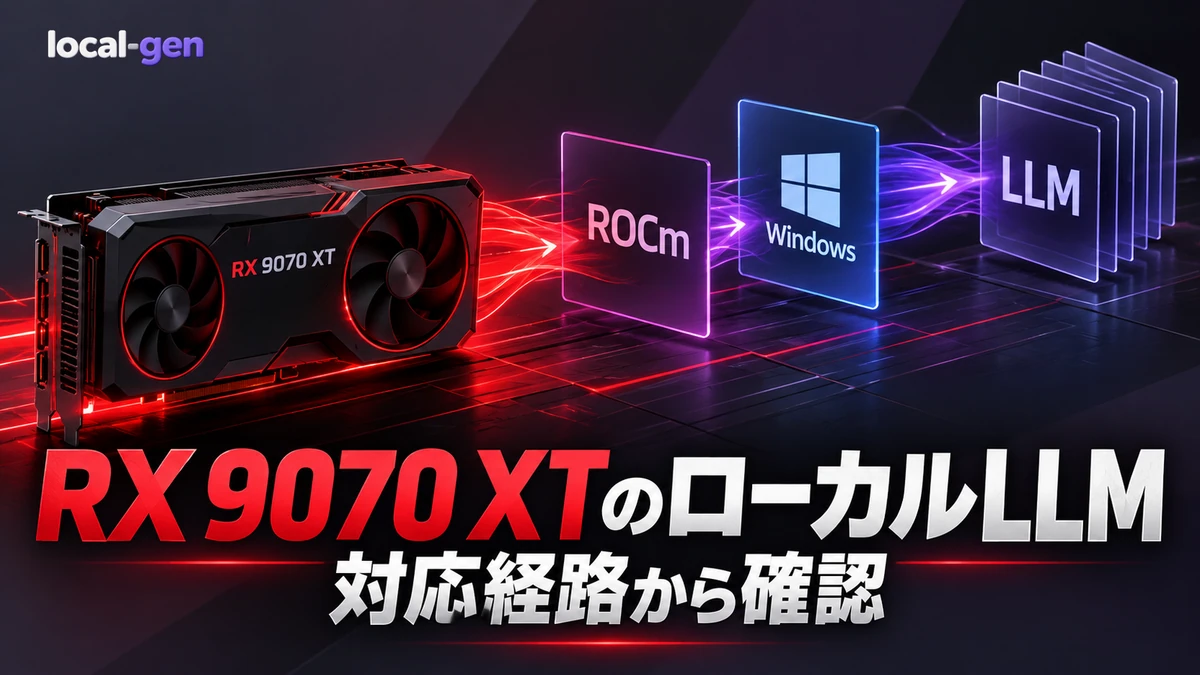
RX 9070 XTをローカルLLM用に買うなら、使いたいソフトが自分のOSでAMD GPUを使え、そのモデルが16GBに収まることが先です。この二つを確認できてから、ほかのGPUと総額を比べましょう。この記事は公式資料と第三者の速度記録から、購入前の条件を整理する案内です。Local Genでの実機測定や、文脈長・最大メモリまでそろった完了記録はまだないため、価格に見合う速さを実証した購入レビューではありません。
すでに16GBでは足りない設定を使うなら、先に必要容量からのPC構成選びへ戻ります。16GBで検討できる人は、次にアプリとOSを合わせましょう。CUDA専用の機能はGPUを替えるだけでは移せず、AMD全体のROCm対応も個々のアプリ対応とは違います。
使うアプリとOSを先に決める
まず使いたいアプリ名とOSの版を一組で書いてください。Ollamaで会話するのか、PyTorchで自分の処理を書くのか、画像も作るのかによって、開くべき対応資料が変わります。最初は一つのアプリを確実に選ぶ方が調べやすくなります。
アプリがGPUへ計算を任せる経路を、バックエンドと呼びます。AMD向けにはROCm/HIPやVulkanなどがありますが、同じアプリでも配布版によって利用できる経路が違います。「AMD対応」で止めず、RX 9070 XTまたはRDNA 4、OS、ドライバー、ソフトの版まで照合しましょう。
| 使いたいもの | まず確認する経路 |
|---|---|
| Ollama・Windows | RX 9070 XTは公式ROCm一覧にないため、Vulkanの案内と使用するOllama版 |
| Ollama・Linux | 公式ROCm一覧のRX 9070 XTと、その版の導入条件 |
| PyTorch | GPU・OS・ROCm・PyTorchの組み合わせと導入手順 |
| llama.cpp系のアプリ | HIPまたはVulkanに対応したビルド・配布版 |
| vLLM・SGLang | 使用するROCm版のフレームワーク/OS表と、各ソフトの導入手順 |
| 画像生成アプリ | アプリ本体、モデル、追加ノードや拡張機能のAMD対応 |
表で自分のアプリの行を見つけたら、その公式資料へ進みます。表に名前があるだけでは、自分の構成で動作確認が済んだわけではありません。必要なGPUと実行環境の条件を、一つずつ書き留めてください。
WindowsのOllamaなら、ROCm一覧とVulkanを見分ける
OllamaのGPU資料では、RX 9070 XTはLinuxのROCm対応一覧に含まれます。一方、WindowsのROCm対応一覧には含まれていません。WindowsとLinuxには、追加のGPU対応としてVulkanの経路も案内されています。
WindowsのOllama用に買うなら、使用するOllama版のVulkan案内を読んでから判断します。AMDの互換表がWindows対応でも、それだけでOllamaのROCm一覧へ追加されたことにはなりません。ここを混ぜると、期待した実行経路を選べなくなります。
実機を使える人は、目的のモデルへ質問し、どこへ配置されているかをログで見ましょう。GPU名が見つかっただけで終わらず、必要な文脈長で返答でき、待ち時間も許容できるかまで試します。他の人の結果を読む場合も、OS、Ollama、ドライバー、バックエンド、モデルが近いかを確かめてください。
llama.cppを使う場合も同様です。HIPやVulkanを選べることと、手元の配布版がそのGPU用に構成されていることを分けて確認します。CUDA専用の配布物を、GPUだけ替えて使えるとは考えないようにします。
まずLinuxのOllamaで、小さい試行の条件をそろえる
実行経路を一つに絞るなら、公式一覧にRX 9070 XTが載るLinux版OllamaのROCm経路から確認できます。OllamaのGPU資料はLinuxでROCm v7ドライバーを要求しています。AMDの統合ROCm表に載る最新版を、そのままOllamaが要求する版と読み替えず、両方の条件が合うOS・ドライバーを選びます。
次は公式配布のQwen2.5 7Bを使う確認手順です。RX 9070 XTで実行済みの結果ではなく、同じ条件の記録を得るための例です。配布タグは更新されるので、取得後のモデルIDと量子化も保存します。
- Linuxのディストリビューションとカーネル、ドライバー、
ollama --versionの表示を記録します。OSの対応条件を満たしてからOllamaのLinux公式手順で導入します。 ollama pull qwen2.5:7bで取得し、ollama show qwen2.5:7bでパラメータ数・量子化、ollama listでモデルIDを確認します。- Ollamaをローカルで起動した状態で、次の要求を送ります。文脈長4,096、最大128トークンに固定した短い例で、普段の長文処理を代表するものではありません。
curl http://localhost:11434/api/generate -d '{
  "model": "qwen2.5:7b",
  "prompt": "ローカルでLLMを使う利点を日本語で三つ説明してください。",
  "stream": false,
  "options": {"num_ctx": 4096, "num_predict": 128, "seed": 42},
  "keep_alive": "5m"
}'- 応答の
doneと本文を確認し、ollama psのモデル配置、サーバーログのGPU名とROCm経路も見ます。CPUへ退避していれば、その条件を記録し、GPU内で完結した結果と分けます。 - 同じ要求をもう一度送り、初回の読み込みと、モデル保持後の推論を分けます。公式APIの応答項目から、生成速度は
eval_count / eval_duration × 10^9、入力処理速度はprompt_eval_count / prompt_eval_duration × 10^9で求めます。durationはナノ秒で、二つの速度を混ぜません。
メモリはモデルファイルの容量ではなく、この試行中のGPU使用量とシステムRAMの最大値を記録します。返答しただけでGPU利用や16GB内の完結を確認したことにはなりません。最後は自分が使いたいモデル・量子化・文脈長へ替え、処理が終わるかと待ち時間を見てください。
入力キャッシュが再利用された試行は、同じ入力をすべて処理した速度と区別します。入力トークン数や処理時間がゼロの場合は、その試行から入力速度を計算しません。
本記事には、上の条件で実行したRX 9070 XTの結果がまだありません。したがって毎秒何トークン出るか、同価格のNVIDIAより得かという結論は保留します。同じGPUの公開記録を採用する場合も、OS・ソフト版・モデル・量子化・文脈長・配置・速度の定義がそろうものに限り、別GPUの数字は代用しません。
公開されたWindowsの測定例でも、版と経路で結果が変わる
同じGPUの一次記録として、llama.cppのIssue #26663には投稿者による再測定があります。自サイトの実測でも、開発元が保証するベンチマークでもありません。
| 公開記録の条件 | 内容 |
|---|---|
| 機材・OS | RX 9070 XT 16GB、Ryzen 7 7800X3D、RAM 32GB、Windows 11 |
| ソフト・ドライバー | llama.cpp b10298、AMD Adrenalin 2026-08表記。再測定欄の正確なドライバー番号は未掲載 |
| モデル・配置 | Qwen3-8B Q4_K_M、全層GPU指定(-ngl 99) |
| 測定 | llama-bench、入力128/512、生成128、2回反復 |
| Vulkan | 入力512:2,866トークン/秒、生成128:104.3トークン/秒 |
| HIP | 入力512:4,199トークン/秒、生成128:91.1トークン/秒 |
| 未確認 | 普段の会話での文脈長、ピークVRAM/RAM、長文一件の完了時間 |
この投稿では短いベンチマークの完了値を読めますが、長文の実用性までは分かりません。元のb10290の遅延報告は、b10298の再測定では再現しなかったと説明されています。見出しの不具合だけを現在の全環境へ広げず、投稿本文と訂正を一緒に読みましょう。入力処理と生成で優位な経路も異なるため、「Vulkanなら必ず遅い」「HIPなら必ず速い」とは決められません。NVIDIAを同条件で測った表ではなく、購入価格に対する順位にも使えません。
PyTorchなどを使うなら、統合互換表と導入手順をそろえる
AMDのROCm 10.1.0互換表では、Radeon RX 9000シリーズと、Windows 11 25H2やLinuxの対応条件が示されています。まずRadeonと対象OSを選び、そのあと目的のフレームワークを確認します。
PyTorchなら、公式の導入手順を開き、GPU・OS・ROCm・PyTorchの組み合わせを合わせます。互換表のどこかに名前があっても、WindowsのRX 9070 XTで全機能を使えるとは限りません。vLLMやSGLangも、使うOS向けの手順までたどりましょう。
Linuxなら「Ubuntuで動く」という説明からもう一歩進み、ディストリビューション、カーネル、ドライバー、ROCm、フレームワークの版を書き出します。対応表と同じ組み合わせにできるかを見てください。Windows 11 25H2の条件を、そのままLinuxへ使うこともできません。
検索で古い資料へ着いたら、冒頭の対象リリースを確認します。Radeon/Ryzen専用の旧資料はROCm 7.2.1までを対象とし、ROCm Core SDK 7.13.0以降は全対応ハードウェアの統合資料へ移る案内があります。旧Windows表の「ROCm 7.2.1コンポーネント+PyTorch 2.9」を、現在使える版の上限と読まないようにしてください。
必要な処理が16GBへ収まるか確認する
実行する経路が決まったら、次はその作業が16GBへ収まるかです。AMDのRX 9070 XT仕様から、容量と電力の公称値を見ておきましょう。
| 項目 | RX 9070 XT |
|---|---|
| VRAM | 16GB GDDR6 |
| メモリ帯域幅 | 最大640GB/秒 |
| 標準ボード電力 | 304W |
| 最低推奨電源 | 750W |
| 接続 | PCIe 5.0 x16 |
LLMの使用量は、モデルのファイルだけでは決まりません。文脈を保持するKVキャッシュと処理用の領域も使います。量子化、文脈長、同時処理数を決め、同じ設定の記録で16GBに収まるかを確認しましょう。
画像・動画も作りたいなら、LLMとは別に動作条件を調べます。モデル、精度、解像度、追加ノードや拡張機能をそろえてください。LLMでGPUを使えたとしても、ComfyUIのCUDA専用処理まで動くと確認できたわけではありません。
CPU側へ一部を退避させれば16GBでも動く場合があります。ただ、GPU内で完結する場合とは待ち時間が変わります。起動できたという結果に加え、普段繰り返す処理をどのくらいで終えられるかも、購入条件へ入れましょう。
電源とケースは、購入するカードの型番で合わせる
搭載先も確かめます。304Wはカードの標準ボード電力で、PC全体が使う電力ではありません。AMDの最低推奨750Wを起点に、CPUと周辺機器を含む構成、そして買うカードメーカーの指定を読みましょう。
下の写真はASUSのTUF-RX9070XT-O16G-GAMINGです。RX 9070 XTでも、メーカーと型番が違えば、端子、寸法、冷却、保証の条件が変わります。商品名の「9070」だけで判断せず、XTを含む正確な型番と16GBの構成を照合してください。
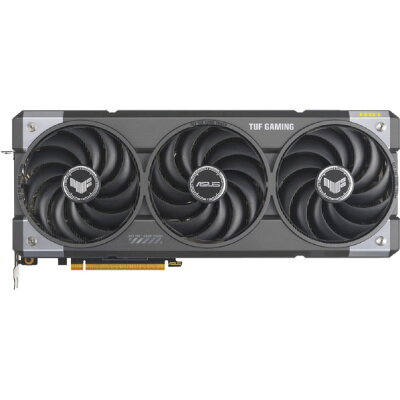
カード本体が収まるかだけでなく、指定の電源接続ができ、吸排気の空間を残せるかまで見ます。カードが安くても、ケースや電源を替えるなら、その分を含めた金額が導入費用です。
条件が合ったカードだけ、送料と保証を含めて比べる
ここまでの対応、容量、搭載条件を満たしたら、販売中の型番へ絞って価格を見ます。PC4UのAMD一覧は候補を見つける入口です。別のGPUや別容量の安い価格を、RX 9070 XTの価格として比べないようにしましょう。
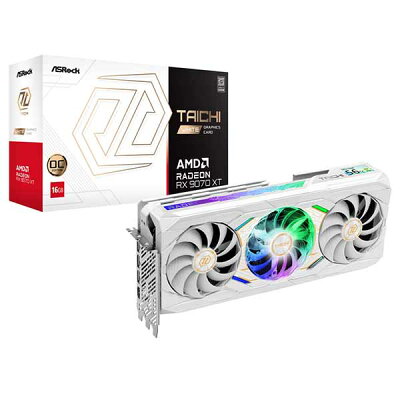
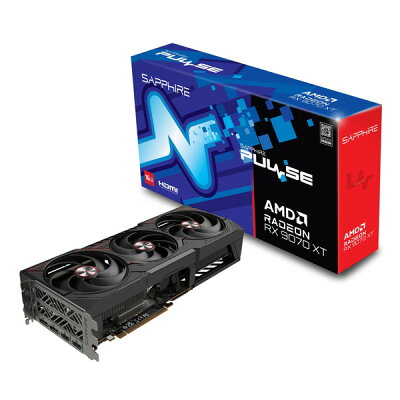
価格の過去例として、2026年9月26日の一覧では、ASRock Taichi White 16GBが164,801円(税込・残りわずか)、Sapphire PULSE 16GBが171,800円(税込・在庫あり)と表示されていました。これは確認時点の各型番の掲載額で、現在価格やRX 9070 XT全体の最安値を示しません。実際の注文可否、送料、保証、返品条件は、購入する商品のページで確認してください。

カードが安くても、使いたいノードが動かなかったら困るわね……。

その機能を外せるかも考えよう。外せないなら対応を確認できるGPUを残して、同じ仕事ができる候補同士で価格を比べるんだよ。
同じ仕事ができるNVIDIA製品も、送料と追加部品を足して並べます。CUDA専用機能を使いたいならNVIDIAへ寄せる理由があります。AMDで使う経路を確認でき、必要な処理が16GBに収まるなら、その条件を満たすRX 9070 XTの価格差を考えられます。
比較メモには、公式資料のURLと確認日、OS・アプリの版、使うバックエンドを残しましょう。「RX 9070 XT・Windows・Ollama」のように製品名だけが並び、VulkanかROCmか決まっていないなら、まだ価格を決め手にしない段階です。対応する組み合わせと目的のモデルの完了記録までそろった候補を、送料・保証込みの比較へ進めてください。
設定を調べる時間も、実際に使い始めるための負担です。価格差が小さく、アプリの対応が分からないなら、そのまま注文せず、先に不明点を解消しましょう。対応表の確認だけで購入を決めず、目的の設定での完了記録と待ち時間がそろうまでは候補として保留できます。この記事で整理できるのは対応・容量・搭載の条件までで、RX 9070 XTでの速度と最大メモリの実証は残っています。
まとめ
- RX 9070 XTは16GB GDDR6、標準ボード電力304W、AMDの最低推奨電源は750W
- ROCm 10ではRX 9000シリーズがLinuxとWindows 11 25H2の対応対象に含まれる
- Ollamaの公式ROCm一覧ではRX 9070 XTはLinuxに掲載、Windowsには非掲載。Windowsは案内されるVulkan経路と使用版を確認する
- 16GBで必要なモデルが収まり、使うOS・アプリのAMD経路を確認できるならRX 9070 XTは候補になる
- CUDA前提のアプリや設定検証の手間を避けたい場合は、同価格帯のNVIDIA GPUも比較する
参照した情報源(18件)
- Radeon and Ryzen documentation scope and unified ROCm migration ↗AMD
- Install PyTorch for ROCm ↗AMD
- AMD Radeon RX 9070 XT specifications ↗AMD
- AMD unveils Radeon RX 9000 Series ↗AMD
- ROCm Radeon and Ryzen Windows compatibility — legacy release scope ↗AMD
- ROCm Radeon and Ryzen Linux compatibility — legacy release scope ↗AMD
- AMD ROCm — current compatibility matrix ↗AMD
- GPU ↗Ollama
- ggml-org/llama.cpp README ↗ggml-org
- Dospara GALLERIA desktop lineup ↗Dospara
- AMD GPU一覧でRX 9070 XTの価格・在庫を確認する ↗PC4U
- Stable Diffusion 3 ↗Hugging Face
- Flux ↗Hugging Face
- Wan ↗Hugging Face
- ASUS TUF Gaming Radeon RX 9070 XT OC Edition ↗ASUS
- Ollama Qwen2.5 7B 配布 ↗Ollama
- Ollama api / generate ↗Ollama
- RX 9070 XT b10298 再測定と初報の訂正 ↗llama.cpp community
RX 9070 XTを買う前に対応条件を確認する
16GBと価格だけで決めず、使うOS・実行環境がAMD GPUへ対応するかを確かめます。
掲載内容は確認日時点の情報です。購入・申込条件はリンク先の最新表示で確認してください。