
AI活用実践ガイド
動画からローカルで字幕を作る手順|文字起こしからSRT・VTTまで
目次
動画からローカルで字幕を作る場合、音声認識で文章が得られた時点ではまだ完成ではない。
字幕では、何を話したかだけでなく、いつ表示するか、どこで区切るか、画面上で読みやすいかも重要になる。
文字起こし、時刻情報、字幕としての分割、動画上での確認を分けて進める。
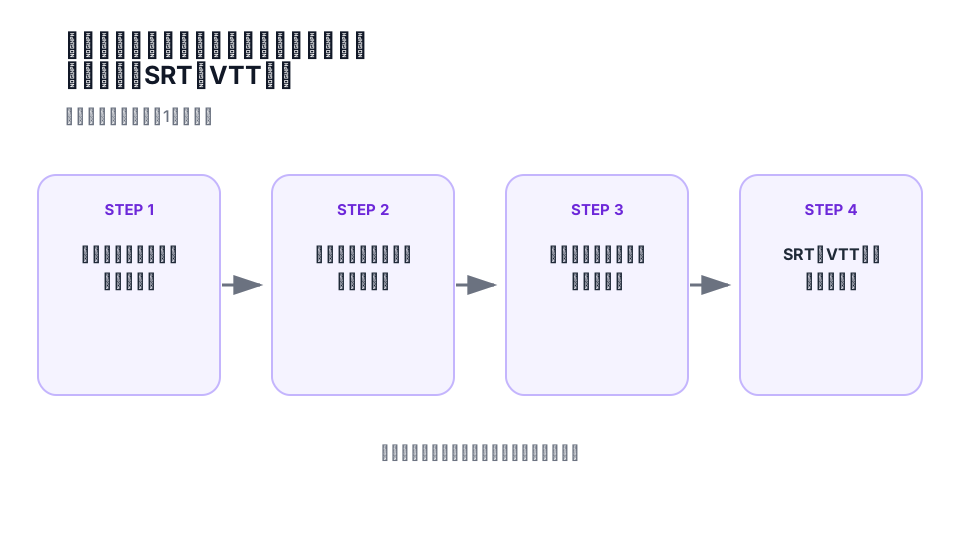
図: 処理や設定の流れを1枚に整理。実際の操作条件は本文で確認する。
まず動画から使う音声を決める
動画に複数の音声トラックがある場合は、どれを文字起こしするか先に決める。
必要なら動画から音声を取り出し、使う文字起こしソフトが扱える形式へ変換する。最初の試行では、入力条件も残しておく。
元動画:
使用した音声トラック:
言語設定:
文字起こしモデル / リビジョン:
実行環境 / バージョン:
問題が起きたとき、動画そのもの、音声の取り出し、文字起こしのどこで崩れたかを追いやすくするためだ。
時刻情報付きで文字起こしする
Whisperは音声認識と時刻情報を扱える。字幕を作るなら、文章だけでなく各区間の開始・終了時刻も残す。
ただし、日本語へ対応していることと、固有名詞、早口、複数人が重なる発話まで常に正しく認識できることは別だ。
重要な部分は後で原音へ戻れるようにしておく。
文字起こしを字幕向けに区切る
長い文章をそのまま一つの字幕へ入れると読みにくい。
意味の切れ目と表示時間を見ながら、字幕を短い区間へ分ける。句読点の位置だけで機械的に切るのではなく、実際に読める長さになっているかを見る。
開始時刻:
終了時刻:
字幕本文:
の組を一つずつ持つと確認しやすい。
SRTとVTTでは書式を守る
SRTでは連番、開始・終了時刻、字幕本文を並べる。VTTではWebVTTの形式へ合わせる。
変換ソフトで自動出力できても、
- 改行位置が不自然ではないか
- 一つの字幕が長すぎないか
- 短時間で大量の文字を表示していないか
- 句読点や記号が崩れていないか
を確認する。
書き出した字幕を動画へ重ねて確認する
字幕ファイルを動画プレーヤーへ読み込み、実際の映像と音声に合わせて見る。
最低でも冒頭・中央・末尾でずれを確認する。長い動画では途中から少しずつ時刻がずれていく場合もあるため、一箇所だけ見て終わりにしない。
特に確認したいのは、
- 人名・製品名
- 数字・日付
- 否定表現
- 話者が切り替わる場所
- 音声が途切れる場所
だ。
重要な動画を公開する場合は、自動生成した字幕だけで確定せず、人が映像と原音を見ながら確認する。
字幕作成の完成条件は、文字が出力されたことではなく、動画上で正しい内容が読みやすい時刻に表示されることだ。
話者ごとに会議録まで分けたい場合は、会議音声をローカルで文字起こし・話者分離する方法も確認できる。
まとめ
- 文字起こし結果と、読みやすい字幕ファイルは別の成果物として考える
- 時刻付きの文字起こし後に、字幕の区切りと改行位置を調整する
- SRT・VTTへ書き出した後も、実際の動画へ重ねて音声とのずれを確認する
- 固有名詞、数字、否定表現など重要な部分は原音と照合する
参照した情報源を見る(1件)
参照情報源
- WhisperOpenAI情報源を開く ↗