
クリエイティブ実践ガイド
ローカルAI用SSDは1TB・2TB・4TBのどれ?容量の選び方
目次

1TB、2TB、4TBって! モデルも画像も増えるし、全部保存したら埋まっちゃう!

まず今のドライブの空きを見よう。これから追加する分が入るかを数えるんだよ。
エクスプローラーで保存先ドライブの「空き領域」を開き、追加するモデル、残したい生成物、更新中の一時ファイルを書き出してみましょう。今の空きにそれらが収まるなら、そのSSDで始められます。
1TB・2TB・4TBのどれが合うかは、モデル数だけでは決まりません。画像や動画なら、試した出力を全部残すか、完成品だけを残すかでも変わります。ここでは実ファイルの容量と二つの保存計画を比べ、自分に足りる容量を選んでいきます。
今のSSDを使うか、交換・増設するかで数え方を変える
今のSSDを使う場合、比べるのは表示された空き領域と、これから増える分です。OSやインストール済みのアプリ、保存済みのモデルは、すでに使った容量に含まれています。追加分へもう一度足さないようにしてください。
SSDを交換するなら、新しいSSDへ移す既存ファイルも数えます。一方、AI用SSDを増設してOSを元のドライブへ残すなら、新しいSSD側にOSの容量は要りません。「どこへ何を置くか」を書いてから合計すると、二重に数えたり、移行分を忘れたりせずに済みます。
計算に使う単位も合わせましょう。公称1TBは1,000,000,000,000バイトで、約931.323GiBです。2TBなら約1,862.645GiB、4TBなら約3,725.290GiBになります。この換算値には、フォーマットや既存ファイルによる使用分をまだ反映していません。「1TBだから1,000GiB空いている」とせず、手元のドライブに表示される実際の空きを使ってください。
モデルは、使うファイル一式で数える
モデルの配布ページでは、実際にダウンロードするファイルを選んで合計します。同じモデルの量子化違いを二つ残すなら、両方を数えます。画像・動画生成では、主モデルだけでなくテキストエンコーダー、VAE、使うLoRAも必要です。ワークフローが要求する一式で数えてみましょう。
具体的に積み上げたのが、次の表です。2026年9月25日に確認したQwenのGGUFと補助ファイル、Wan 2.2 T2Vの標準4ファイル、生成画像1枚を足すと、53.688GiBでした。これを「追加する一式」として使います。OSやアプリを含むPC全体の容量ではありません。
この数字の確かめ方は、ファイルごとに違います。Qwenの2ファイルは検証環境の実ファイルを測り、LM Studio Communityにある同名ファイルのContent-Lengthと照合しました。WanはComfyUIが案内する14B T2V構成の、Hubに登録されたサイズの合計です。検証PCで測った値ではありません。画像の37,252バイトは、local-genのComfyUI APIで生成した768×768のWebPを測った記録です。
| 保存する一式 | 合計バイト | GiB換算 |
|---|---|---|
| 言語モデル本体と補助ファイル(2ファイル) | 22,069,579,744 B | 20.554 GiB |
| 動画生成の標準構成(4ファイル) | 35,577,569,479 B | 33.134 GiB |
| 生成画像ファイル1枚 | 37,252 B | 約0.000035 GiB |
| 今回の保存例 | 57,647,186,475 B | 53.688 GiB |
内訳:確認したファイル名と各バイト数
Qwen3.6-35B-A3B-Q4_K_M.gguf— 21,166,757,728 Bmmproj-Qwen3.6-35B-A3B-BF16.gguf— 902,822,016 Bwan2.2_t2v_high_noise_14B_fp8_scaled.safetensors— 14,293,923,632 Bwan2.2_t2v_low_noise_14B_fp8_scaled.safetensors— 14,293,923,632 Bumt5_xxl_fp8_e4m3fn_scaled.safetensors— 6,735,906,897 Bwan_2.1_vae.safetensors— 253,815,318 Bfirst-success-blue-mug-20260921.webp— 37,252 B- Turboを有効にすると追加されるLoRA(標準合計に含めない)
wan2.2_t2v_lightx2v_4steps_lora_v1.1_high_noise.safetensors— 1,226,977,424 Bwan2.2_t2v_lightx2v_4steps_lora_v1.1_low_noise.safetensors— 1,226,977,424 B
53.688GiBは、公称1TBの換算容量に対して約5.8%です。思ったより少なく感じるかもしれませんね。ただ、この一式だけでSSDを使うわけではないので、ほかのモデル、アプリ、キャッシュ、資料も加えて判断します。ここで求めているのは保存量で、起動に必要なVRAMやRAMの量とは別です。
Wan 2.2 T2VテンプレートのTurboを使う場合は、さらにLoRAが2ファイル増えます。上の標準合計には含めていないので、2,453,954,848 B、約2.285GiBを追加してください。使いたい機能を選んでから数えると、この増え方も見落としにくくなります。
生成物を残す期間と、更新中の空きも足す

モデルは入るのに、生成したものまで数えると急に足りなくなりそう……。
全部を同じSSDへ残す必要があるか考えよう。作業中のものと、保管する完成品を分けると計画を立てやすいよ。
次に足したいのが、使い始めてから増える生成物です。先ほどのWebP一枚は37,252バイトでしたが、形式や内容、解像度が変わると容量も変わります。この一枚を平均値にして半年分を掛けるより、自分の出力フォルダーがどれくらい増えるかを見て、残す量を決めましょう。
モデルを更新するときは、新しい版を確かめるまで古い版も残したくなります。新旧二つを置く領域、ダウンロード途中に使う領域、作業用の空きも計画へ加えます。ぴったり埋まる容量を選ぶと、次のモデルを試す前にファイル整理が始まってしまうので、ここは余白を残したいところです。
では、どこまで増えると2TBや4TBが必要になるでしょうか。交換先のSSDへ今のファイルも移す想定で、二つの計画を比べます。ここからの数値は説明用の仮定です。上の実ファイルの記録とは分けて読んでください。
| 数える領域 | 1TBに収まる計画 | 大容量を検討する計画 |
|---|---|---|
| 現在使用量(OS・アプリ・既存ファイル) | 300GiB | 500GiB |
| 追加で保持するモデル・複数量子化 | 150GiB | 500GiB |
| 今後の生成物と保存期間 | 月20GiB×6か月=120GiB | 月80GiB×6か月=480GiB |
| 更新中に新旧ファイルを置く一時領域 | 100GiB | 250GiB |
| 作業用に残す空き | 100GiB | 200GiB |
| 必要な合計 | 770GiB | 1,930GiB |
使える容量を仮に1TBは920GiB、2TBは1,850GiB、4TBは3,700GiBとすると、左の770GiBなら1TBに収まります。同じ計画で今のSSDを使う場合も、追加分と余白が実際の空きに入れば、買い替えずに続けられます。
右は1,930GiBなので、この仮定では2TBを超え、4TBが候補になります。ただ、生成物を残す期間を6か月から3か月へ変えられるなら、240GiB減って1,690GiBです。それなら2TBに収まります。必要な生成物は別の保存先へ移すなど、残し方も含めて考えましょう。容量を減らすために、必要なデータまで削除しないようにしてください。
まず「保存先ドライブ/いまの空き/追加モデル/今後増える生成物/更新用領域/作業用の空き」を一行ずつ書いてみましょう。今のSSDを使うなら、後ろの四つの合計が「いまの空き」以下になるかを見ます。超えた分が、保存計画を見直すか容量を増やす必要のある量です。
自分の計画を作るときは、920・1,850・3,700GiBという仮の値を実際の使用可能量へ置き換えます。既存モデルを二重に足していないかも確認しましょう。1TBで足りれば継続、不足分を2TBに収められれば2TB、それでも足りなければ4TB。この順なら、モデル数の印象だけで大容量を選ばずに済みます。
ページ内の「自分のSSDに入るか計算する」では、この表と同じ計算を自分の数値で試せます。「今のSSDを使い続ける」を選ぶと、現在のデータ量は足さず、実際の空きと追加分・余白を比べます。「新しい保存先へ移す」では、その保存先にこれからコピーする量も足します。初期値は説明用の仮定なので、手元の容量を測った結果へ置き換えてください。
小さな検証用データなら、こう記入する
2026年10月25日16:32 JSTに、サイトの検証用にある小型言語モデル1ファイルと、画像生成記事2本の公開画像フォルダーに対象を絞って測りました。画像には比較用に残した素材や表示用のWebPも含み、JSONの付随記録は含めていません。個人のモデル・生成物全体や、毎月の平均生成量を測った例ではありません。
| 現在あるデータ(実測) | ファイル数 | 合計バイト |
|---|---|---|
| 小型言語モデルのGGUF | 1 | 1,117,320,736 B |
| img2img比較記事の画像 | 12 | 14,484,725 B |
| inpaint比較記事の画像 | 11 | 15,254,482 B |
| 移す対象の合計 | 24 | 1,147,059,943 B(約1.068GiB) |
測定時の移行元ドライブの空きは354,963,976,192 B(約330.586GiB)、別の保存先の空きは200,378,753,024 B(約186.617GiB)でした。ここでは後者へ、この24ファイルだけをコピーする計画を考えます。実際のコピーは行っていません。
ここから先は将来の仮定です。追加モデル5GiB、生成物は月2GiBを6か月、更新の追加領域2GiB、作業用の空き10GiBと置きます。必要な空きは、現在量約1.068+5+2×6+2+10=約30.068GiB。保存先の空きとの差は約156.549GiBなので、この小さな計画なら追加購入せず収まります。
計算欄の「本文の『小さな検証用データ』の計画例を入れる」で、この条件を試せます。月2GiBは実測した増加ペースではないので、自分の出力を残す量へ変えてみてください。現在の容量は測定値、将来増える量は自分で選ぶ条件として分けておくと、容量を増やす理由も見えてきます。
容量が決まったら、PCへ取り付けられるか確かめる
容量が決まったら、PCかマザーボードの型番でマニュアルを開きます。空きM.2スロットがあれば、まず足りる容量を増設し、後で別のSSDを追加する選択もできます。空きがないPCや増設できないノートPCでは、交換とデータ移行が必要かまで見てください。
「M.2対応」と書かれていても、それだけでは取り付けられると分かりません。M.2 2280などの長さ、NVMe/SATAの接続規格、M Keyなどの端子形状を合わせます。ヒートシンク込みの厚みが収まり、GPUとぶつからないかも確認しましょう。Samsungの取扱説明でも、機器側の正確なスロット仕様を確認するよう案内しています。
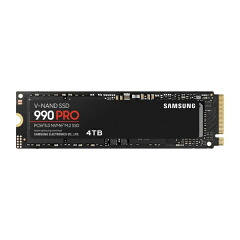
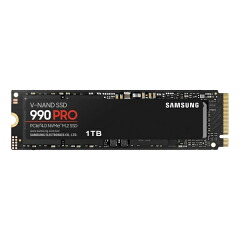
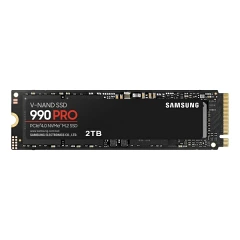
以下の写真は1TB・2TB・4TBの外観例です。ヒートシンク付きの製品は、そのまま収まる空間も必要になります。写真が似ているかではなく、注文する型番の規格と寸法を、PC側の条件へ照合してください。
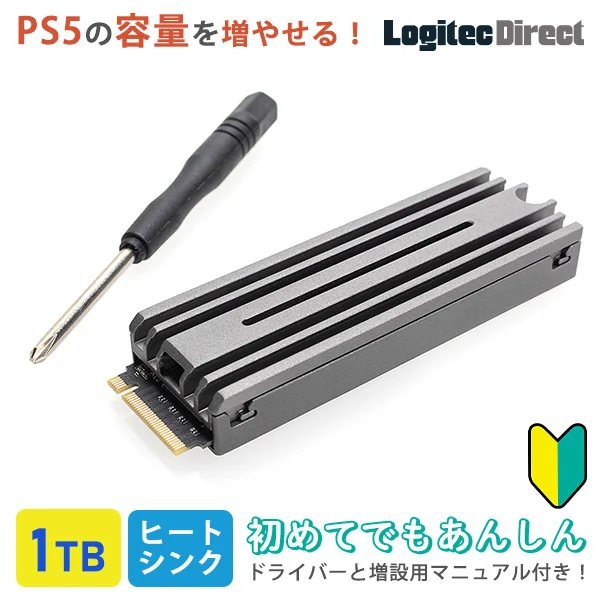
画像・出典:ロジテック公式通販のLMD-PS5M100ページ。購入前にPC側のM.2スロットとヒートシンクの余裕を確認します。 画像を拡大して見る
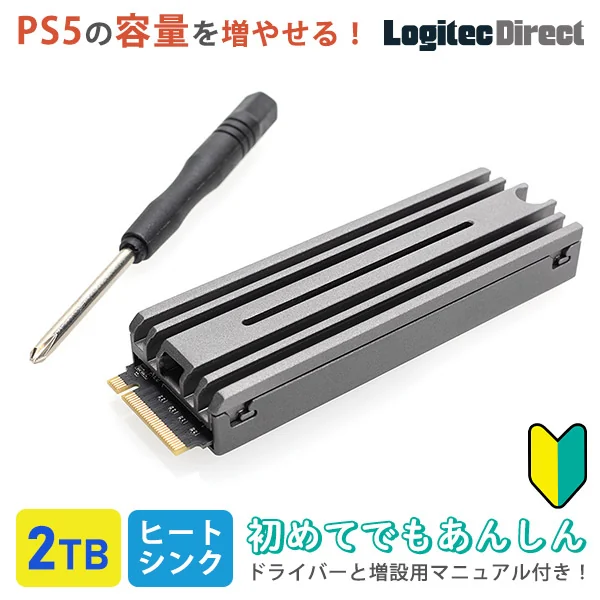
画像・出典:ロジテック公式通販のLMD-PS5M200ページ。購入前にPC側のM.2スロットとヒートシンクの余裕を確認します。 画像を拡大して見る
4TBの候補として挙げたSamsung 990 PROの日本向け型番は、MZ-V9P4T0B-ITです。これは2026年9月25日時点の国内販売元ページとメーカー仕様に基づく型番で、上の公式画像に記載した別地域のSKUとは区別します。注文するページでは、容量、型番、ヒートシンクの有無、税込総額、在庫を確かめましょう。
購入前には、保存計画の合計、ドライブの空き、取り付け条件の三つを並べてみましょう。全部合えば、その容量を選ぶ理由がそろいます。速さも気になる場合は、モデルを読み込む時間と、読み込み後に生成する時間を分けて測ってください。生成だけが遅いなら、SSDの容量や転送速度を上げても、その待ち時間が解消するとは限りません。
自分のSSDに入るか計算する
入力はこのページ内の計算だけに使い、送信・保存しません。初期値は本文の表の「1TBに収まる計画」と同じ仮定です。
GB=10億バイト、GiB=1,073,741,824バイトです。単位を切り替えたら、容量の各欄をその単位の値で入力し直してください。WindowsでGBと表示される値は、プロパティのバイト数から入力すると取り違えを避けられます。
今のSSDなら、保存済みデータは現在の空きに反映済みです。新しい保存先でも、すでに置いてあるデータは移す量へ足しません。更新用の領域には、モデル欄で数えていない追加分だけを入れます。
JavaScriptを有効にすると計算できます。本文の表でも同じ数え方を確認できます。
まとめ
- 保持するファイル・追加分・作業余白を合計し、生成物を何か月分残すかまで含めて1TB・2TB・4TBを選ぶ
- 公称1TBは約931.323GiB。OSや他ファイルを含む実際の空き容量はWindowsで確認する
- 2TB・4TBはモデル数ではなく、保持予定ファイルと作業余白が小容量の実使用可能量を超えるかで決める
- 4TB製品の一例としてSamsung 990 PRO 4TB(MZ-V9P4T0B-IT)を紹介。購入前にPCの対応規格と放熱条件を確認する
参照した情報源(14件)
- Qwen3.6-35B-A3B model card ↗Qwen
- LM Studio Community Qwen3.6-35B-A3B GGUF repository ↗LM Studio Community / Hugging Face
- Comfy-Org Wan 2.2 ComfyUI Repackaged model files ↗Comfy-Org / Hugging Face
- ComfyUI official Wan 2.2 tutorial and workflow requirements ↗ComfyUI
- Comfy-Org Wan 2.2 14B T2V workflow template ↗Comfy-Org / GitHub
- Comfy-Org Wan 2.1 T5 encoder artifact used by Wan 2.2 T2V ↗Comfy-Org / Hugging Face
- local-gen ComfyUI API generated WebP output size sample ↗local-gen.jp
- Plan volumes: decimal TB and binary TiB ↗Microsoft Learn
- Samsung 990 PRO Technical Specifications, Rev. 2.0 ↗Samsung Semiconductor
- Samsung 990 PRO 4TB Japanese product code ↗ITGマーケティング
- Internal SSD Installation FAQ ↗Samsung Semiconductor
- Samsung 990 PRO NVMe 4TB ↗Samsung Electronics / Samsung Korea
- PS5 / PS5 Pro対応ヒートシンク付きM.2内蔵SSD 1TB ↗Logitec INA Solutions Co., Ltd. / Logitec Direct
- PS5 / PS5 Pro対応ヒートシンク付きM.2内蔵SSD 2TB ↗Logitec INA Solutions Co., Ltd. / Logitec Direct
保存量と増設条件からSSDを選ぶ
モデルと生成物の保存量を見積もり、PCのM.2規格と空きスロットを確認します。4TBが必要なら個別製品の条件も比べます。 楽天市場とAmazonは購入先が異なります。各販売先で出品者・保証・送料込み総額を確認してください。
掲載内容は確認日時点の情報です。購入・申込条件はリンク先の最新表示で確認してください。