
ローカルAIは本当に安全?データの流れから確認する方法

目次
AIの推論が自分のPCで動いていても、それだけで「入力したデータが絶対に外へ出ない」とは言えない。
モデルの取得、Web検索、MCPやプラグイン、チャット履歴、ログ、バックアップ、ネットワーク公開など、推論以外にも情報が通る場所があるからだ。
安全性を確認するときは、どのデータが、どの機能を通り、どこへ保存・送信されるのかを書き出す。
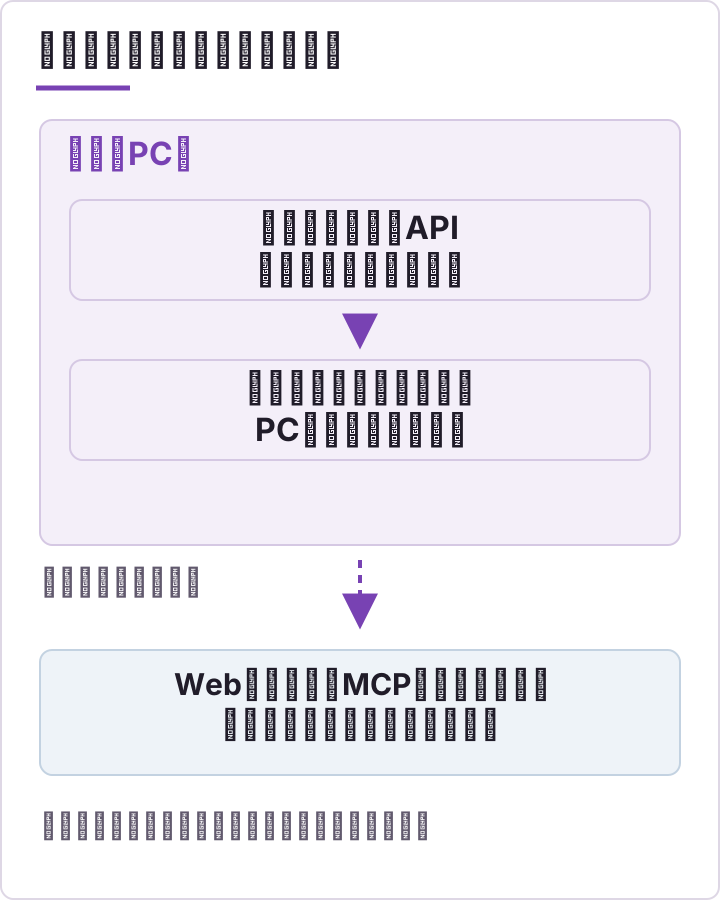
まずローカルで動く範囲を分ける
最初に、利用している仕組みを大まかに分ける。
モデルの取得
    ↓
PC内での推論
    ↕
チャット画面・APIサーバー
    ↕
追加機能・ツール・MCP
    ↓
ログ・履歴・バックアップ
    ↕
LAN・インターネット
LM Studioは、必要なモデルを取得した後なら、ローカルモデルとのチャットや文書チャットなどをオフラインで利用できる範囲を公式に案内している。
一方、モデルの検索・取得、実行環境の取得、更新確認などではネットワーク接続が必要になる操作がある。
さらに2026年6月版のLM Studioのプライバシーポリシーでは、端末上で行うローカル利用と任意のクラウド機能が分けて扱われている。同じアプリでも、選ぶ機能によって情報の通り道は変わり得る。
モデル取得の通信と、自分の入力を送る通信を分ける
ローカルモデルを使うには、通常は配布元からモデルファイルを取得する。ここでは当然、配布サイトやモデルのリポジトリへ通信する。
ただし、モデルを取得する通信があることと、普段のプロンプトが外部へ送られることは同じではない。
必要なモデルを事前に取得し、その後の推論をPC内だけで行える構成もある。
反対に、同じ画面からクラウドモデルや外部のモデル提供サービスを選べるアプリでは、選択した実行先によって推論場所が変わる。現在使っているモデルと接続先を確認する。
Web検索・MCP・プラグインは別の通信経路になる
モデルそのものがオフラインで動いていても、追加機能が外部通信する場合がある。
たとえば、
- Web検索
- 外部のMCPサーバー
- ブラウザー拡張
- 外部のEmbedding・リランキングサービス
- クラウドストレージへの同期
- エラー報告や更新確認
などだ。
こうした機能を使う場合は、「プロンプト全文を渡すのか」「検索語だけを渡すのか」「添付ファイルも渡るのか」を機能ごとに確認する。
特にMCPやツール利用では、モデルがツール実行を要求することと、実際にどのファイルや情報をツールへ渡すかは別の問題だ。ファイルシステムやシェルへ広い権限を与えるなら、ローカル実行であること自体は安全策にならない。
履歴・ログ・バックアップは保存場所を見る
外部へ送信していなくても、機密情報がPC内へ残ることはある。
| データ | 確認すること |
|---|---|
| チャット履歴 | 保存場所と削除方法 |
| 添付文書 | 元ファイル以外に複製や索引が作られるか |
| サーバーログ | プロンプトや回答を含むか |
| ベクトルDB | 原文やEmbeddingをどの形で保存するか |
| バックアップ | OSやクラウドのバックアップ対象になるか |
Open WebUIをDockerで使う場合、公式Quick Startでは/app/backend/dataへ永続ボリュームを割り当てる構成が案内されている。
これは再起動後もデータを残すために必要だが、同時に「コンテナを削除すれば履歴も必ず消える」とは考えられないことを意味する。ボリューム側の保存内容を別に確認する。
localhostだけの利用とLAN公開を分ける
127.0.0.1やlocalhostだけで待ち受けるサーバーは、通常は同じPCから利用する構成になる。
0.0.0.0などへ待受範囲を広げ、LANの別端末から接続できるようにすると、確認すべき項目が増える。
- 誰が接続できるか
- 認証があるか
- Firewallでどこまで許可しているか
- TLSが必要か
- APIキーや秘密情報をどこへ保存するか
- リバースプロキシを使うか
「自宅LANだから安全」「localhostで使っていたサーバーだから公開しても同じ」とは扱わない。
自分の構成を1枚にまとめる
実際に使う前に、次の欄を埋める。
モデル取得元:
推論の実行先:
チャット画面・UI:
文書・RAGの保存先:
ツール・MCP:
外部通信する追加機能:
チャット履歴の保存先:
ログの保存先:
バックアップ対象:
待受アドレス:
認証:すべてをローカルにすること自体が目的ではない。重要なのは、どこまでがPC内で、どの機能から外部へ出るのかを自分で説明できることだ。
ローカルとクラウドの使い分けから考えたい場合は、ローカルAIとクラウドAIの違いへ進める。チャット履歴の残り方は、ローカルAIのチャット履歴はどこに残る?で確認できる。
まとめ
- モデルの推論がPC内で完結することと、アプリ全体が外部通信しないことは別に確認する
- 入力内容だけでなく、チャット履歴、ログ、添付文書、バックアップ、追加機能の保存先も見る
- localhostだけで使うサーバーをLANへ公開すると、接続できる範囲と必要な安全対策が変わる
- 「ローカル」という名前ではなく、自分のデータがどこを通るかを図にして判断する
公式サイトで次に進む
この記事で明示的に扱うソフトだけを表示します。配布・手順は各公式ページで確認してください。
LM Studio
Ollama
local-gen.jpがファイルを配布するものではなく、互換性を保証するものでもありません。
この記事で扱ったデータ
モデル・GPU・実行ソフトの確認済みデータを、記事とは別に確かめられます。