
ローカルAIのチャット履歴はどこに残る?削除前に確認したい保存先
目次
「ローカルAIなら会話はPCに何も残らない」とは限らない。モデルの推論が自分のPCで完結することと、利用しているチャットアプリが履歴を保存することは別の問題だ。
機密情報を扱う前に、どのソフトが何を保存し、削除したあとにどこへコピーが残る可能性があるかを確認する。
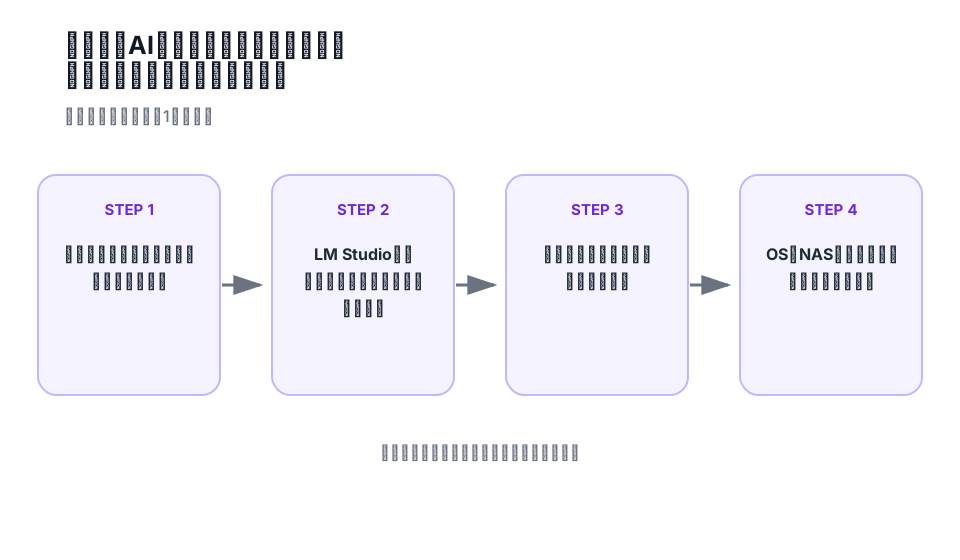
図: 処理や設定の流れを1枚に整理。実際の操作条件は本文で確認する。
まず会話を保存しているソフトを特定する
同じローカルモデルでも、ターミナルから一度だけ実行する場合と、履歴機能のあるデスクトップアプリやWeb UIから使う場合では保存先が違う。
確認対象を分ける。
- チャット画面の会話履歴
- 実行環境やサーバーのログ
- ローカルのデータベースやJSONなどのファイル
- 自分で書き出した会話ファイル
- OSやNASのバックアップ
履歴画面から消えたことだけで、すべてのコピーが消えたとは判断しない。
LM Studioでは会話データの保存場所も確認する
LM Studioではチャットをローカルの会話データとして管理する仕組みが案内されている。Windowsではユーザープロファイル配下、macOSやLinuxでもユーザーのホームディレクトリ側にLM Studioのデータ領域がある。
ただし、この保存方式をOllamaやOpen WebUIなど別のソフトへそのまま当てはめない。それぞれのUIやサーバーがどこへ保存するかを確認する。
書き出しと削除は逆の操作ではない
会話の書き出しは、バックアップや移行のために別のコピーを作る操作だ。
一方、アプリの削除操作は、そのアプリが管理する履歴を消す操作になる。以前に書き出したファイルまで自動で消えるとは限らない。
特に同期対象のフォルダーへ書き出した場合は、モデルの推論がローカルでも会話ファイルはクラウド側へコピーされる可能性がある。
OSやNASのバックアップも別に確認する
アプリで削除した後でも、File History、Time Machine、スナップショット、NASバックアップなどに過去のコピーが残る場合がある。
機密性が重要なら、
会話を何日残すか:
バックアップ対象に含めるか:
共有PCで誰が読めるか:
書き出しファイルをどこへ置くか:
まで決める。
架空の会話で保存と削除を一度試す
実際の個人情報や機密情報を入れる前に、検索しやすい架空の文字列を含む会話を作る。
- 会話を保存する
- アプリを再起動し、履歴が残るか確認する
- 会話を書き出し、作成されたファイルを確認する
- アプリ上で会話を削除する
- 元の保存場所を確認する
- 必要ならOSやNASのバックアップも確認する
この流れを一度試せば、「ローカルだから残らない」という言葉ではなく、自分の実際の保存経路に合わせて履歴の扱いを決められる。
通信先やテレメトリも合わせて確認したい場合は、ローカルAI実行環境の通信・テレメトリを確認する方法へ進む。
まとめ
- モデルが自分のPCで動くことと、チャット履歴が保存されないことは別の話
- アプリの履歴画面だけでなく、ローカルファイル、データベース、ログ、書き出したファイルも確認する
- アプリ上で履歴を削除しても、OSやNASのバックアップに過去のコピーが残る場合がある
- 機密情報を入れる前に、架空の会話で保存・書き出し・削除後の残り方を一度確認する
公式サイトで次に進む
この記事で明示的に扱うソフトだけを表示します。配布・手順は各公式ページで確認してください。
LM Studio
local-gen.jpがファイルを配布するものではなく、互換性を保証するものでもありません。
この記事で扱ったデータ
モデル・GPU・実行ソフトの確認済みデータを、記事とは別に確かめられます。