
開発実践ガイド
LM StudioのローカルAPIを安全に起動する方法|まずlocalhostで確認する
目次
公式サイトで次に進む
この記事で明示的に扱うソフトだけを表示します。配布・手順は各公式ページで確認してください。
LM Studio
local-gen.jpがファイルを配布するものではなく、互換性を保証するものでもありません。
LM StudioのAPIを自作アプリやエディターから使いたいだけなら、最初から別PCから接続できるようにする必要はない。
まず同じPCのlocalhostだけでサーバーを起動し、モデル一覧を取得して1回応答が返るところまで確認する。 LAN公開や追加機能は、その後に必要なものだけ有効にする。
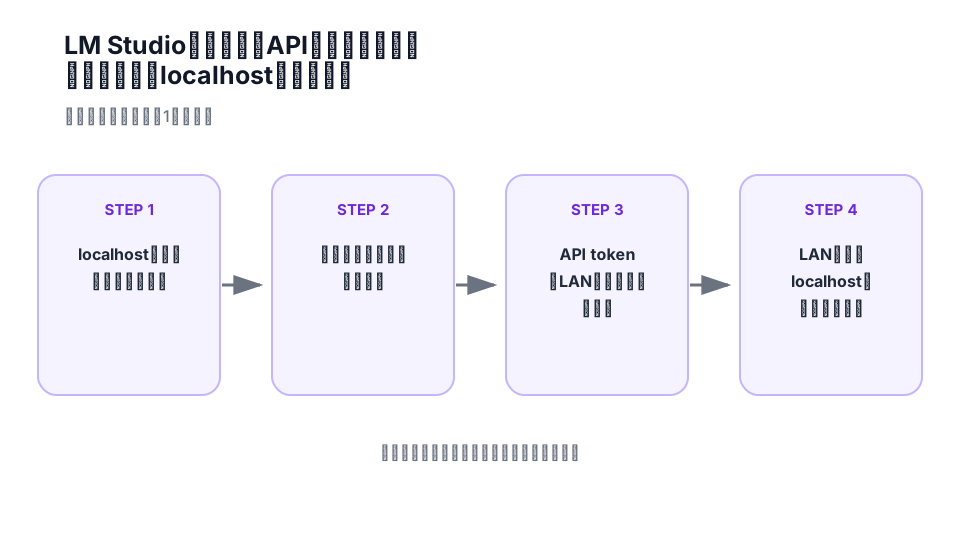
図: 処理や設定の流れを1枚に整理。実際の操作条件は本文で確認する。
localhostでサーバーを起動する
LM StudioではDeveloper画面からサーバーを起動できるほか、CLIでは次のコマンドを利用できる。
lms server start公式のREST API資料では、既定の接続先として次が案内されている。
http://localhost:1234最初の確認ではlocalhostのまま使う。
ポートを変更する場合は、対応するバージョンで次のように指定できる。
lms server start --port 3000ポート番号を変えること自体が安全対策になるわけではない。重要なのは、どのアドレスで待ち受けていて、どこから到達できるかだ。
まずモデル一覧を取得する
サーバーを起動したら、生成要求を送る前に接続できているか確認する。
OpenAI互換APIを使う場合は、/v1/modelsからモデル一覧を確認できる。
curl http://localhost:1234/v1/modelsここで接続できないなら、プロンプトやモデル品質を調べる段階ではない。LM Studioのサーバーが動いているか、ポートや接続先が合っているかを確認する。
モデル一覧まで取得できたら、次はその一覧で確認したモデルIDを使って短い生成要求を1回送る。完全なcurl例はローカルLLM APIへcurlで最初のリクエストを送る方法のLM Studio例を基準にする。ここで1回応答が返れば、サーバー起動・接続先・モデル参照・生成要求までをlocalhost内で確認できたことになる。
API tokenはLAN公開前に確認する
LM StudioにはAPI tokenによる認証機能がある。公式資料では、認証は初期状態で必須ではない構成が案内されているため、localhostの外へ公開する場合は特に確認が必要だ。
認証を有効にした場合は、要求へ次のようなAuthorizationヘッダーを付ける。
Authorization: Bearer <API_TOKEN>tokenを公開リポジトリ、クライアント側へ配布されるJavaScript、共有チャットなどへ直接書かない。
LAN公開はlocalhostの確認後に行う
別PCから利用する必要がある場合だけ、LANから到達できる待受設定へ広げる。
対応するCLIでは、次のような指定が案内されている。
lms server start --bind 0.0.0.0これはlocalhost以外から到達できる範囲を広げる設定なので、認証やFirewallを別に確認する。
順番は、
- localhostでサーバー起動
- localhostからモデル一覧を取得
- localhostから短い要求を1回送る
- 必要ならAPI tokenを設定
- 必要な場合だけLAN向けの待受を有効化
- 接続を許可するネットワークを確認
とすると切り分けやすい。
CORSやMCPは必要になってから追加する
CORSやMCP関連の設定は、単純なローカルAPIの動作確認には必須ではない。
特にMCPからファイルや外部ツールへアクセスできる構成では、通常のモデル応答より扱う権限が大きくなる場合がある。
最初はモデルへ短い要求を送るだけにし、必要な機能を一つずつ追加する。
最初の成功条件を小さくする
初回は次の4点が通れば十分だ。
| 確認 | 成功の目安 |
|---|---|
| サーバー | localhostへ接続できる |
| ポート | 想定したポートへ要求が届く |
| モデル | 一覧またはAPIから対象モデルを参照できる |
| 応答 | 短い入力に返答がある |
ここまで確認してからLAN公開や長いコンテキスト、MCP、複数モデル運用へ広げる。
LM Studioでまだモデルを一度も起動していない場合は、WindowsでLM Studioを始める手順へ戻る。別端末から使う必要が出たら、LM StudioをLAN内の別PCから使う方法を次に確認する。
まとめ
- 最初はlocalhostだけでLM Studioのサーバーを起動し、LAN公開とは分けて動作確認する
- 公式のREST APIでは既定の接続先として`http://localhost:1234`が案内されている
- LANから接続できるようにする場合は、待受先だけでなくAPI tokenによる認証も確認する
- モデル一覧と短い要求が通ってから、CORS・LAN公開・MCPなど必要な機能を一つずつ追加する
この記事で扱ったデータ
モデル・GPU・実行ソフトの確認済みデータを、記事とは別に確かめられます。